
Poglavlje 16 · 16.14
Ponovno numeriranje fusnota po poglavlju i završne bilješke po poglavlju
Fusnote se prema zadanim postavkama numeriraju kroz cijeli dokument: 1, 2, 3 sve do 214. U pravnim dokumentima, povijesnim knjigama i mnogim diplomskim radovima svako poglavlje ponovno počinje od 1 ili se bilješke nalaze na kraju svakog poglavlja umjesto na dnu stranice. To podešavate u postavkama bilješki, ali to funkcionira samo ako je Vaš dokument podijeljen na odjeljke.
Korak 1: jedan odjeljak po poglavlju
Euro-Office broji "po odjeljku", a ne "po poglavlju". Zato prije svakog poglavlja (osim prvog) umetnite prijelom odjeljka:
- Postavite kursor na kraj posljednjeg retka prethodnog poglavlja.
- Na kartici Layout (Izgled) odaberite gumb Breaks (Prijelomi), zatim Insert section break (Umetni prijelom odjeljka) i Next Page (Sljedeća stranica).
Ako je ondje već bio običan prijelom stranice, uklonite ga, inače ćete dobiti praznu stranicu. Više o odjeljcima: Različito zaglavlje ili podnožje za svako poglavlje.
Korak 2: numeriranje ispočetka u svakom odjeljku
- Otvorite karticu References (Reference) i kliknite strelicu ispod Footnote (Fusnota).
- Odaberite Notes settings (Postavke bilješki).
- Kod Numbering (Numeriranje) odaberite opciju Restart each section (Počni ispočetka u svakom odjeljku).
- Kod Apply changes to (Primijeni promjene na) odaberite cijeli dokument i kliknite Apply (Primijeni).
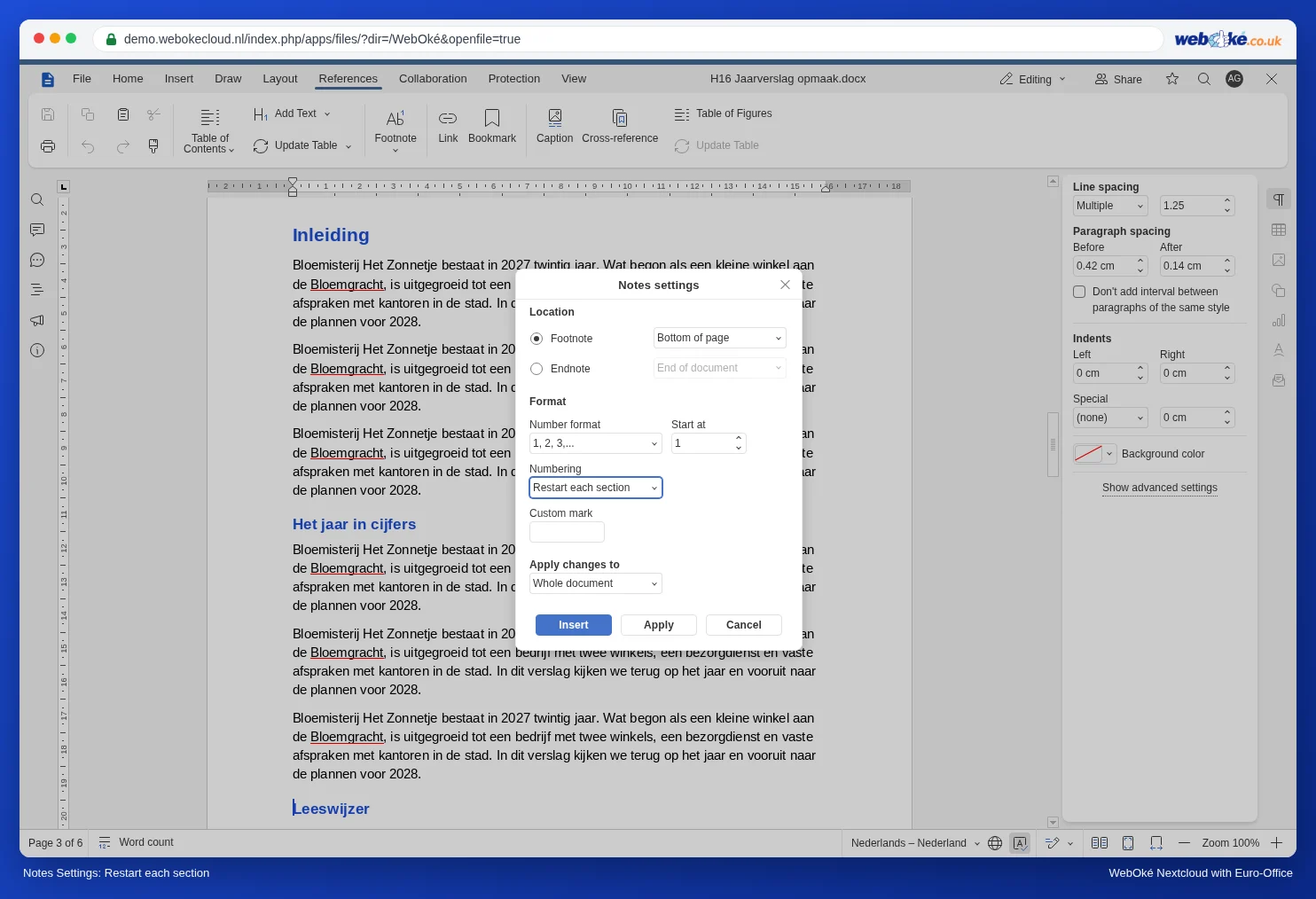
Svako bi poglavlje sada trebalo počinjati fusnotom 1. Pregledajte dokument kako biste provjerili je li to točno; ako negdje nedostaje prijelom odjeljka, brojanje se ondje nastavlja. U istom prozoru možete odabrati i drugi Number format (Oblik broja), primjerice a, b, c ili i, ii, iii, a kod Start at (Počni od) drugi početni broj.
Završne bilješke na kraju svakog poglavlja
Želite li da bilješke ne budu na dnu stranice, nego skupljene na kraju svakog poglavlja?
- Postavite kursor iza riječi i ispod Footnote odaberite opciju Insert endnote (Umetni završnu bilješku).
- U prozoru Notes settings najprije odaberite Endnote (Završna bilješka), a zatim kod Location (Položaj) odaberite End of section (Kraj odjeljka). Tada se završne bilješke pojavljuju na kraju svakog odjeljka, dakle svakog poglavlja.
Imate li već fusnote i želite ih sve pretvoriti u završne bilješke? Ispod Footnote odaberite opciju Convert all notes (Pretvori sve bilješke), a zatim Convert all footnotes to endnotes (Pretvori sve fusnote u završne bilješke).
Zamke
- Ako i samo poglavlje sadrži prijelom odjeljka, primjerice za vodoravnu stranicu (vidi Jedna stranica u orijentaciji Landscape (položeno) unutar dokumenta u orijentaciji Portrait (uspravno)), brojanje i ondje počinje ispočetka. U tom slučaju vodoravnu stranicu radije stavite u prilog ili u tom odjeljku nastavite numeriranje poglavlja pomoću opcije Start at.
- Postoji i opcija Restart each page (Počni ispočetka na svakoj stranici): tada svaka stranica ima bilješku 1. To je praktično kod kratkih tekstova s malo bilješki, ali je nezgodno kada se na njih želite pozivati.
- Ako kasnije ipak želite kontinuirano numeriranje, vratite numeriranje na Continuous (Kontinuirano). Prijelomi odjeljaka mogu ostati.