
Poglavlje 18 · 18.1
Izrada vlastitog predloška vizualnog identiteta: Slide Master, rasporedi i rezervirana mjesta
Postaviti logotip na svaki slajd samo je jedan korak (pogledajte Postavljanje logotipa odjednom na sve slajdove). Pravi predložak vizualnog identiteta ide dalje: stalni fontovi i boje, vlastiti rasporedi poput „Tekst s fotografijom” ili „Dva stupca” te okviri u kojima kolege samo trebaju kliknuti i upisati tekst. Tako svi izrađuju prezentacije koje izgledaju jednako, a da nitko ništa ne mora pomicati.
Kao primjer izrađujemo predložak za Bloemisterij Het Zonnetje, klijenta tvrtke WebOké. Cvjećarka Sanne želi da njezini zaposlenici za svaku radionicu i svaku sezonu koriste isti izgled.
Kako je Slide Master građen
- Glavni slajd (master) je gornji, najveći slajd u Slide Masteru. Ono što ovdje postavite (font, boju, logotip, pozadinu) vrijedi za sve rasporede ispod njega.
- Rasporedi (layouts) su manji slajdovi ispod njega. Svaki raspored je stalni razmještaj okvira, primjerice Title Slide ili Title and object. Kada dodate novi slajd, odabirete jedan od tih rasporeda.
- Rezervirana mjesta (placeholders) su točkasto obrubljeni okviri na rasporedu. Na samom slajdu u njima stoji pomoćni tekst, poput „Click to add text”. Kada netko upiše tekst, on automatski dobiva oblikovanje iz predloška.
Savjet: počnite s novom, praznom prezentacijom (New, Nova prezentacija u Vašim datotekama, pogledajte Izrada novog dokumenta, proračunske tablice ili prezentacije). Ona već ima jedanaest standardnih rasporeda. Prezentacija koju dobijete od nekog drugog često ima samo jedan ili dva rasporeda.
Korak 1: otvaranje Slide Mastera
- Otvorite novu prezentaciju i idite na karticu View (Prikaz).
- Kliknite Slide Master (glavni slajd). Pojavljuje se kartica Slide Master, a lijevo vidite glavni slajd s rasporedima ispod njega.
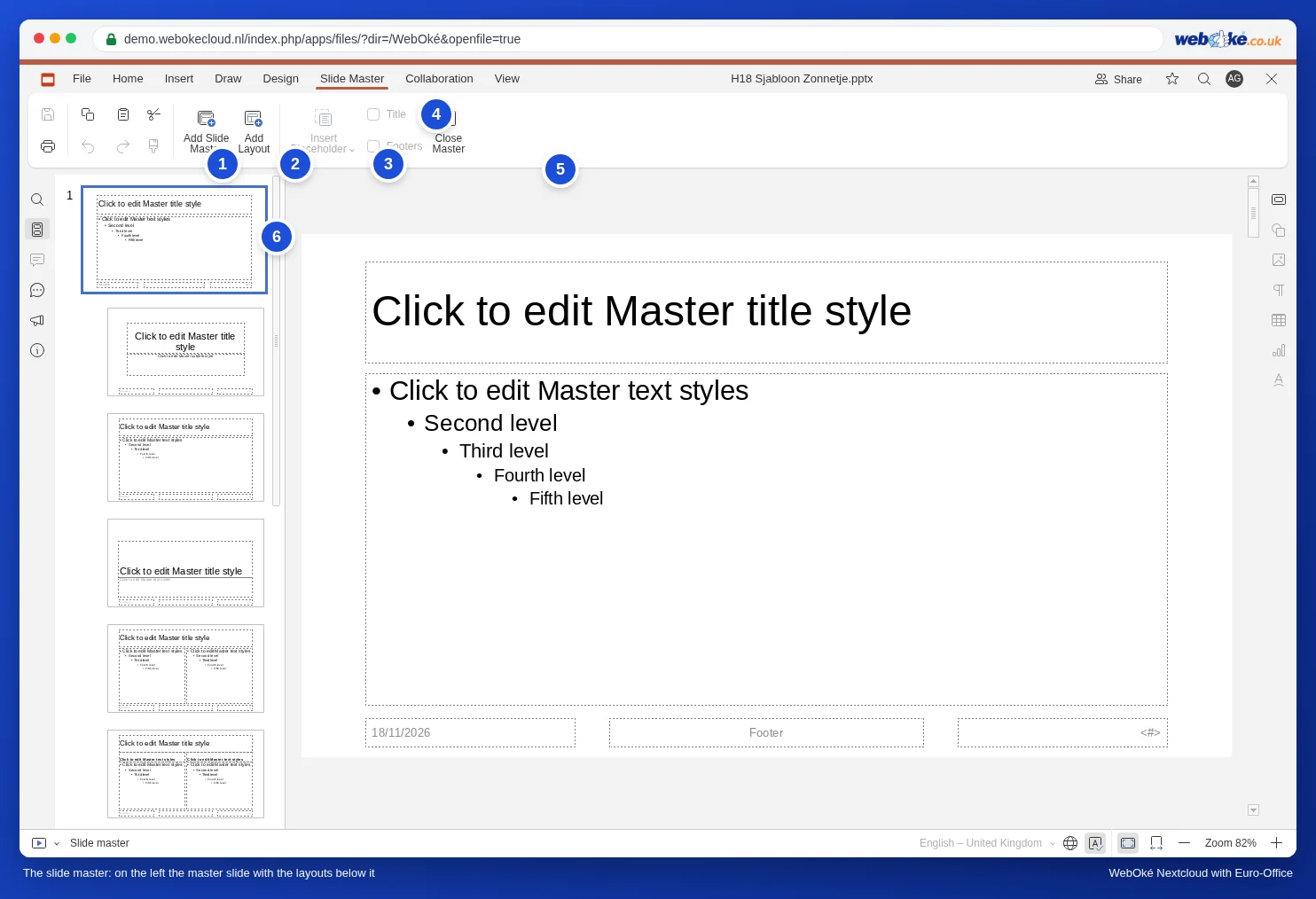
Dok je Slide Master otvoren, kartice Transitions i Animation nisu prikazane, a dolje lijevo u traci stanja piše Slide master. Tako uvijek vidite u kojem načinu rada radite.
Korak 2: font, boje i logotip na glavnom slajdu
- Lijevo kliknite gornji, najveći slajd: glavni slajd.
- Kliknite rub okvira za naslov („Click to edit Master title style”) tako da cijeli okvir bude odabran. Na kartici Home (Početna) odaberite font, veličinu i boju za sve naslove. Isto učinite s tekstnim okvirom ispod njega za obični tekst.
- Na kartici Design (Dizajn) pod Colors (Boje) odaberite boje svog vizualnog identiteta. Te se boje pojavljuju na vrhu svakog izbornika boja kao boje teme.
- Postavite svoj logotip na glavni slajd putem Insert, Image (pogledajte Postavljanje logotipa odjednom na sve slajdove).
Napomena: odaberite font s popisa u Euro-Officeu. Ako sami upišete naziv koji nije na popisu, primjerice font iz Vaših tiskanih materijala, Euro-Office upozorava da font nije dostupan i prikazuje tekst zamjenskim fontom. Pogledajte PowerPoint s vlastitim fontovima: tekst koji se pomiče ili prelazi rub.
Korak 3: uklanjanje suvišnih rasporeda
Jedanaest rasporeda za većinu je tvrtki previše. Što je manje izbora, to je više ujednačenosti.
- Desnom tipkom miša kliknite raspored koji ne koristite, primjerice Vertical title and text.
- Odaberite Delete Layout (Izbriši raspored).
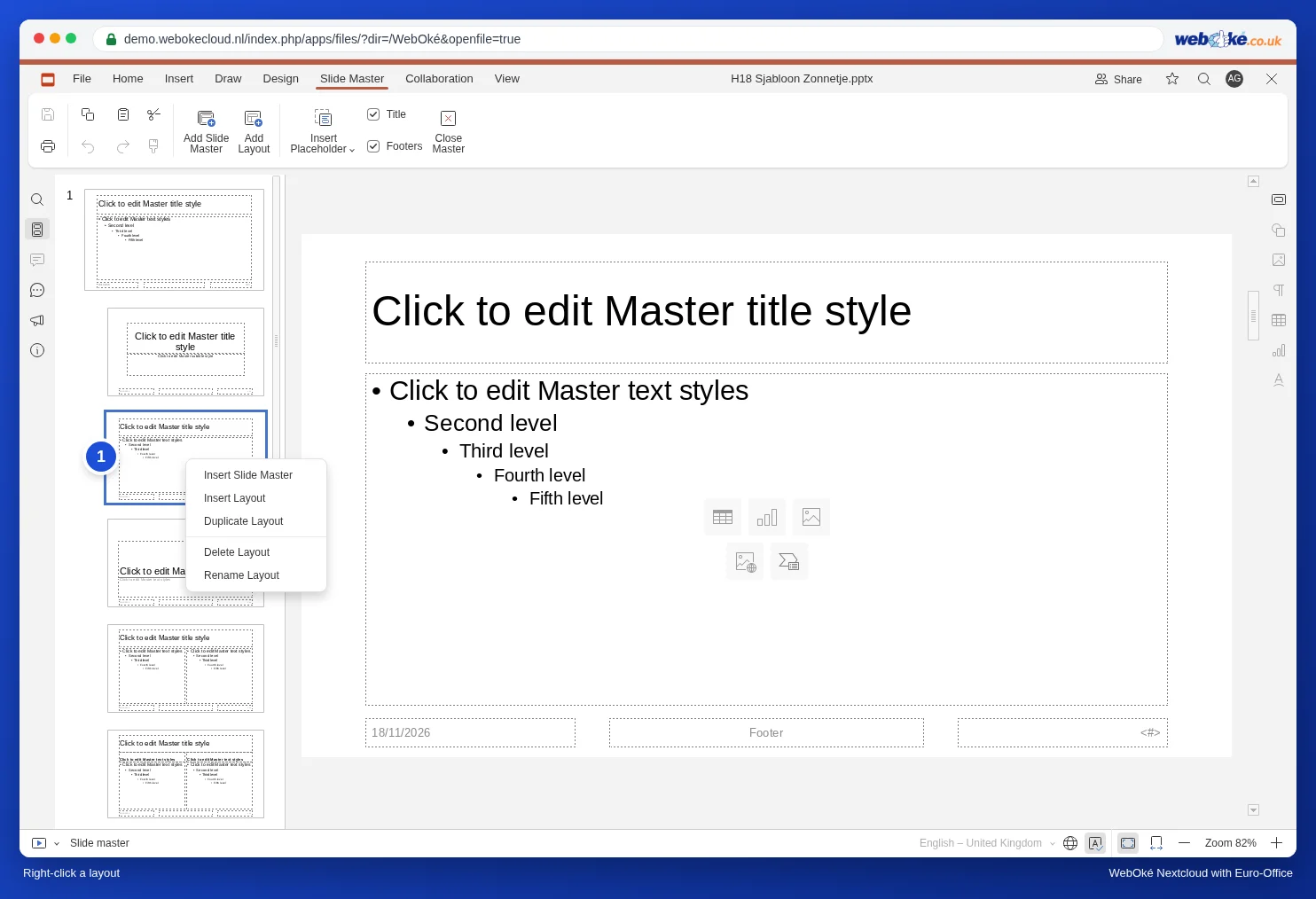
Je li Delete Layout zasivljen? To znači da neki slajd u prezentaciji još koristi taj raspored. Najprije tom slajdu dodijelite drugi raspored.
Korak 4: vlastiti raspored s okvirom za fotografiju
Sanne želi raspored s tekstom lijevo i fotografijom desno, za svaki buket u kolekciji.
- Desnom tipkom miša kliknite raspored Title and object (treći slajd na popisu lijevo) i odaberite Duplicate Layout (Dupliciraj raspored). Tako počinjete s naslovom, tekstnim okvirom i podnožjima.
- Suzite tekstni okvir povlačenjem kvadratića na desnoj strani.
- Na kartici Slide Master kliknite strelicu ispod Insert Placeholder (Umetni rezervirano mjesto) i odaberite Picture.
- Mišem nacrtajte okvir na desnoj strani slajda. Pojavljuje se točkasto obrubljeni okvir s riječju Picture.
- Desnom tipkom miša kliknite raspored, odaberite Rename Layout (Preimenuj raspored), upišite Tekst met foto i kliknite OK.
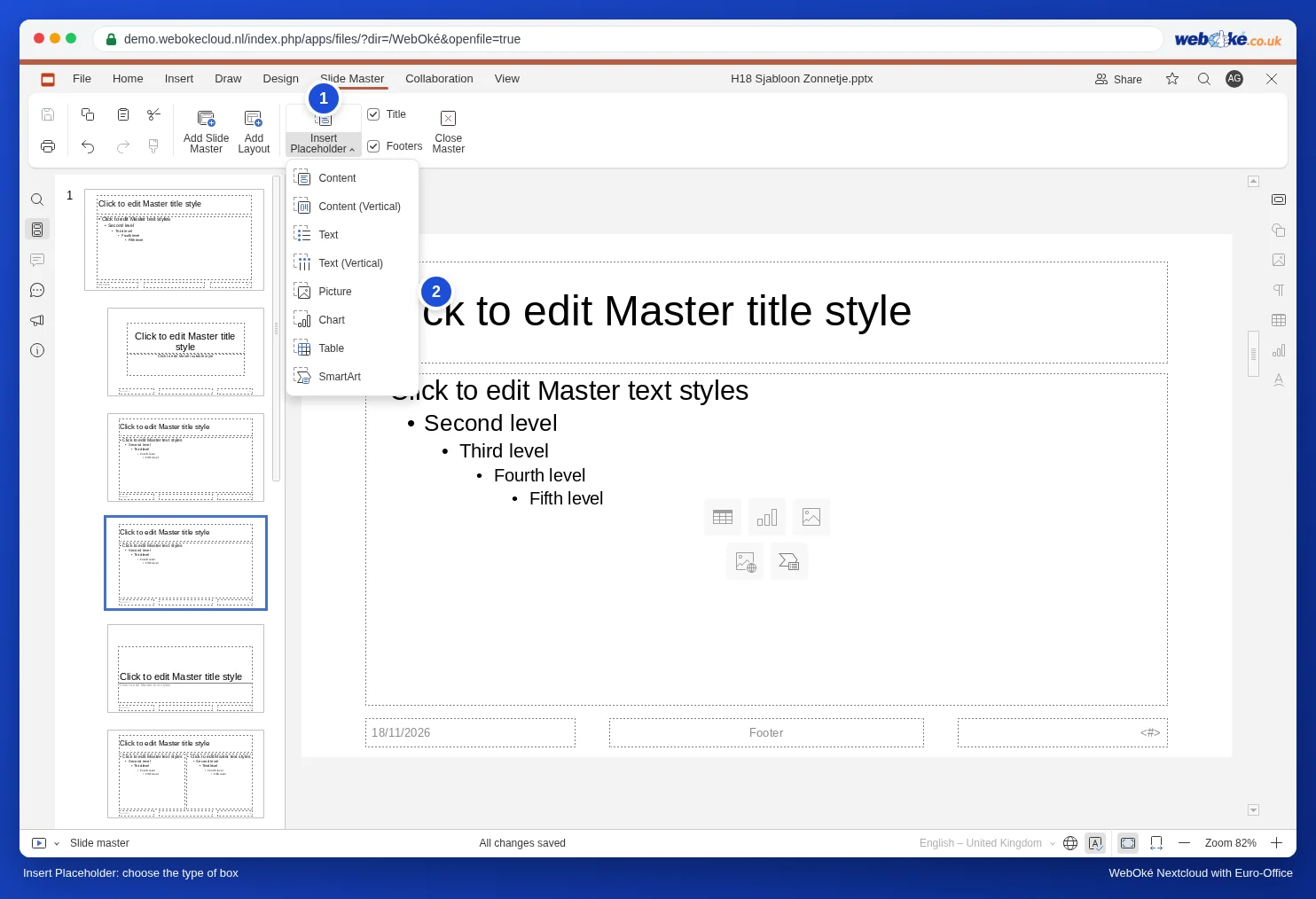
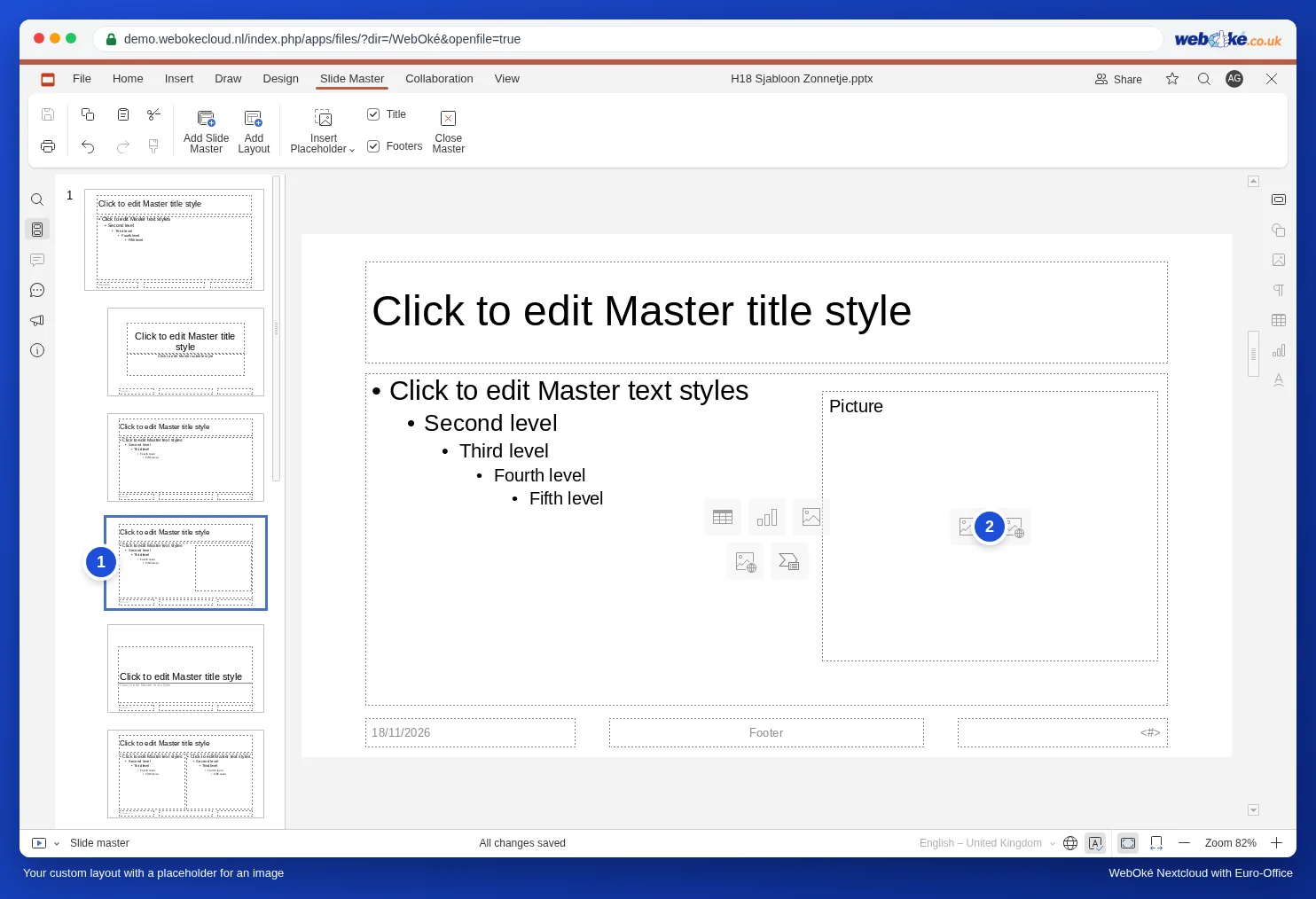
Vrste rezerviranih mjesta su Content, Content (Vertical), Text, Text (Vertical), Picture, Chart, Table i SmartArt. Okvir Content najfleksibilniji je: Vaš kolega u njemu sam odabire hoće li umetnuti tekst, tablicu, grafikon ili sliku.
Ne želite naslov ili podnožje na nekom rasporedu? Na kartici Slide Master uklonite kvačicu kod Title ili Footers.
Korak 5: zatvaranje i testiranje
- Kliknite Close Master (Zatvori glavni slajd).
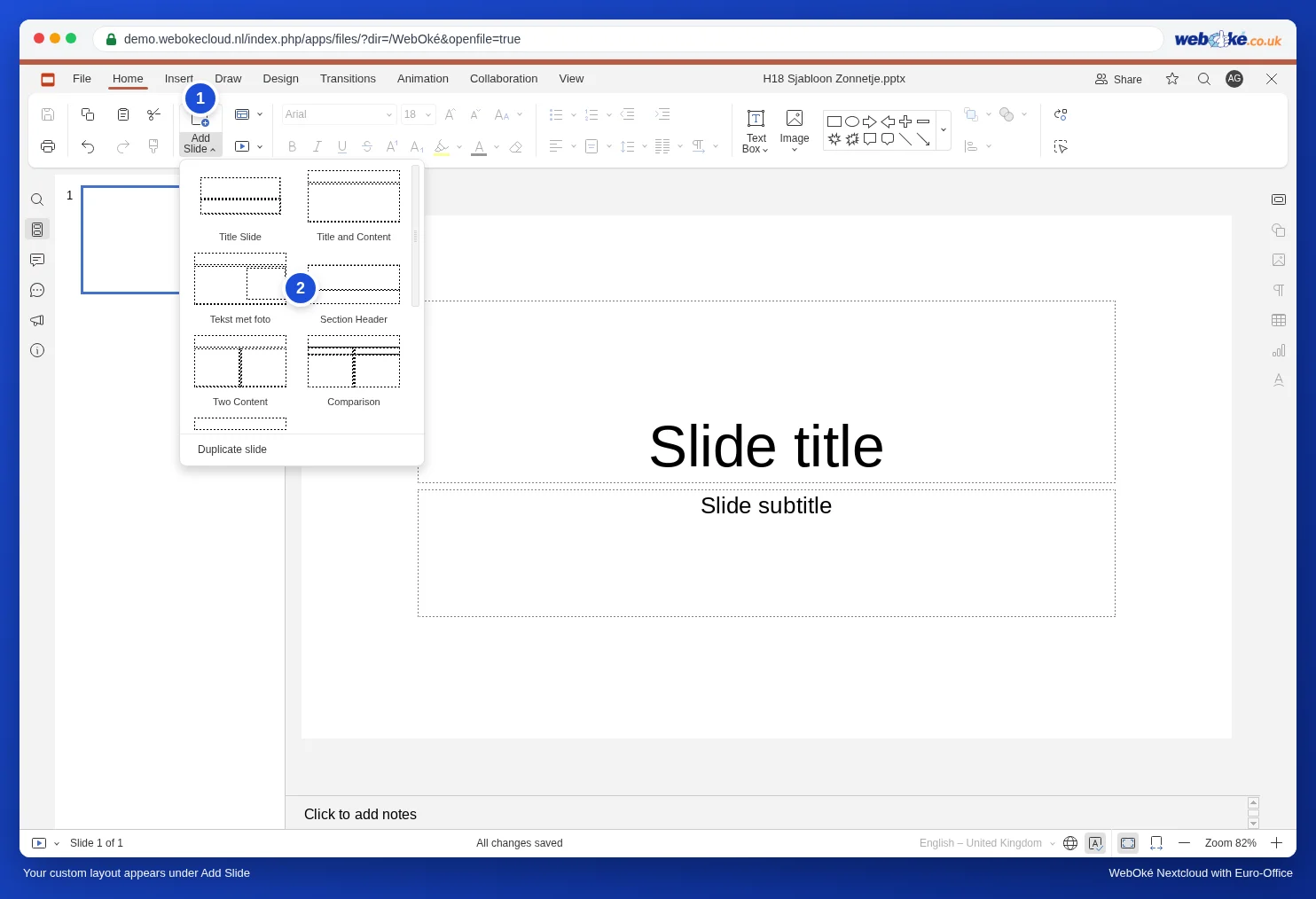
- Na kartici Home kliknite strelicu ispod Add Slide (Dodaj slajd). Vaš vlastiti raspored Tekst met foto sada se nalazi na popisu.
- Odaberite ga. U okviru za fotografiju kliknite ikonu za sliku i odaberite fotografiju. Ona se smješta točno u okvir, na mjesto koje ste Vi odredili.
Korak 6: spremanje i dijeljenje predloška
Imate dvije mogućnosti.
- Kao pptx u dijeljenoj mapi: spremite prezentaciju u mapu koju dijelite s kolegama (pogledajte Dijeljenje dokumenta s kolegom), primjerice Predlošci, i nazovite je „Huisstijl Het Zonnetje”. Dogovorite da nitko ne uređuje samu datoteku: otvorite je i odmah odaberite File, Save Copy As, PPTX te nastavite raditi u toj kopiji. Kolegama dodijelite samo prava čitanja, tako da se predložak ne može slučajno promijeniti.
- Kao PowerPoint predložak (POTX): odaberite File, Save Copy As i kliknite POTX. Odaberite mapu i kliknite gumb Odaberite. Putem Download As, POTX predložak se sprema u mapu Preuzimanja na Vašem računalu. Osoba koja koristi PowerPoint upotrebljava tu datoteku kao predložak dizajna.
Za tekstne dokumente timski predložak funkcionira na isti način, s dijeljenom mapom i opcijom Save Copy As: pogledajte Predložak vizualnog identiteta za cijeli Vaš tim.
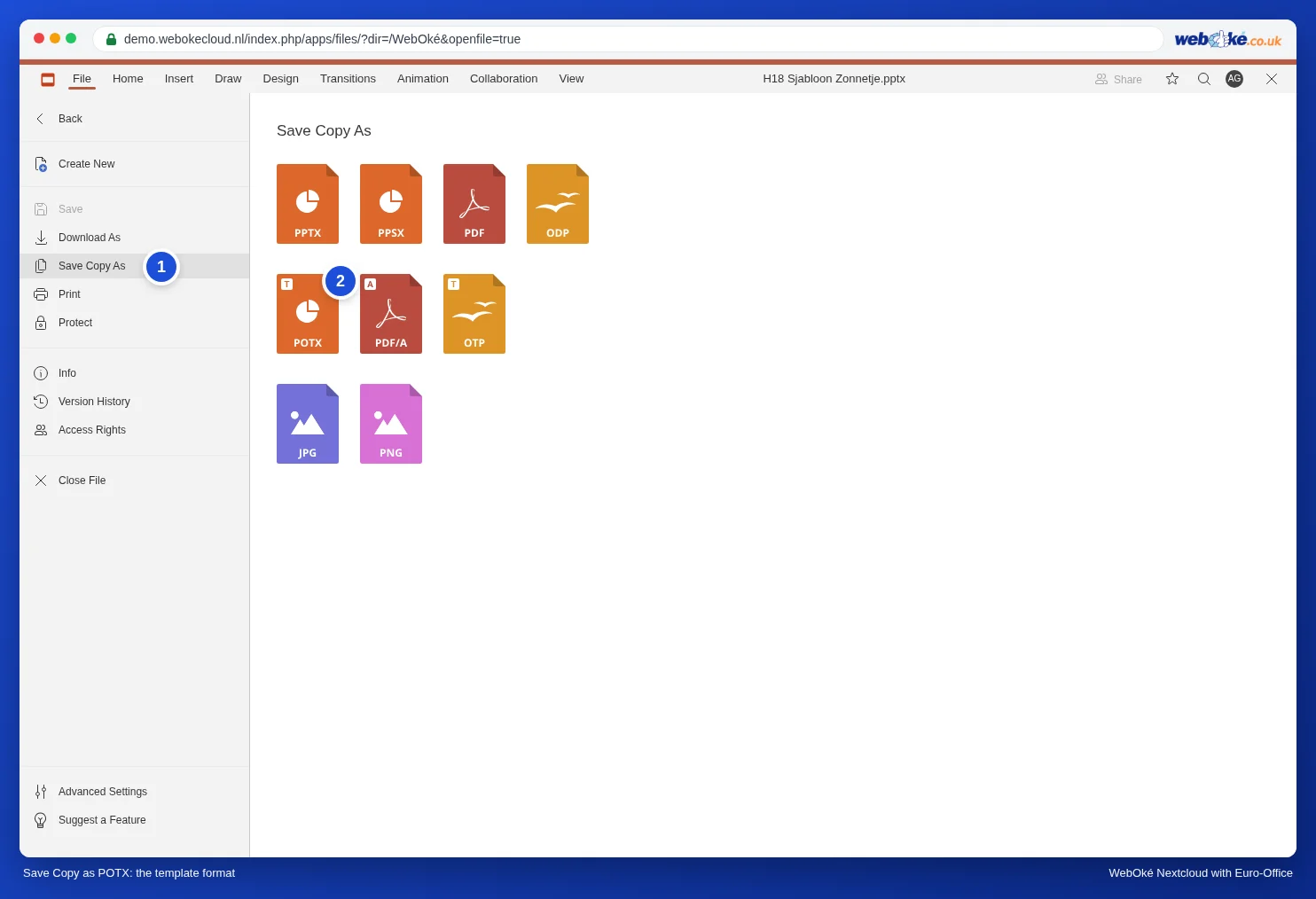
Napomena: datoteka potx ne otvara se u Euro-Officeu u Vašem WebOké Nextcloud. Ako je kliknete u svojim datotekama, Nextcloud je preuzima. Za Vaš tim je stoga pptx u dijeljenoj mapi najpraktičnije rješenje; potx je namijenjen onima koji rade u PowerPointu.
Prilagodba postojećih slajdova izmijenjenom predlošku
Ako kasnije izmijenite Slide Master, većina slajdova automatski preuzima promjene. Ako je netko na nekom slajdu sam promijenio oblikovanje (pomaknuo naslov, odabrao drugi font), to odstupanje ostaje. U tom slučaju lijevo desnom tipkom miša kliknite slajd i odaberite Reset slide (Vrati slajd na izvorno): okviri se vraćaju na mjesto i oblikovanje iz rasporeda. Tekst ostaje sačuvan.
Ima li slajd pogrešan raspored? Desnom tipkom miša kliknite slajd i odaberite Change layout (Promijeni raspored).
Dva dizajna u jednom predlošku
Želite li uz uobičajeni dizajn i tamnu varijantu, primjerice za prezentacije na velikom zaslonu? U Slide Masteru kliknite Add Slide Master. Pojavljuje se drugi glavni slajd s vlastitim rasporedima. Dajte mu naziv putem Rename Master (desna tipka miša). U istom izborniku nalazi se Preserve Master: uključite tu opciju za glavni slajd koji (još) ne koristi nijedan slajd, kako bi ostao u predlošku.
Česte zamke
- Upisivanje teksta izravno na glavni slajd: obični tekstni okvir na glavnom slajdu prikazuje se na svakom slajdu, ali ga kolege na slajdu ne mogu mijenjati. Za sadržaj uvijek koristite rezervirana mjesta na rasporedu.
- Insert Placeholder je zasivljen: odabrali ste glavni slajd. Najprije kliknite neki raspored ispod njega.
- Ne vidite Transitions i Animation: još ste u Slide Masteru. Kliknite Close Master.
- Tuđa prezentacija kao osnova: ona često ima samo jedan ili dva rasporeda. Radije počnite s novom prezentacijom i zatim u nju kopirajte slajdove.
Više o rasporedima i temama pročitajte u Rasporedi i teme; o logotipu na svim slajdovima u Postavljanje logotipa odjednom na sve slajdove; o prebacivanju prezentacije iz formata 4:3 u 16:9 u Pretvaranje stare 4:3 prezentacije u široki format 16:9.