
Poglavlje 18 · 18.3
Video i glazba u prezentaciji: što radi u pregledniku, a što ne
Kratki film o novoj trgovini, glazba u pozadini uz prikaz fotografija ili kratko objašnjenje sa zvukom: mnogi žele medije u svojoj prezentaciji. Tu je Euro-Office u pregledniku ograničeniji od PowerPointa. Iskreno navodimo što je moguće, a što nije, te kako ipak možete održati dobru prezentaciju sa slikom i zvukom.
Primjer: Bloemisterij Het Zonnetje ima kratki film o novoj trgovini i želi ga prikazati na danu otvorenih vrata, između slajdova o kolekciji.
Što Euro-Office u pregledniku ne može
- Umetnuti video ili zvuk. Na kartici Insert (Umetni) u Vašem WebOké Nextcloudu nema gumba za video ili audio.
- Reproducirati video ili zvuk iz PowerPoint datoteke. Datoteka pptx s filmom ili glazbom otvara se bez problema. Na slajdu vidite sivu površinu s gumbom za reprodukciju ili mali zvučnik za zvuk. U dijaprojekciji se ništa ne događa kada kliknete na njih.
- Glazba u pozadini koja se nastavlja kroz više slajdova te video koji se sam pokreće ili se reproducira u petlji: ni to dakle nije moguće.

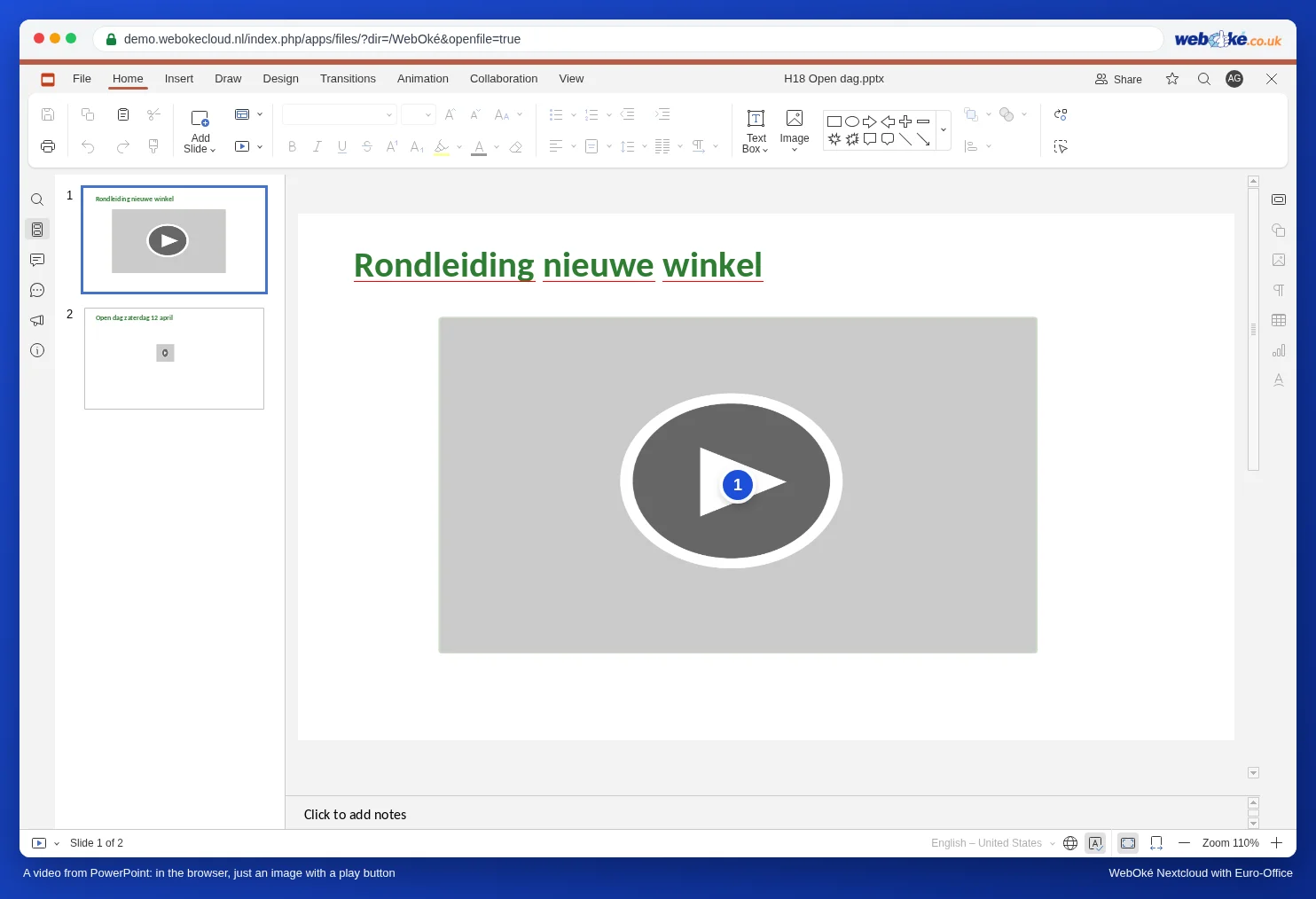
Dobro je znati: video i zvuk se ne gube. Ako prezentaciju uredite u Euro-Officeu i kasnije je ponovno otvorite u PowerPointu, film i glazba i dalje su u njoj. To smo provjerili s datotekom pptx koja sadrži mp4 i mp3.
Rješenje 1: animirani GIF
Animirani GIF u dijaprojekciji se normalno reproducira. Za kratke snimke bez zvuka to je odlična zamjena: proizvod koji se okreće, kratka demonstracija, logotip koji se pomiče.
- Od kratkog isječka filma napravite GIF, primjerice besplatnim mrežnim pretvaračem ili programom na računalu. Neka bude kratak (nekoliko sekundi), a datoteka što manja.
- U prezentaciji kliknite Insert, Picture, Image from File i odaberite GIF. Možete ga umetnuti i iz Vašeg WebOké Nextclouda: Image from storage.
- Pokrenite dijaprojekciju: GIF se pomiče. GIF nema zvuk i obično se neprestano ponavlja.
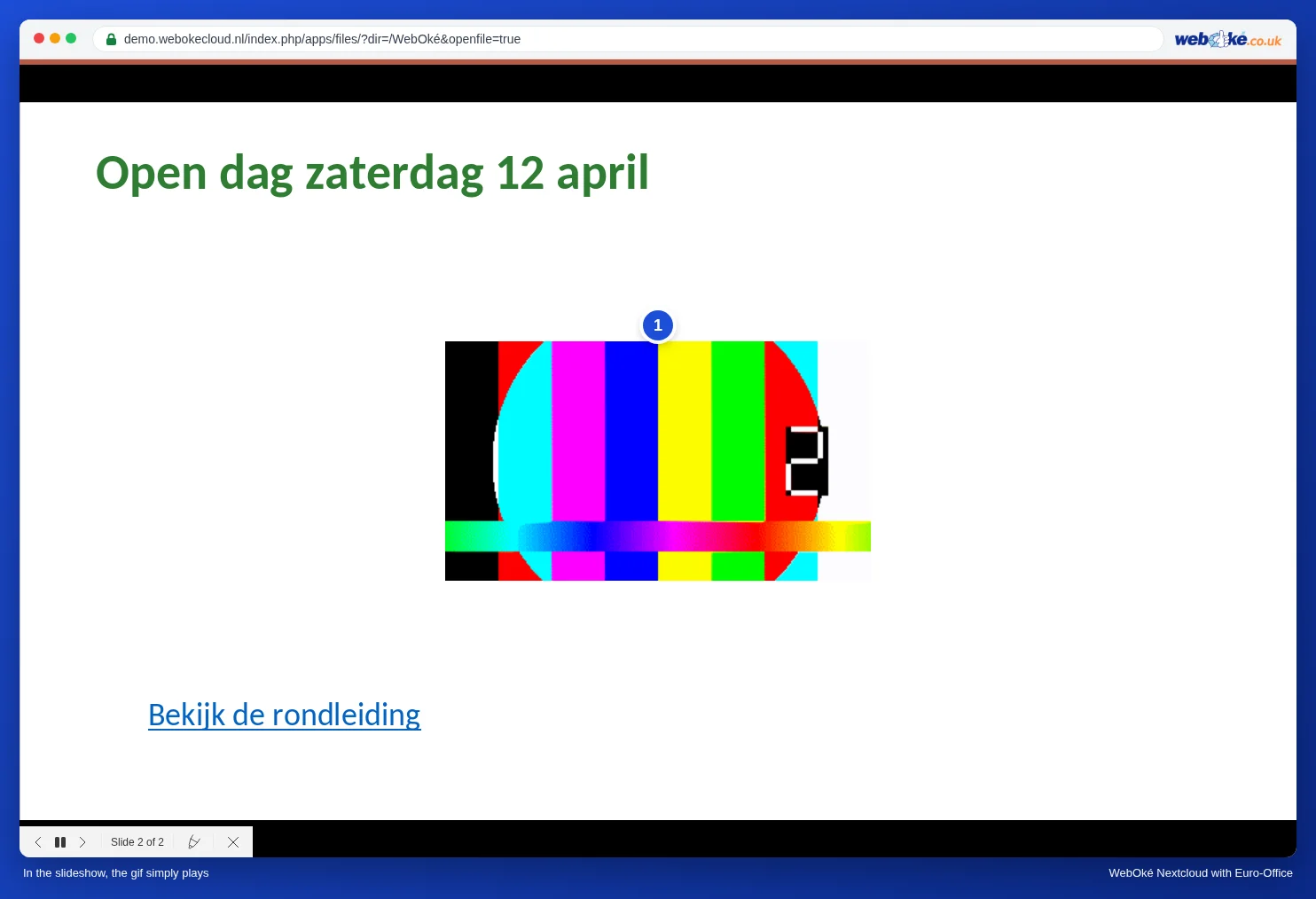
Rješenje 2: poveznica na video u Vašem WebOké Nextcloudu
Spremite film u svoj WebOké Nextcloud i u prezentaciji napravite poveznicu na njega. Tijekom prezentacije kliknete na poveznicu i video se reproducira sa zvukom u novoj kartici preglednika. Nakon toga se vratite na karticu s prezentacijom.
- Prenesite film (primjerice mp4) u istu mapu u kojoj je prezentacija.
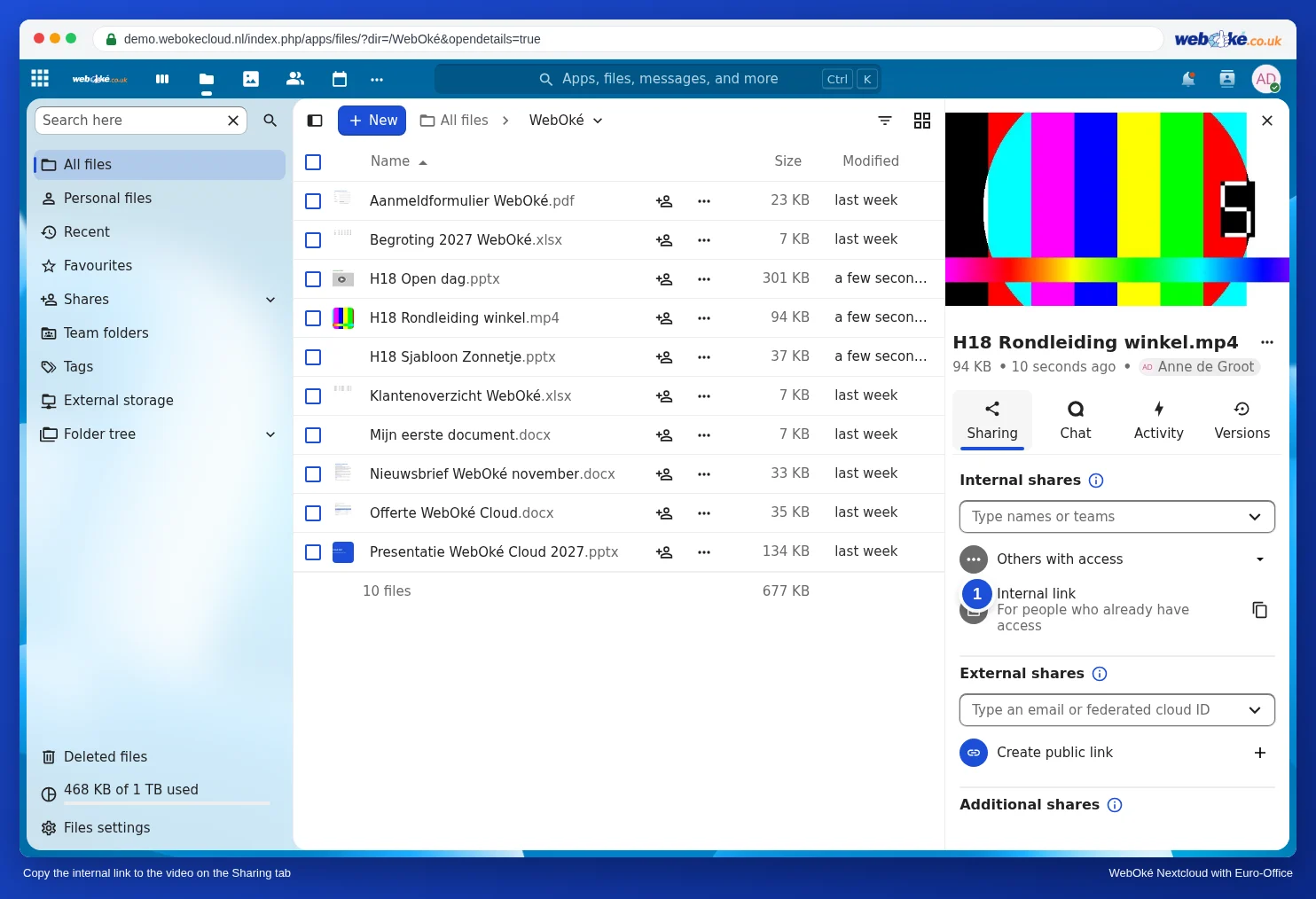
- Kopirajte poveznicu na datoteku: u svojim datotekama kliknite ikonu za dijeljenje pokraj filma. Na kartici Share nalazi se Interna poveznica, s gumbom za kopiranje poveznice. Ako film trebaju moći pogledati osobe bez računa u Vašem Nextcloudu, napravite javnu poveznicu (pogledajte Izrada javne poveznice (za čitanje ili uređivanje)).
- Na slajdu upišite tekst, primjerice Pogledajte obilazak, i označite ga.
- Kliknite Insert, Link. Ostavite odabrano External link, zalijepite poveznicu u polje Link to i kliknite OK.
- U dijaprojekciji kliknite na poveznicu. Film se otvara u Nextcloudovom playeru, u novoj kartici.
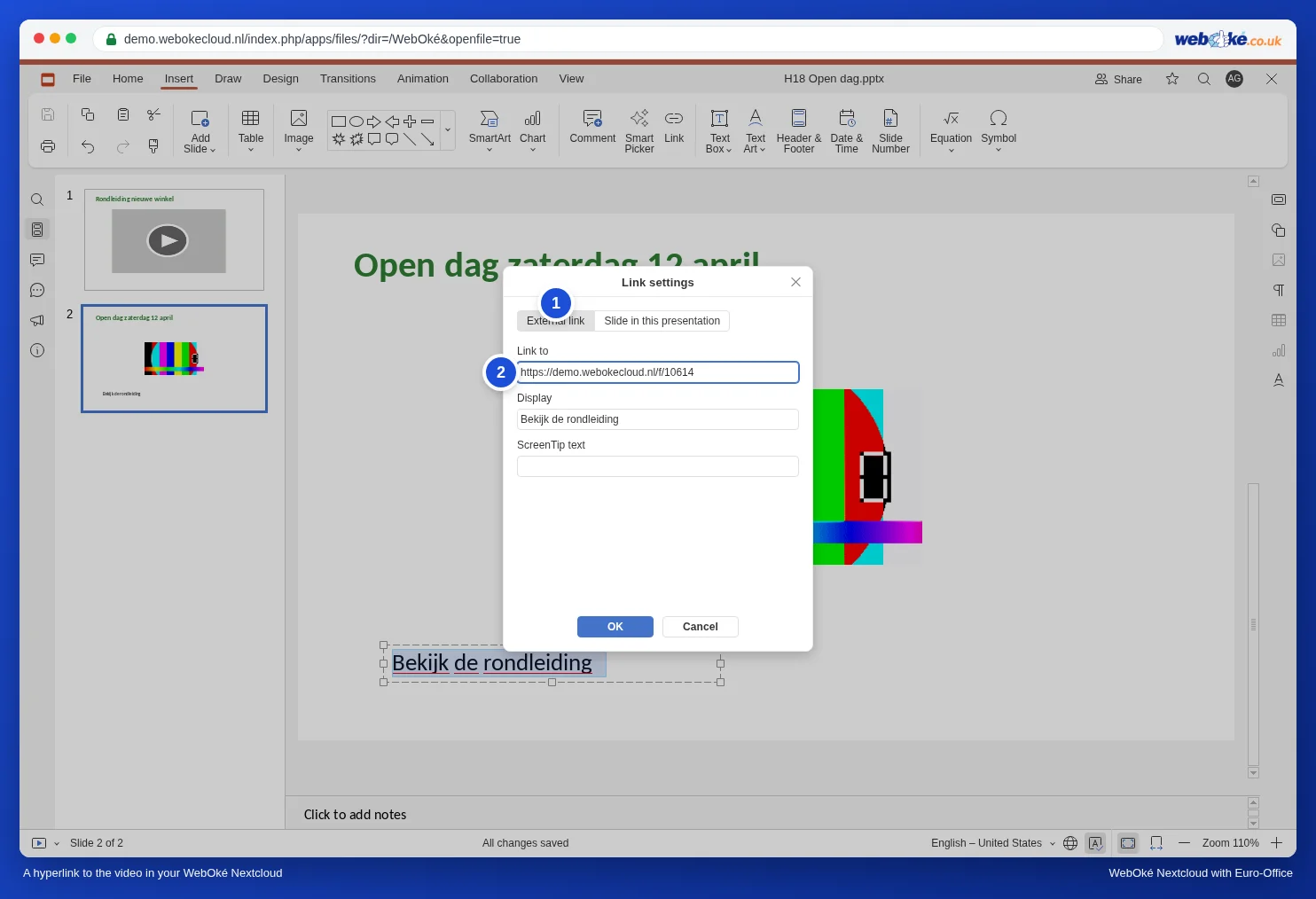
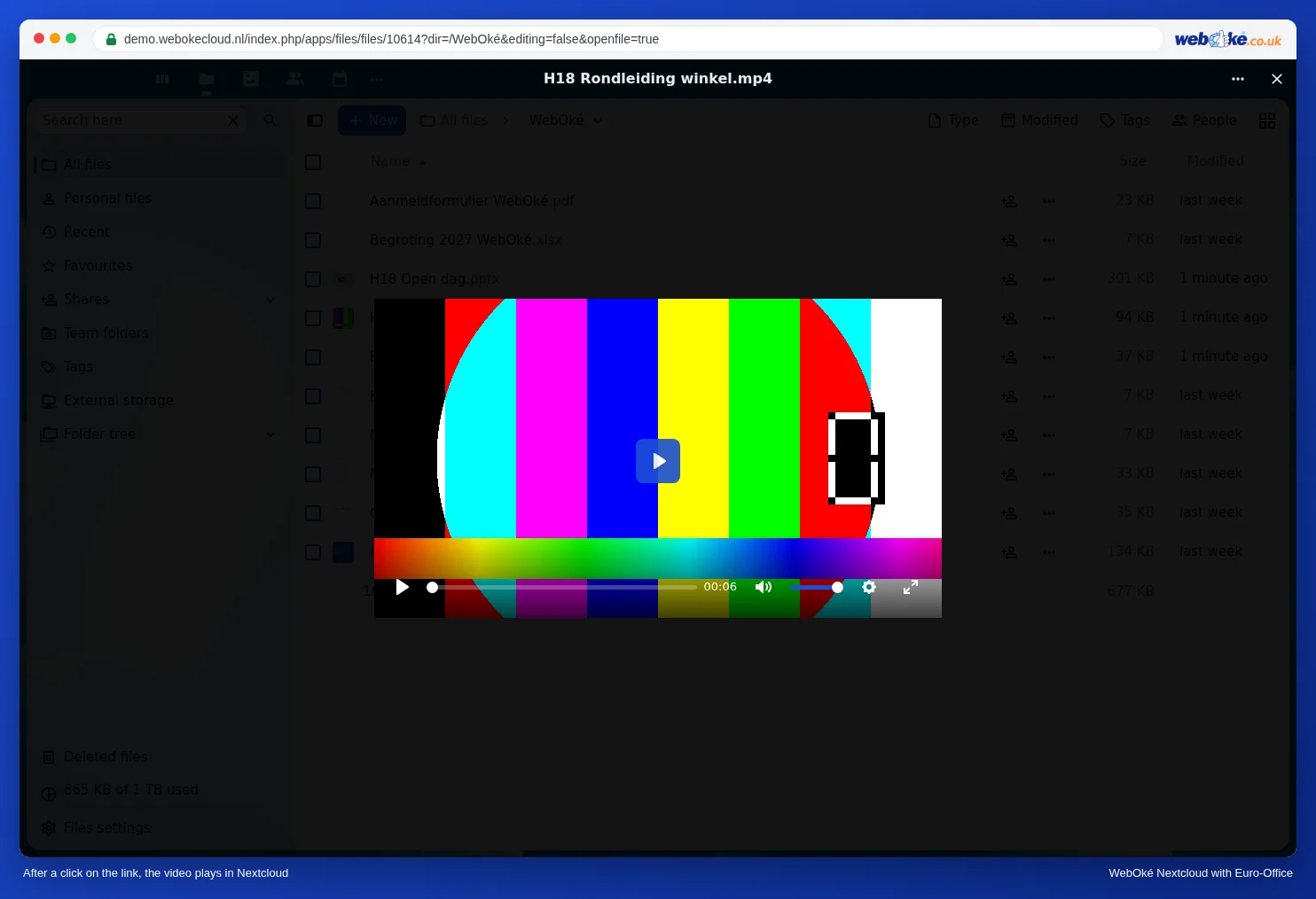
Poveznicu na video na nekoj web-stranici, primjerice na YouTubeu, napravite na isti način: zalijepite web-adresu videa u polje Link to. Video se tada otvara u novoj kartici na toj web-stranici.
Rješenje 3: zasebna reprodukcija glazbe
Želite li glazbu u pozadini uz prikaz fotografija ili uz prezentaciju koja se u trgovini prikazuje cijeli dan (pogledajte Neprekidno ponavljanje prezentacije (sajam, čekaonica, izlog))? Tada glazbu reproducirajte zasebno, glazbenim playerom na istom računalu ili zasebnim zvučnikom. Tako i sami odmah imate kontrolu nad glasnoćom.
Zamke
- Poveznica na datoteku u Vašem Nextcloudu radi samo za one koji imaju pristup toj datoteci. Ako prezentirate na drugom računalu, najprije se ondje prijavite u svoj WebOké Nextcloud ili upotrijebite javnu poveznicu.
- Velik GIF usporava otvaranje prezentacije. Smanjite GIF ili ga skratite.
- Želite li prezentaciju s videom dati nekome tko koristi PowerPoint? To možete bez problema kao pptx: video je i dalje u njoj (pogledajte savjet iznad).
Želite li upravo cijelu prezentaciju kao film, primjerice za zaslon u izlogu? Pogledajte Spremanje slajdova kao slika i prezentacije kao videozapisa.