
Poglavlje 18 · 18.2
Animacije pravilnim redoslijedom, s okidačima i putanjama kretanja
U članku Prijelazi i animacije pročitajte kako dodati animaciju. Ovaj članak ide korak dalje: kviz u kojem se točan odgovor pojavljuje tek kada kliknete gumb, više efekata na jednom objektu, objekt koji se kreće po slajdu te animacije koje se odvijaju točno jedna za drugom, a da ne morate stalno klikati.
Primjer: cvjećarnica Bloemisterij Het Zonnetje održava radionicu aranžiranja cvijeća i započinje pitanjem za kviz: "Koji cvijet prvi procvjeta?" Na slajdu su tri odgovora: Tulp (tulipan), Krokus (šafran) i Pioenroos (božur). Kada izlagač klikne Krokus, pojavljuje se tekst "Goed! De krokus bloeit al in februari." (Točno! Šafran cvjeta već u veljači.)
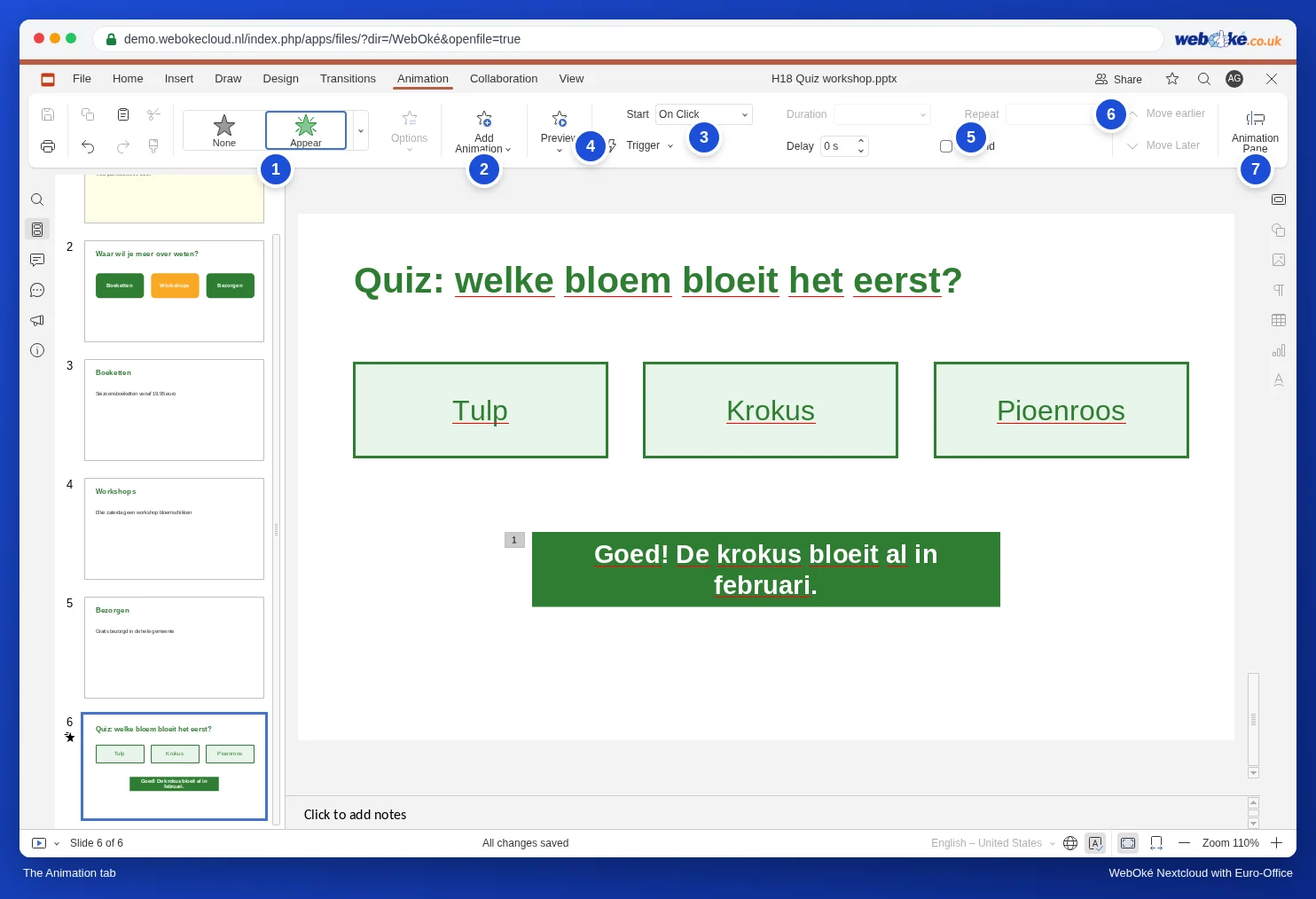
Kartica Animation ukratko
- Galerija efekata, podijeljena na Entrance Effects (efekti ulaska: nešto se pojavljuje), Emphasis Effects (efekti naglašavanja: nešto što je već na slajdu ističe se), Exit effects (efekti izlaska: nešto nestaje) i Motion paths (putanje kretanja: nešto se kreće po slajdu). Na dnu se nalazi Show more effects.
- Options (mogućnosti): smjer ili oblik odabranog efekta.
- Add Animation (dodaj animaciju): drugi, treći efekt na istom objektu. Ako u galeriji odaberete drugi efekt, zamijenit ćete efekt koji je već postojao.
- Start (početak): On Click (na klik), With Previous (istodobno s prethodnim efektom) ili After previous (čim prethodni efekt završi).
- Trigger (okidač): On Click Sequence (jednostavno nakon klika bilo gdje na slajdu) ili On Click of određeni objekt.
- Duration (trajanje), Delay (odgoda), Repeat (ponavljanje) i Rewind (objekt se nakon završetka vraća u početno stanje).
- Bring Forward i Send Backward: redoslijed efekata.
- Animation Pane (okno animacije): popis svih efekata na slajdu.
1. korak: dajte objektima prepoznatljiva imena
Kod okidača objekt na koji treba kliknuti birate s popisa imena. U prezentaciji iz PowerPointa ili nekog drugog programa ti se objekti često zovu Text 0, Text 1, Text 2. Tada morate pogađati koji je od njih Krokus. Zato im najprije dajte ime.
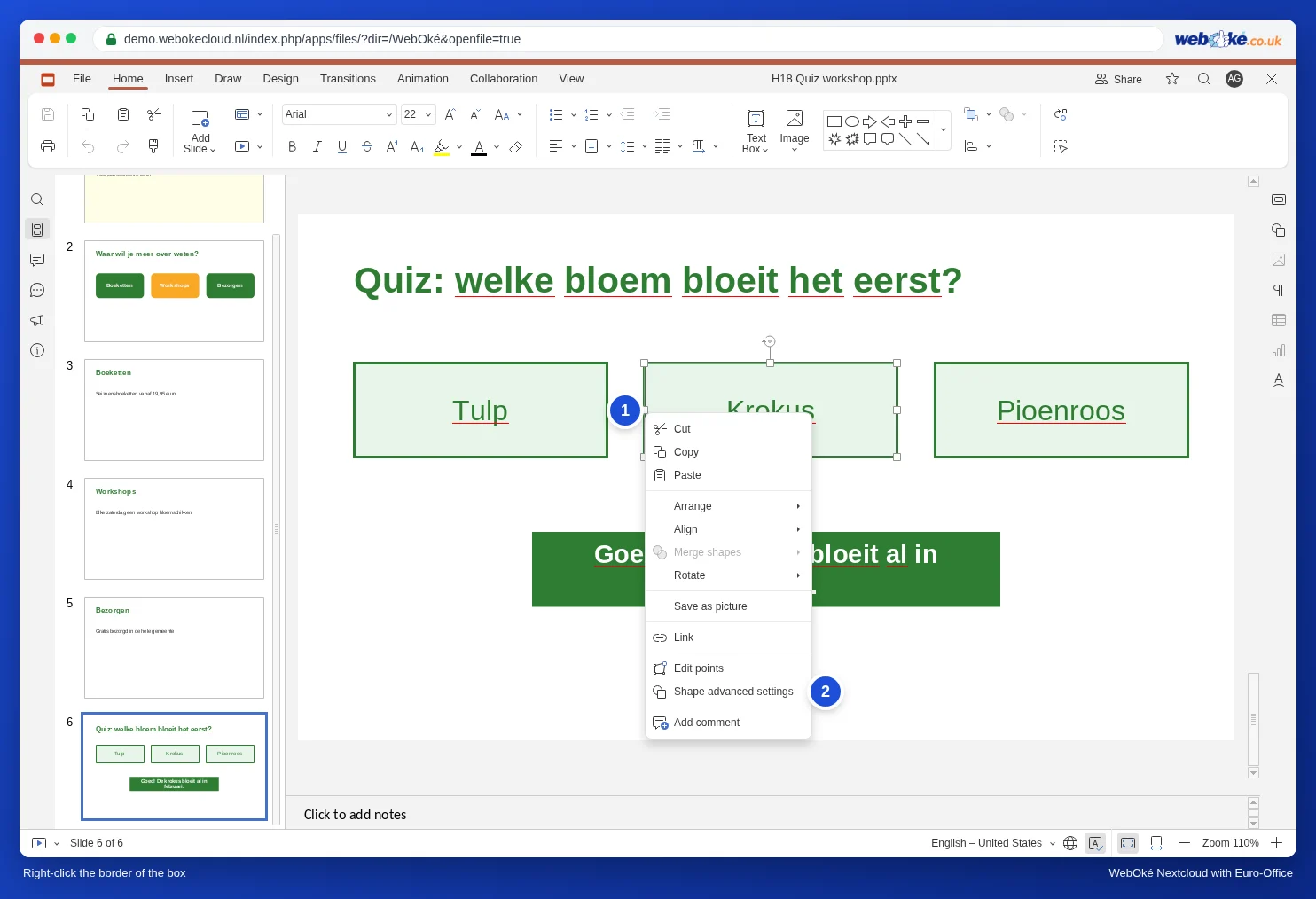
- Kliknite desnom tipkom miša točno na rub okvira Krokus (zelenu liniju). Ako kliknete u tekst, otvorit će se izbornik za tekst.
- Odaberite Shape advanced settings. Prozor Shape - Advanced settings otvara se na kartici General.
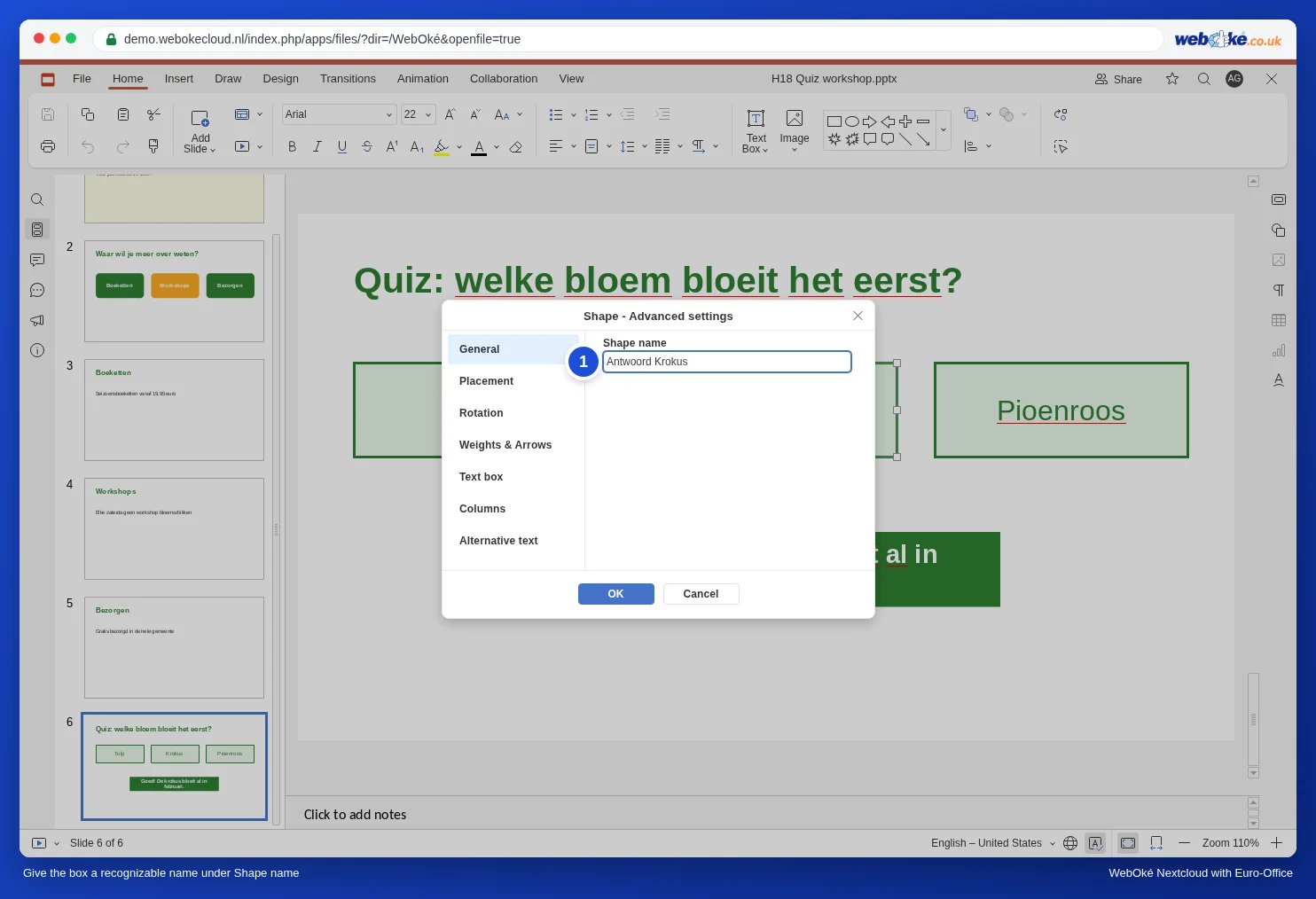
- U polje Shape name upišite jasno ime, na primjer Antwoord Krokus, i kliknite OK.
2. korak: neka se odgovor pojavi nakon klika na Krokus
- Kliknite okvir s tekstom Goed! De krokus bloeit al in februari. i pritisnite Esc.
- Na kartici Animation u galeriji pod Entrance Effects odaberite Appear (ili Fade, za blaži prijelaz).
- Kliknite Trigger, idite na On Click of i odaberite Antwoord Krokus.
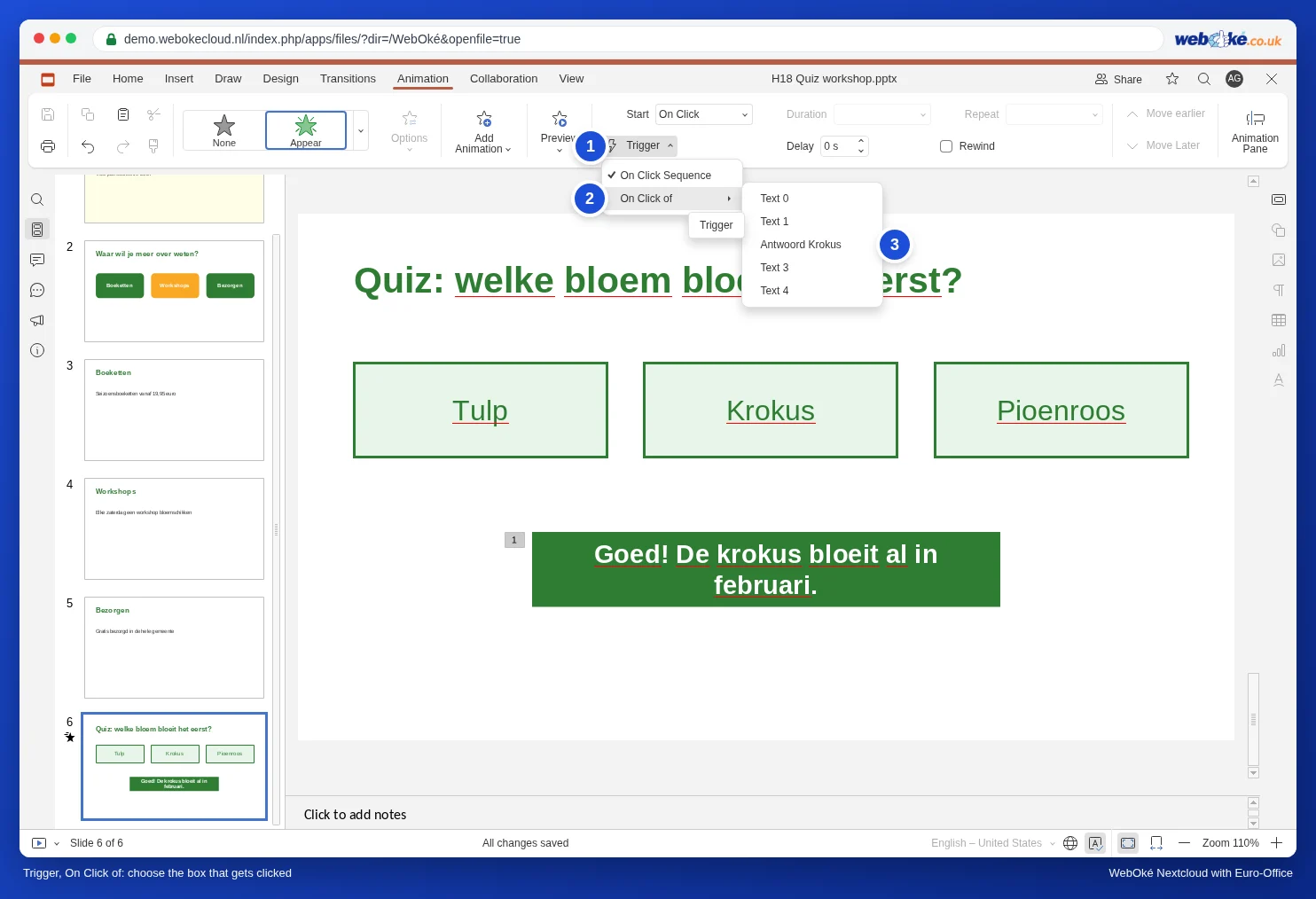
Na slajdu se sada pokraj okvira s odgovorom umjesto rednog broja nalazi mali znak munje: efekt ima okidač i više ne pripada uobičajenom redoslijedu klikova.
3. korak: testiranje u dijaprojekciji
Okidači rade samo u dijaprojekciji. Na kartici Home kliknite strelicu pokraj gumba za dijaprojekciju i odaberite Show from Current Slide.
- Kliknite Krokus: pojavljuje se odgovor. Klik na okidač ne računa se kao običan klik: efekti u uobičajenom redoslijedu klikova (poput putanje kretanja iz 4. koraka) i dalje čekaju.
- Ako kliknete bilo gdje drugdje na slajdu, prezentacija jednostavno prelazi na sljedeći efekt u redoslijedu klikova ili na sljedeći slajd. U našem testu s putanjom kretanja na okviru Tulp tada se pomaknuo Tulp, a odgovor se nije pojavio.
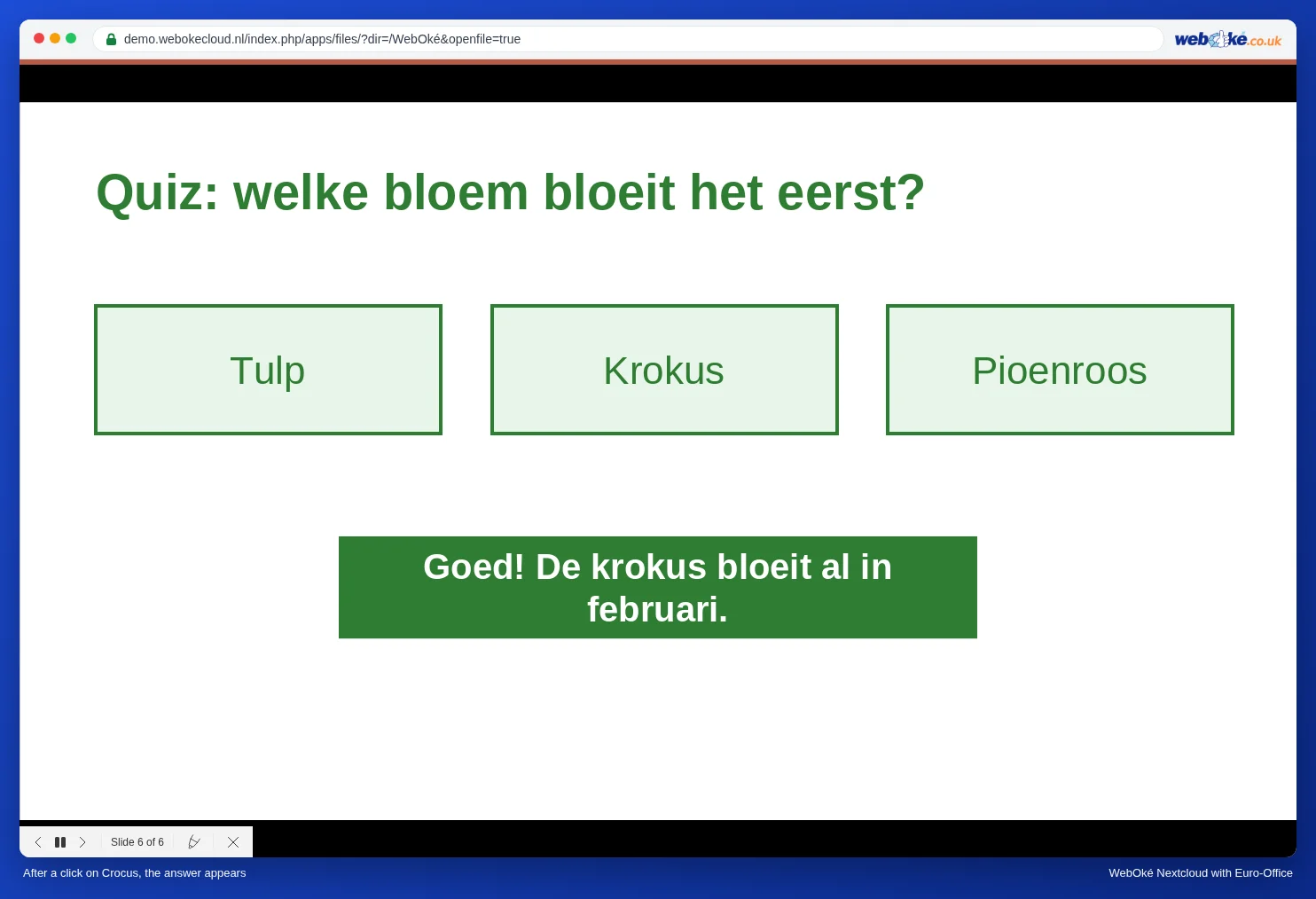
Savjet: želite li prikazati nešto i kod netočnog odgovora, na primjer "Nažalost, tulipan cvjeta tek u travnju"? Napravite za to zaseban okvir i dodijelite mu okidač na okviru Tulp.
4. korak: neka se objekt kreće po slajdu
Putanja kretanja omogućuje da objekt slijedi određenu rutu: strelica koja klizi po planu grada do trgovine, cvijet koji lebdi prema vazi.
- Odaberite objekt (kliknite ga i pritisnite Esc).
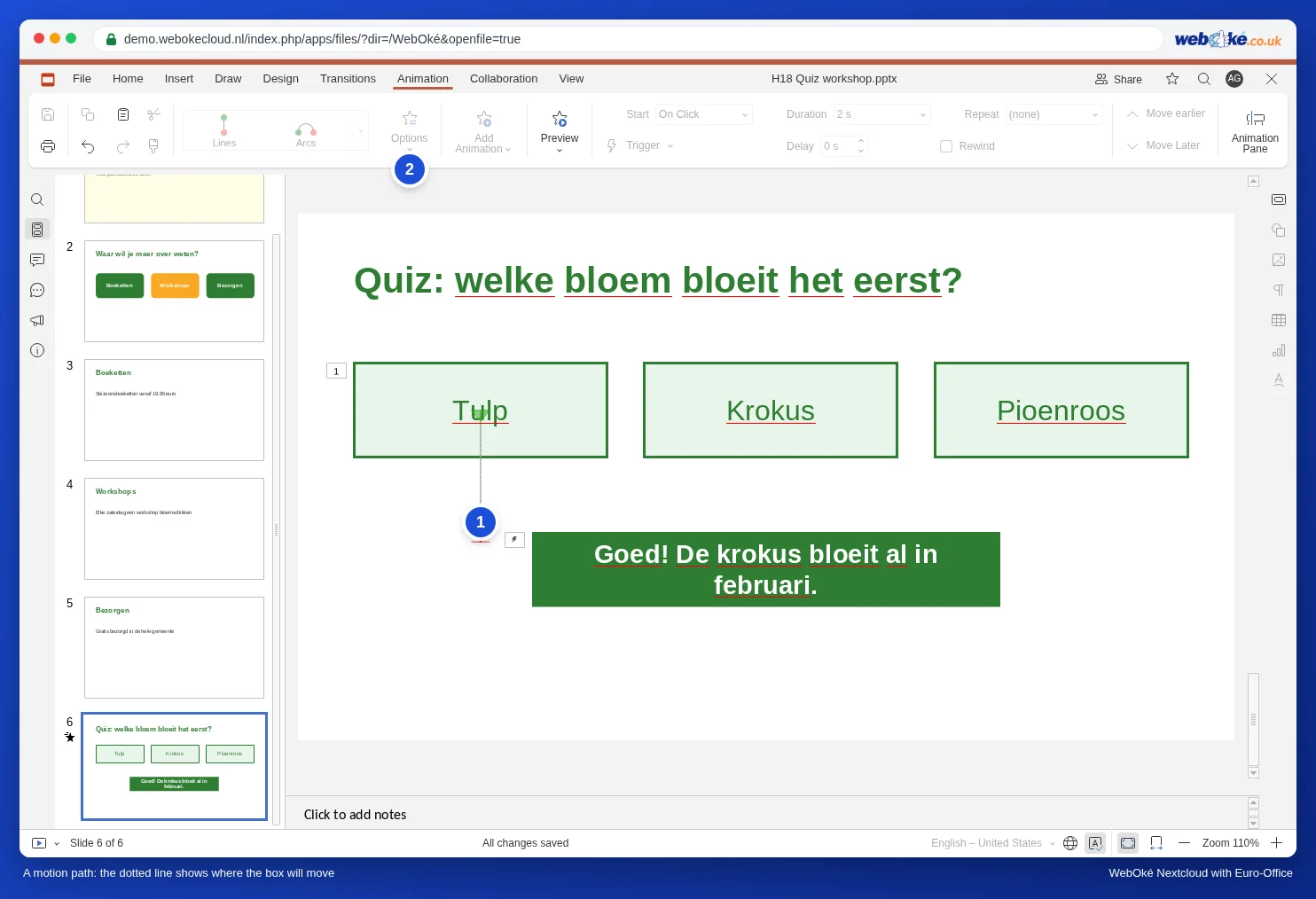
- Otvorite galeriju na kartici Animation i pomaknite se do Motion paths. Odaberite Lines, Arcs, Turns, Shapes, Loops ili Custom Path.
- Kod Lines smjer birate pomoću Options: Down, Left, Right ili Pomaknite gore.
- Na slajdu se putanja pojavljuje kao isprekidana linija, pa vidite kamo će se objekt pomaknuti.
5. korak: uređivanje redoslijeda i tempa
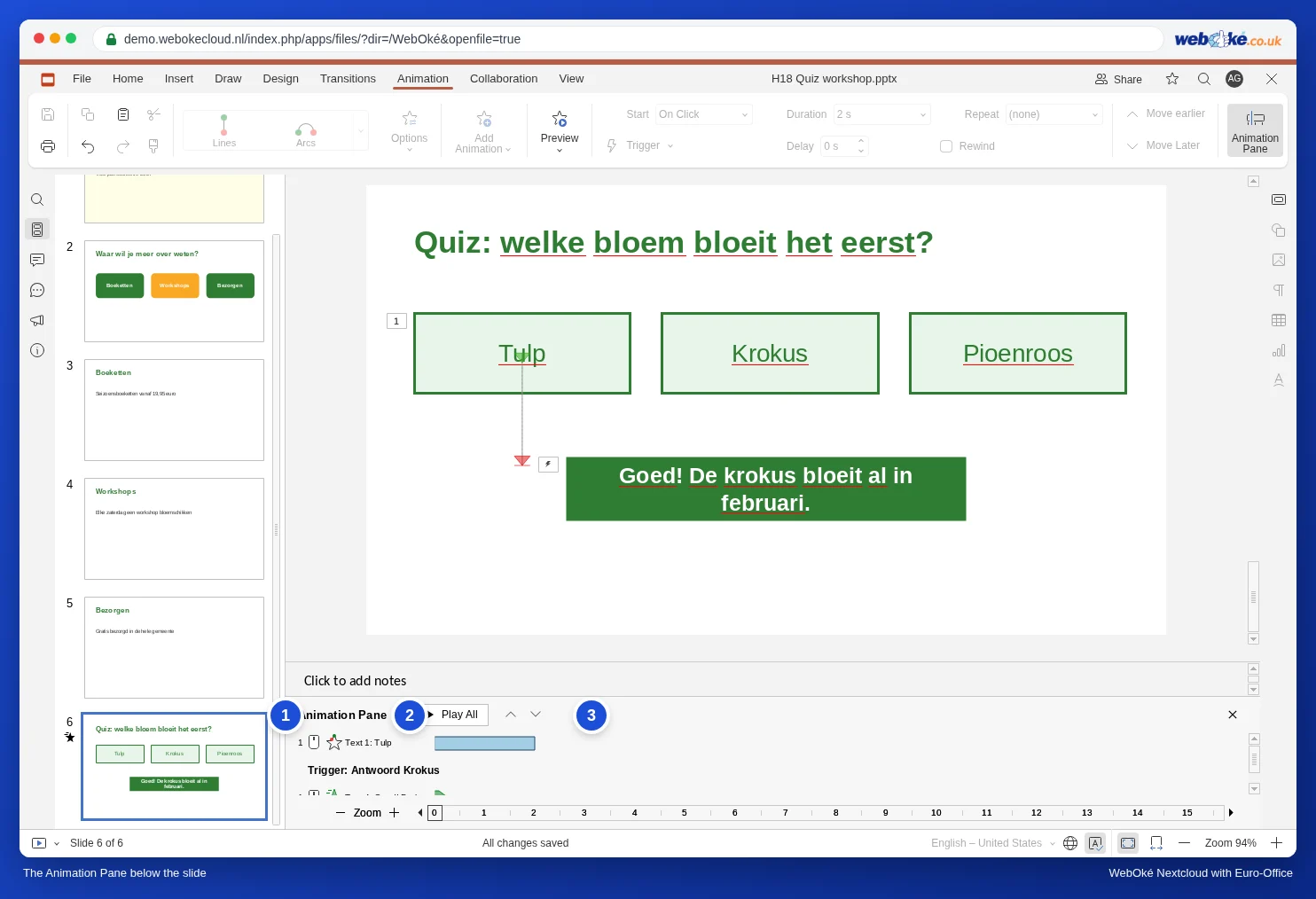
- Kliknite Animation Pane. Ispod slajda pojavljuje se popis svih efekata na ovom slajdu, redoslijedom kojim se reproduciraju. Pomoću Play All pogledajte ih jedan za drugim.
- Odaberite efekt i postavite ga na pravo mjesto pomoću strelica ili pomoću Bring Forward i Send Backward.
- Kod Start odaberite After previous ako efekt treba započeti sam čim prethodni završi. Uz With Previous dva se efekta odvijaju istodobno.
- Upotrijebite Delay za stanku prije početka efekta, a Duration za brzinu.
Više efekata na jednom objektu
Želite li da se objekt najprije pojavi, a kasnije ponovno nestane? Odaberite prvi efekt u galeriji. Zatim kliknite Add Animation i odaberite drugi efekt, na primjer pod Exit effects Fade. Ako drugi efekt odaberete izravno u galeriji, on će zamijeniti prvi.
Česte zamke
- Animacija počinje tek nakon dodatnog klika: kod Start postavljeno je On Click. Odaberite After previous ili With Previous.
- Okidač na pogrešnom objektu: na popisu se nalaze samo imena. Objektima uvijek najprije dajte vlastito ime (1. korak).
- Kviz prebrzo ide dalje: klik pokraj točnog odgovora prelazi na sljedeći efekt ili sljedeći slajd. Recite publici ili izlagaču gdje trebaju kliknuti.
- Prezentacija iz PowerPointa: uvijek je najprije jednom reproducirajte do kraja u Euro-Officeu kako biste vidjeli odvijaju li se svi efekti kako je zamišljeno.
- Ako prezentaciju puštate da se odvija sama (pogledajte Neprekidno ponavljanje prezentacije (sajam, čekaonica, izlog)), nemojte upotrebljavati okidače: tada nitko ne klikće.
Želite li klikom skočiti na drugi slajd umjesto da se nešto pojavi na istom slajdu? Tada upotrijebite gumb s poveznicom (pogledajte Interaktivna prezentacija s izbornikom i gumbima koji vode na slajdove). Treba li objekt samo glatko promijeniti mjesto između dva slajda, Morph je često jednostavniji od putanje kretanja (pogledajte Prijelaz Morph: glatko pomicanje objekata između slajdova).