
Poglavlje 18 · 18.5
PowerPoint s vlastitim fontovima: tekst koji se pomiče ili prelazi rub
Primili ste prezentaciju od reklamne agencije ili središnjeg ureda, izrađenu u PowerPointu s korporativnim fontom kao što su Montserrat, Avenir ili Segoe UI. U Euro-Officeu se naslovi odjednom protežu u dva retka, tekst izlazi iz okvira ili slova jednostavno izgledaju drukčije. Osnove možete pročitati u članku Fontovi izgledaju drugačije. Ovdje se detaljnije bavimo prezentacijama, gdje se to primjećuje više nego u tekstualnom dokumentu: slajd ima fiksnu veličinu i tekst se nema kamo proširiti.
Primjer: Bakkerij De Korenaar, klijent WebOkéa, od franšizne organizacije dobiva prezentaciju u fontu Montserrat. U pregledniku pekar na svakom slajdu vidi drukčija slova od onih koja su autori zamislili.
Zašto se to događa
Euro-Office u Vašem WebOké Nextcloudu prikazuje tekst fontovima koji su instalirani na poslužitelju Euro-Officea. Fontove ugrađene u datoteku pptx Euro-Office ne koristi. Ako font nije na poslužitelju, Euro-Office odabire zamjenski font. Ako je zamjenski font širi, naslov više ne stane u jedan redak.
Na poslužitelju Euro-Officea kod WebOkéa nalaze se, među ostalima, Carlito, Caladea, Liberation Sans, Liberation Serif, Open Sans, Ubuntu, DejaVu Sans i velik niz fontova Noto za druga pisma. Arial, Calibri, Montserrat, Avenir Next i Segoe UI nisu na njemu, kao ni većina korporativnih fontova.
1. korak: provjerite koji je font zapravo predviđen
- Kliknite u tekst koji izgleda drukčije.
- Na kartici Home (Početna) pogledajte polje s fontom. Ondje je naziv koji je zapisan u datoteci, primjerice Montserrat, čak i kada Euro-Office tekst prikazuje drugim fontom.
- Kliknite strelicu pokraj naziva. Ako naziva nema na popisu, Euro-Office koristi zamjenski font.
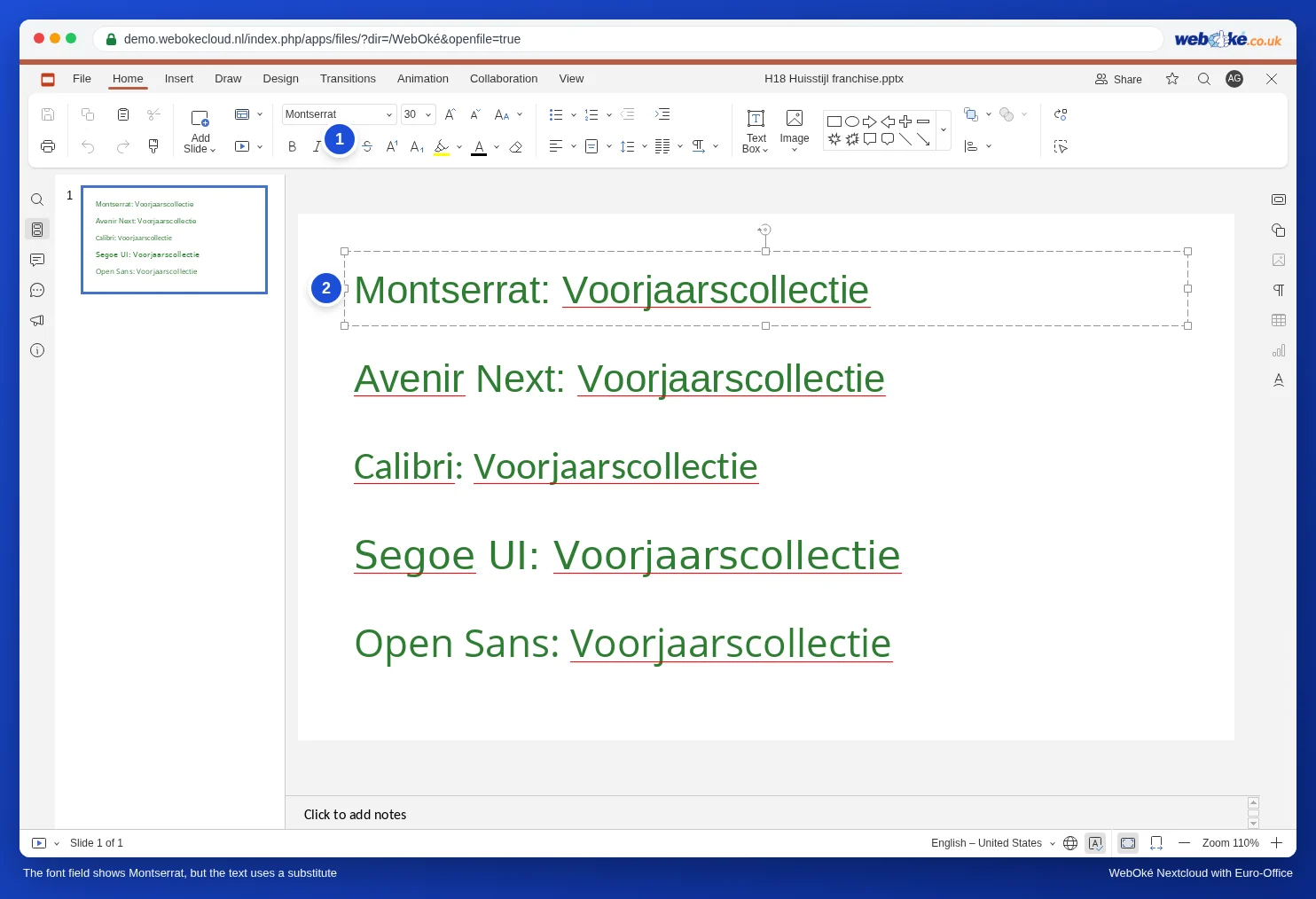
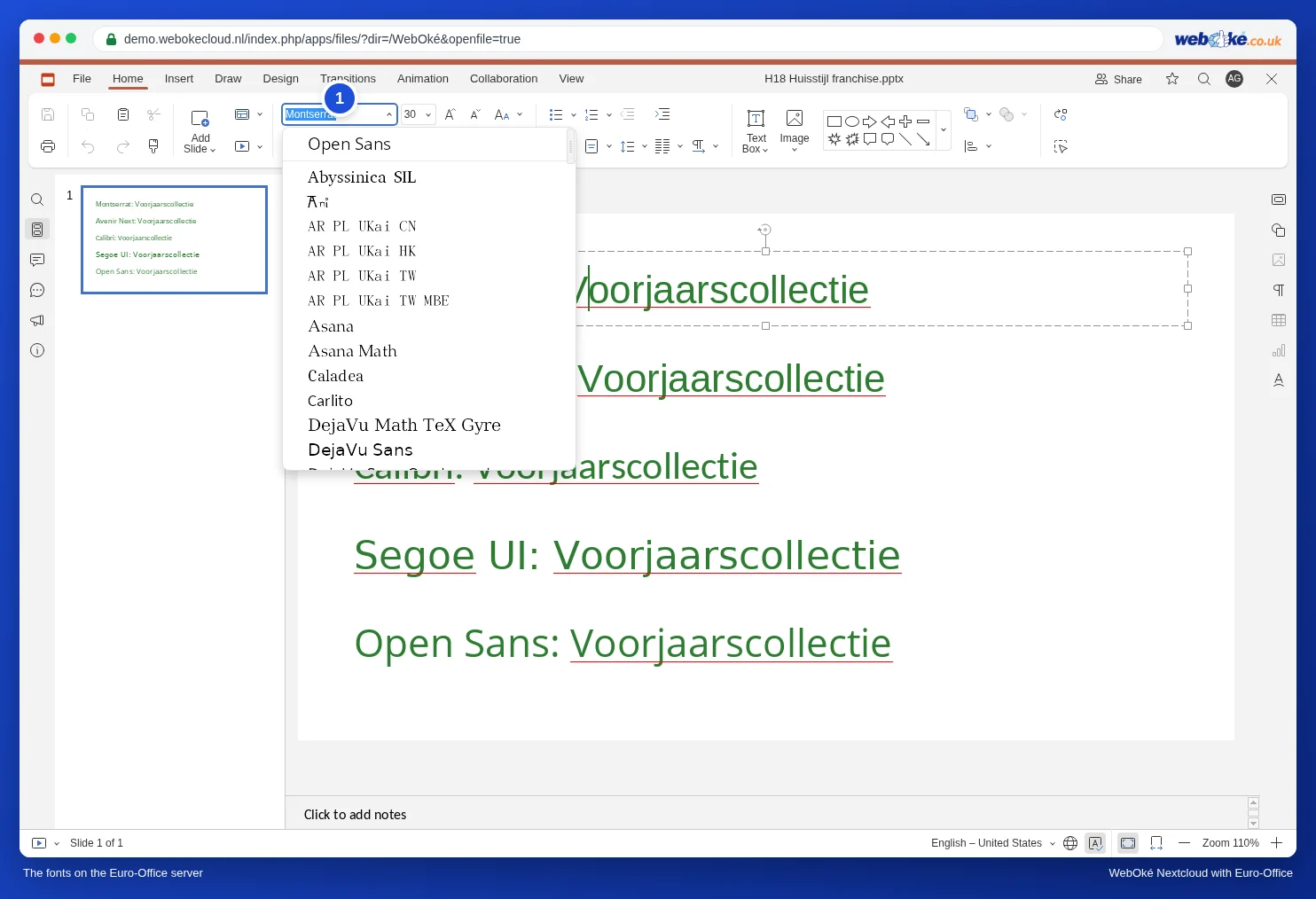
Ako sami upišete naziv fonta koji ne postoji, Euro-Office upozorava: "The font you are going to save is not available on the current device. The text style will be displayed using one of the system fonts, the saved font will be used when it is available." Ako odaberete Yes, naziv ostaje zapisan u datoteci, a u Euro-Officeu vidite zamjenski font.

2. korak: odlučite što želite
Postoje dva dobra izbora, ovisno o tome tko će dalje koristiti prezentaciju.
- Prezentacija se vraća korisnicima PowerPointa (središnjem uredu, reklamnoj agenciji): ostavite font kakav jest. U Euro-Officeu izgleda malo drukčije, ali u PowerPointu na računalu s fontom Montserrat sve je ponovno kako je zamišljeno. Mijenjajte samo tekst i neka bude nešto kraći od okvira kako bi ostalo malo prostora.
- Sami prezentirate iz Euro-Officea: zamijenite font onim koji jest na poslužitelju. Tada i Vi i Vaša publika vidite točno ono što je na slajdu.
| Font u datoteci | Dobar zamjenski font u Euro-Officeu |
|---|---|
| Calibri | Carlito (točno jednake širine) |
| Arial, Helvetica | Liberation Sans (točno jednake širine kao Arial) |
| Montserrat, Avenir, Segoe UI, Gill Sans | Open Sans ili Ubuntu (nisu jednake širine: provjerite svaki slajd) |
| Times New Roman, Georgia | Liberation Serif |
3. korak: brzo zamijenite font
Euro-Office nema gumb kojim se font odjednom zamjenjuje u cijeloj prezentaciji. Ipak to možete brzo učiniti ovako:
- Najprije matrica slajdova. Otvorite View (Prikaz), Slide Master (Matrica slajdova), kliknite glavni slajd, odaberite okvir naslova i okvir teksta te odaberite novi font. Svi slajdovi koji koriste okvire iz predloška automatski se prilagođavaju. Pogledajte Izrada vlastitog predloška vizualnog identiteta: Slide Master, rasporedi i rezervirana mjesta. Zatvorite pomoću Close Master.
- Zatim pojedinačni tekstni okviri, slajd po slajd. Kliknite prazno mjesto na slajdu i pritisnite Ctrl+A (Mac: Cmd+A). Sada su odabrani svi okviri na slajdu. Na kartici Home odaberite novi font. Sav tekst na slajdu odjednom ga dobiva.
- Kliknite sljedeći slajd s lijeve strane i ponovite 2. korak.

4. korak: provjerite tekst koji prelazi rub
Nakon toga pregledajte sve slajdove, najbolje u prikazu dijaprojekcije (Show from Beginning, Prikaži od početka). Obratite pozornost na naslove koji se odjednom protežu u dva retka, tekst koji izlazi ispod okvira i nabrajanja koja dodiruju rub. Smanjite tekst za jednu točku ili malo povećajte okvir.
Zamke
- Ugrađeni fontovi: PowerPoint može ugraditi fontove u datoteku pptx. Euro-Office ih ne koristi. I tada vidite zamjenski font.
- Zamjena je trajna: ako odaberete Open Sans i spremite, u datoteci je zapisan Open Sans, i za korisnike PowerPointa. Niste sigurni? Najprije napravite kopiju pomoću File (Datoteka), Save Copy As (Spremi kopiju kao).
- Poseban font naslova koji doista mora ostati takav: zamolite autora da naslov u PowerPointu spremi kao sliku i stavite tu sliku na slajd. Slika svugdje izgleda jednako.
- Mora li kod primatelja izgledati točno ovako? Pošaljite PDF (pogledajte Spremanje prezentacije kao PDF ili PPTX).
Što nije moguće
Vlastite fontove nije moguće postaviti na poslužitelj Euro-Officea: poslužitelj je jednak za sve klijente WebOkéa. Program Nextcloud Office na Vašem računalu koristi fontove instalirane na Vašem računalu (pogledajte Fontovi izgledaju drugačije i Euro-Office kao program na Vašem računalu: što je to i kada ga koristiti?). Možete ga preuzeti na www.weboke.hr/download.