
Poglavlje 18 · 18.4
Interaktivna prezentacija s izbornikom i gumbima koji vode na slajdove
Na sajamskom štandu, u trgovini ili na obuci često ne želite samo prikazivati slajd za slajdom. Želite početni slajd s gumbima: kliknete na Boeketten i otvore se buketi, kliknete na Workshops i prijeđete na radionice. Uz to, na svakom slajdu želite gumb za povratak na izbornik. To ćete u Euro-Officeu izraditi pomoću poveznica na slajdove.
Primjer: cvjećarnica Bloemisterij Het Zonnetje izrađuje prezentaciju za zaslon u trgovini. Slajd 2 je izbornik s tri zelena gumba: Boeketten, Workshops i Bezorgen.
Korak 1: izrada gumba
Na slajdu s izbornikom izradite po jedan oblik za svaki dio: na kartici Insert (Umetni) odaberite zaobljeni pravokutnik, nacrtajte ga i upišite naziv u njega. Neka gumbi budu dovoljno veliki da se na njih lako klikne, i na zaslonu osjetljivom na dodir.
Korak 2: pretvaranje gumba u poveznicu
- Kliknite na gumb Workshops i pritisnite Esc. Sada je odabran cijeli oblik, a ne tekst u njemu. Na rubu oblika vidjet ćete male kvadratiće, a pokazivač ne treperi.
- Na kartici Insert kliknite na Link (Poveznica).
- Na vrhu odaberite Slide in this presentation (Slajd u ovoj prezentaciji).
- Pod Link to (Poveži s) odaberite slajd na koji gumb treba voditi, primjerice Slide 4. Na vrhu popisa nalaze se i First slide, Last slide, Next slide i Previous slide.
- Po želji u polje ScreenTip text (tekst zaslonskog savjeta) upišite kratko objašnjenje. Ono se pojavljuje kada mišem prijeđete preko gumba.
- Kliknite na OK.
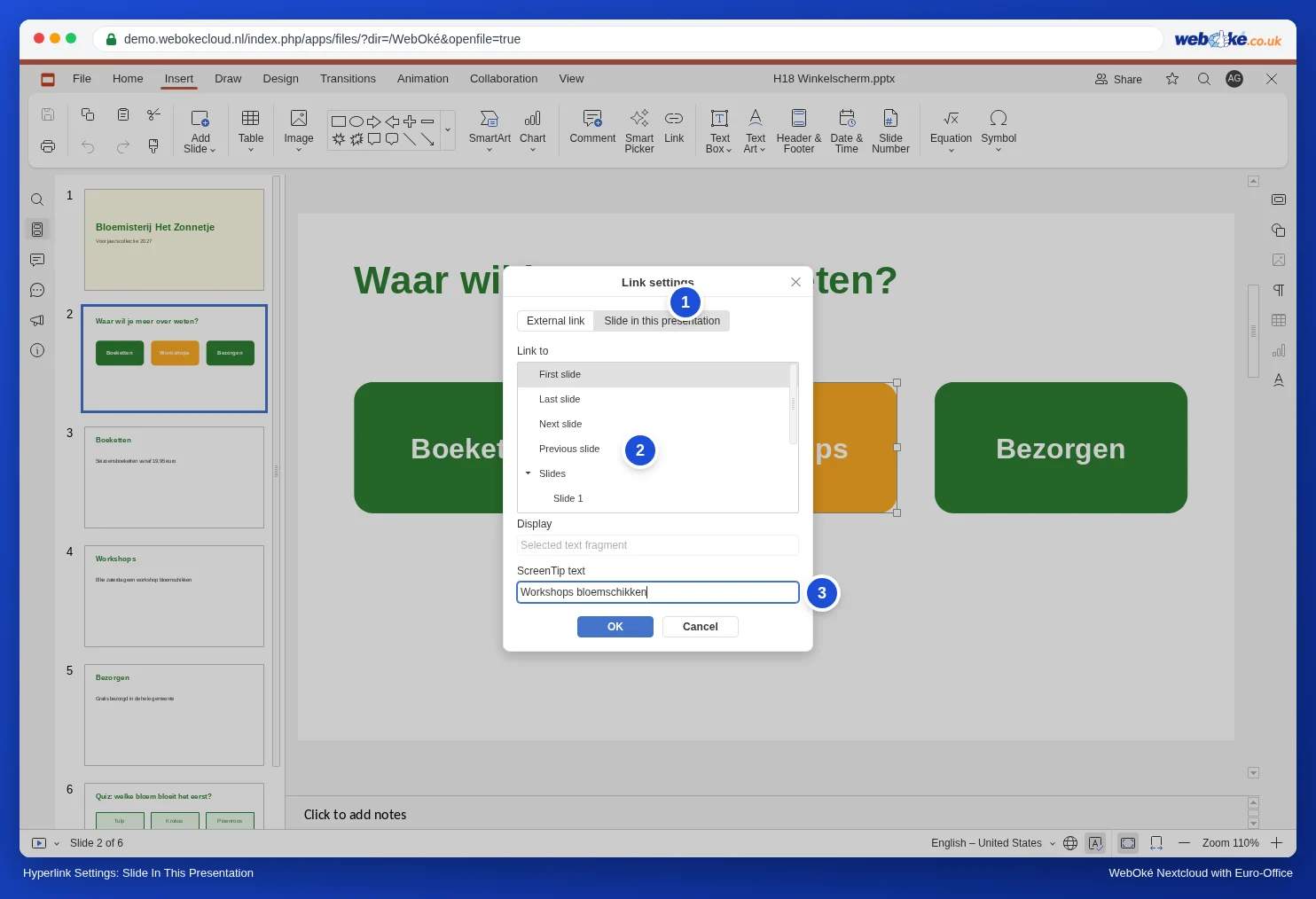
Budući da ste odabrali cijeli oblik, u polju Display (Prikaz) sivo piše "Selected text fragment". Tada cijeli gumb postaje poveznica: u dijaprojekciji radi i klik na tekst i klik pokraj teksta unutar gumba.
Napomena: ako kliknete u tekst gumba (tako da pokazivač treperi) i zatim dodate poveznicu, Euro-Office će riječi "Slide 4" umetnuti u Vaš gumb kao novi tekst. Zato najprije pritisnite Esc ili označite riječ koja treba postati poveznica.
Korak 3: dijelovi dostupni samo putem izbornika
U običnoj dijaprojekciji klikom ili tipkom sa strelicom jednostavno prelazite na sljedeći slajd. Ako želite da se slajdovi pojedinih dijelova mogu vidjeti samo putem izbornika, sakrijte ih.
- U pregledu slajdova s lijeve strane desnom tipkom miša kliknite na slajd i odaberite Hide slide (Sakrij slajd). Broj slajda bit će precrtan kosom crtom.
- U dijaprojekciji Euro-Office preskače taj slajd kada klikom idete dalje. Putem poveznice na gumbu ipak ćete doći do njega.


Isprobali smo: sa slajda s izbornikom gumb Workshops vodi Vas na skriveni slajd Workshops, a tko klikom ide dalje od slajda Boeketten, prelazi izravno na Bezorgen.
Korak 4: gumb za povratak na izbornik na svakom slajdu
Na prvom slajdu nekog dijela izradite mali gumb Izbornik u donjem desnom kutu, s poveznicom na slajd s izbornikom (Slide 2). Kopirajte taj gumb s Ctrl+C i zalijepite ga s Ctrl+V na ostale slajdove. Poveznica se kopira zajedno s gumbom, a gumb se postavlja na isto mjesto.
Napomena: u matrici slajdova (Slide Master) ne možete izraditi poveznicu; gumb Link je ondje siv. Gumb za povratak zato postavite na same slajdove, a ne na matricu.
Korak 5: testiranje
Pokrenite dijaprojekciju od slajda s izbornikom: kartica Home (Početna), strelica pokraj gumba za dijaprojekciju, Show from Current Slide (Prikaži od trenutačnog slajda). Kada mišem prijeđete preko gumba, pojavit će se zaslonski savjet (ili broj slajda). Kliknite na svaki gumb i provjerite vodi li Vas na pravi slajd.

Što nije moguće
- Gumbi akcije kao u PowerPointu (gotovi gumbi s radnjom) i slajdovi za zumiranje ne postoje. Obični oblici s poveznicom obavljaju isti posao.
- Način kioska, u kojem posjetitelj može klikati samo na gumbe, ne postoji. Klik pokraj gumba vodi na sljedeći slajd, a tipkom Esc prekida se prikaz. Zato prezentaciju na sajmu ne ostavljajte bez nadzora na zaslonu osjetljivom na dodir ili upotrijebite automatsku verziju iz Neprekidno ponavljanje prezentacije (sajam, čekaonica, izlog).
Zamke
- Umetanje slajdova pomiče Vaše poveznice. Poveznica pamti broj slajda, a ne sam slajd. Isprobali smo: gumb Workshops vodio je na slajd 4. Nakon umetanja novog slajda ispred izbornika Workshops se nalazio na slajdu 5, ali je gumb i dalje vodio na slajd 4, a to je sada bio Boeketten. Ako dodajete ili premještate slajdove, provjerite i ispravite sve poveznice. Nove slajdove po mogućnosti dodajte na kraj.
- Promjena ili uklanjanje poveznice: odaberite oblik (kliknite na njega i pritisnite Esc) i ponovno kliknite na Link.
Iste gumbe možete upotrijebiti za slajd sa sadržajem u velikoj prezentaciji (pogledajte Kako veliku prezentaciju održati preglednom bez odjeljaka). Želite li da se nešto pojavi na istom slajdu kada netko negdje klikne, primjerice u kvizu? To se radi pomoću okidača (pogledajte Animacije pravilnim redoslijedom, s okidačima i putanjama kretanja).