
Poglavlje 18 · 18.6
Grafikon iz proračunske tablice u prezentaciji: umetanje i ažuriranje
Svaki mjesec ista prezentacija s podacima o prihodu: brojke su u proračunskoj tablici, a grafikon mora biti u prezentaciji. Ne želite svaki mjesec iznova izrađivati grafikon. U ovom članku saznat ćete koji načini postoje i koji najbolje funkcionira u Vašem WebOké Nextcloudu.
Primjer: cvjećarnica Bloemisterij Het Zonnetje bilježi prihod po mjesecima u proračunskoj tablici Prihod po mjesecu. Svaki mjesec izrađuje se prezentacija za sastanak tima, s grafikonom prihoda.
Tri načina
| Način | Kada |
|---|---|
| Link data | Grafikon ostaje povezan s proračunskom tablicom. Nakon promjene u proračunskoj tablici grafikon u prezentaciji ažurirate jednim klikom. Najpraktičnije za mjesečno izvješće. |
| Embed workbook | Brojke se spremaju u prezentaciju, neovisno o proračunskoj tablici. Praktično ako prezentaciju šaljete nekome izvan Vašeg WebOké Nextclouda. |
| Grafikon izravno u prezentaciji | Putem Insert, Chart izradite grafikon izravno na slajdu i brojke vodite samo ondje. Odlično za jednokratni grafikon. |
Korak 1: kopiranje grafikona iz proračunske tablice
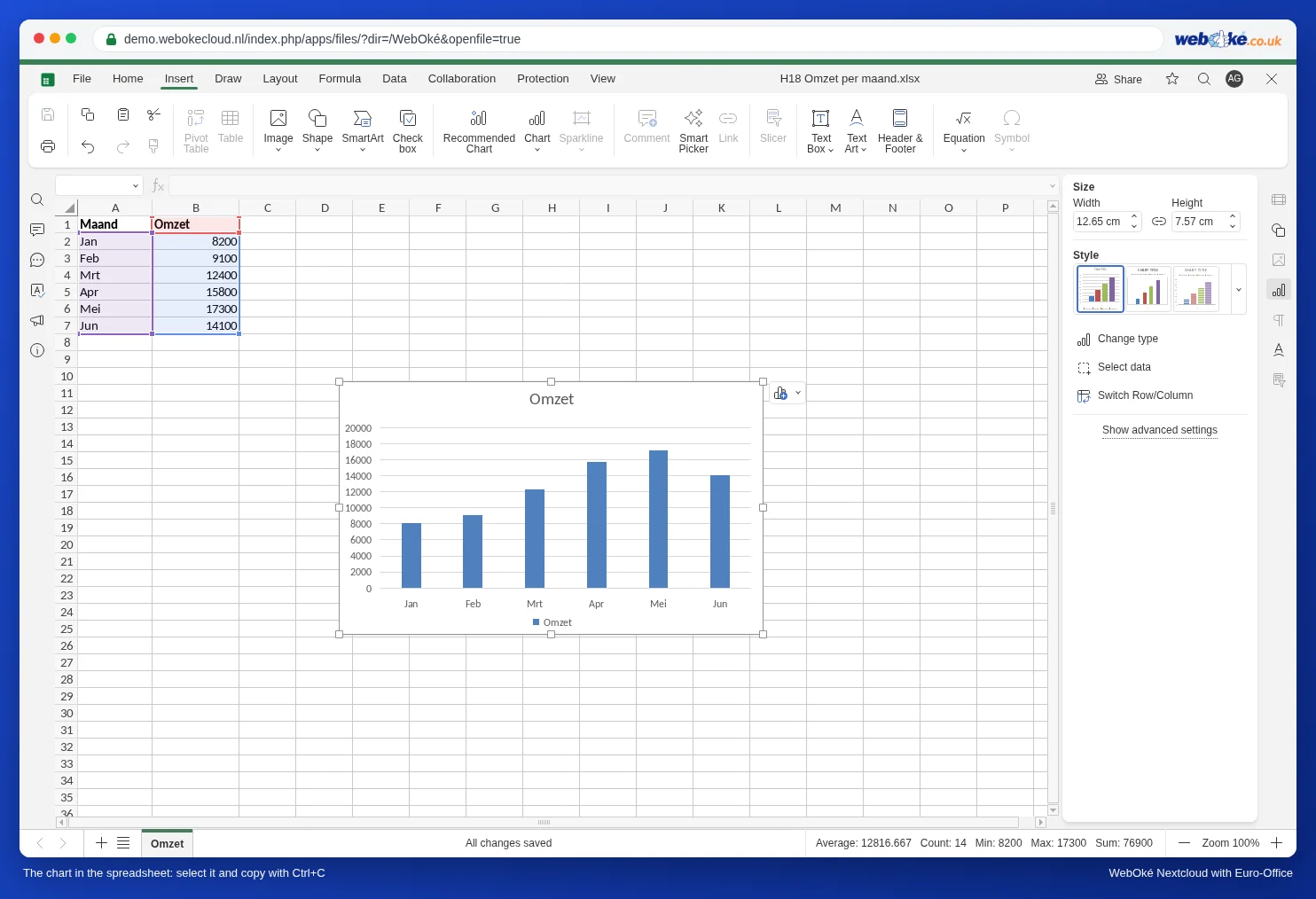
- Otvorite proračunsku tablicu i izradite grafikon ako ga još nema: označite brojke (na primjer od A1 do B7), idite na Insert (Umetni), Chart (Grafikon) i odaberite vrstu (pogledajte Izrada grafikona).
- Kliknite rub grafikona kako bi bio označen i pritisnite Ctrl+C (Mac: Cmd+C).
Korak 2: lijepljenje i povezivanje u prezentaciji
- Otvorite prezentaciju, idite na slajd na kojem treba biti grafikon i pritisnite Ctrl+V.
- Dolje desno od grafikona pojavljuje se gumbić (Ctrl) s mogućnostima lijepljenja. Kliknite ga.
- Odaberite Use destination theme & Link data. To je ujedno i zadani odabir: ako jednostavno zalijepite, grafikon je već povezan. Odaberite Use destination theme & Embed workbook ako ne želite povezivanje.
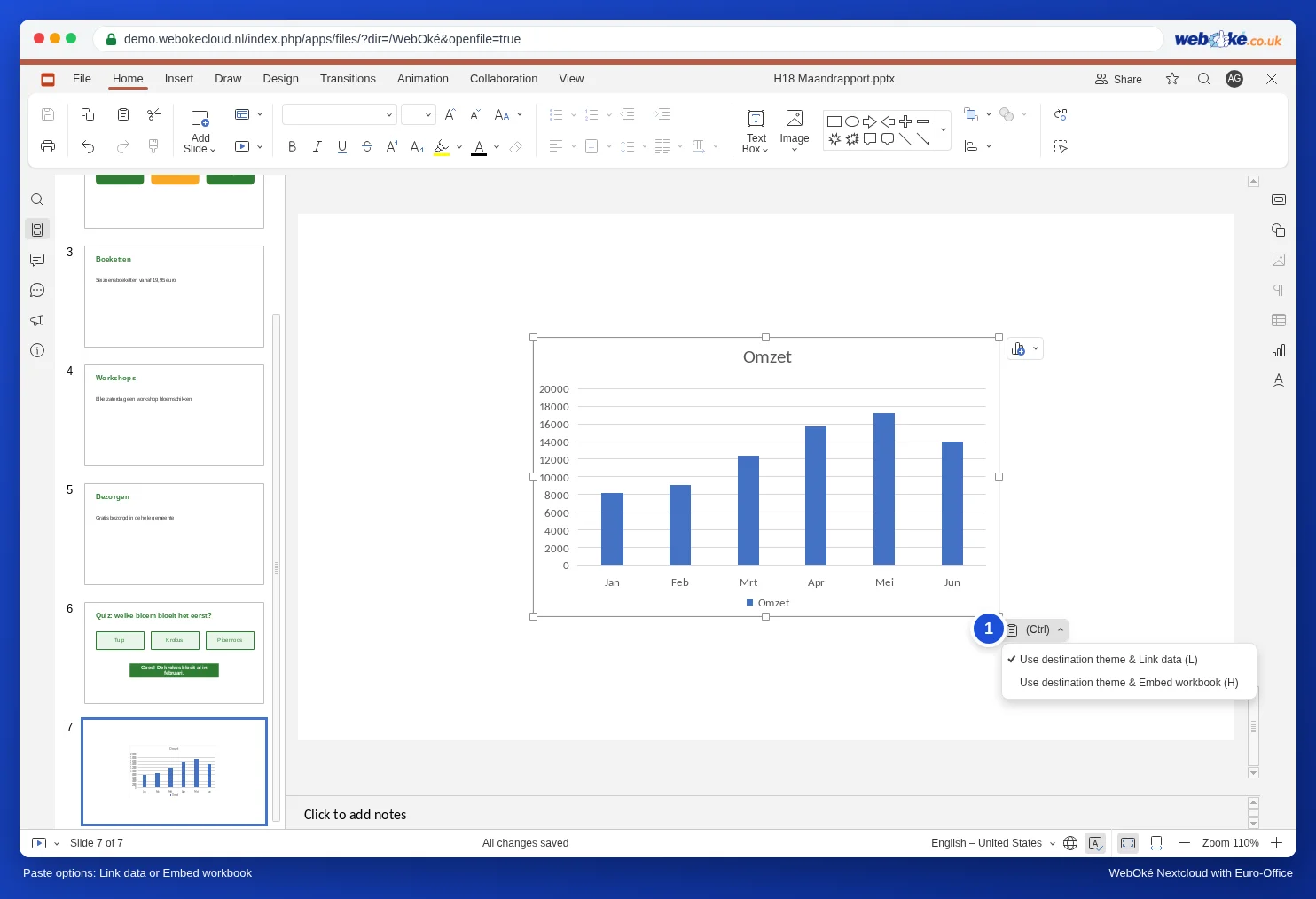
"Use destination theme" znači da grafikon preuzima boje i fontove Vaše prezentacije. Tako se uklapa u ostale slajdove.
Korak 3: ažuriranje brojki sljedeći mjesec
- Unesite nove brojke u proračunsku tablicu i zatvorite je.
- Otvorite prezentaciju. Euro-Office javlja: "This presentation contains links to one or more external sources that could be unsafe." Kliknite Update.
- Grafikon sada prikazuje nove brojke.
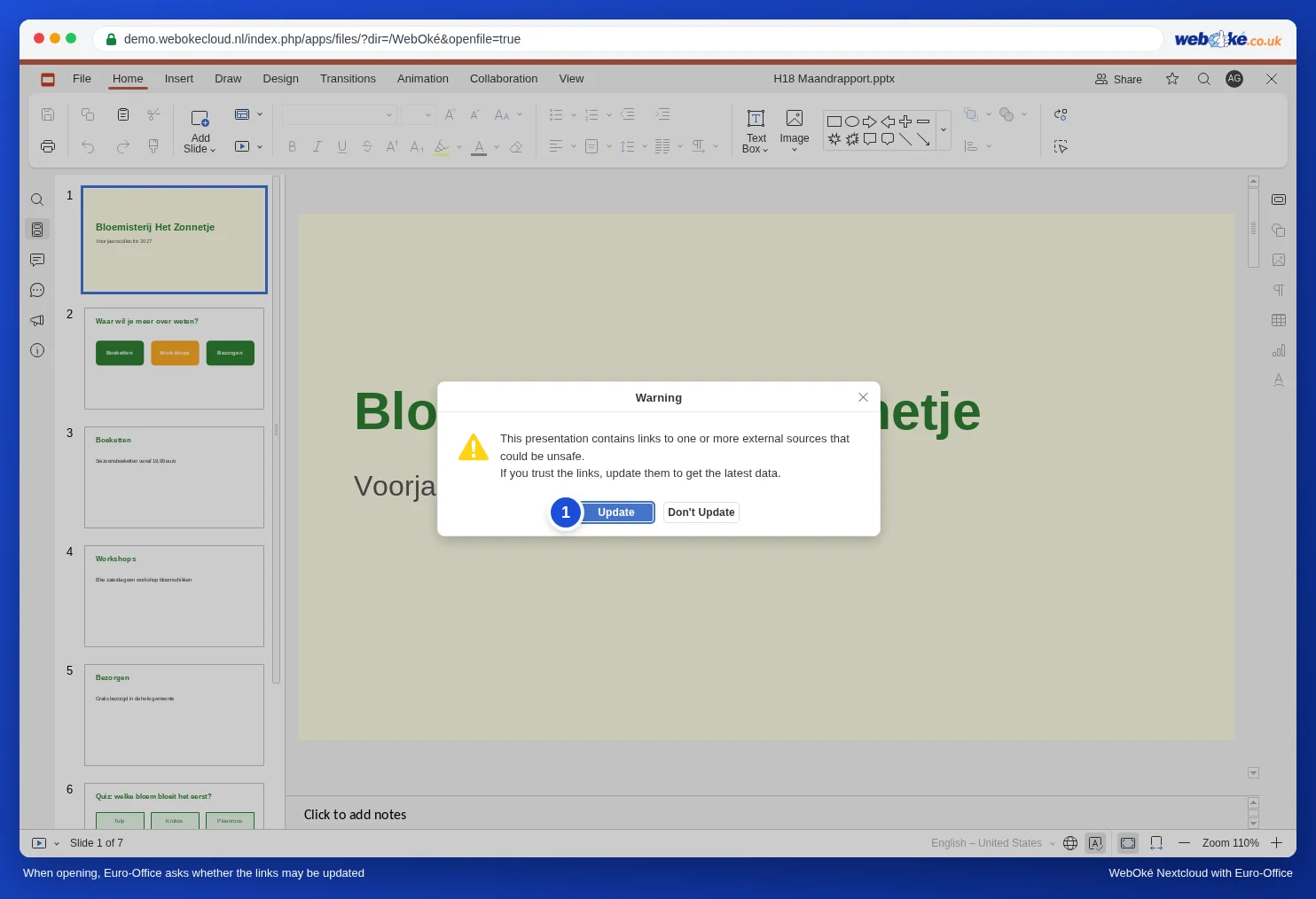
Poruka zvuči zastrašujuće, ali riječ je o Vašoj vlastitoj proračunskoj tablici. Ako je prezentacija od nekoga drugoga i ne znate kamo vodi poveznica, kliknite Don't Update.
Ažuriranje dok je prezentacija otvorena
Kliknite grafikon i otvorite ploču Chart settings (Postavke grafikona) s desne strane. Pod Linked Data (Povezani podaci) vidjet ćete naziv proračunske tablice. Kliknite Update Data za dohvaćanje najnovijih brojki.
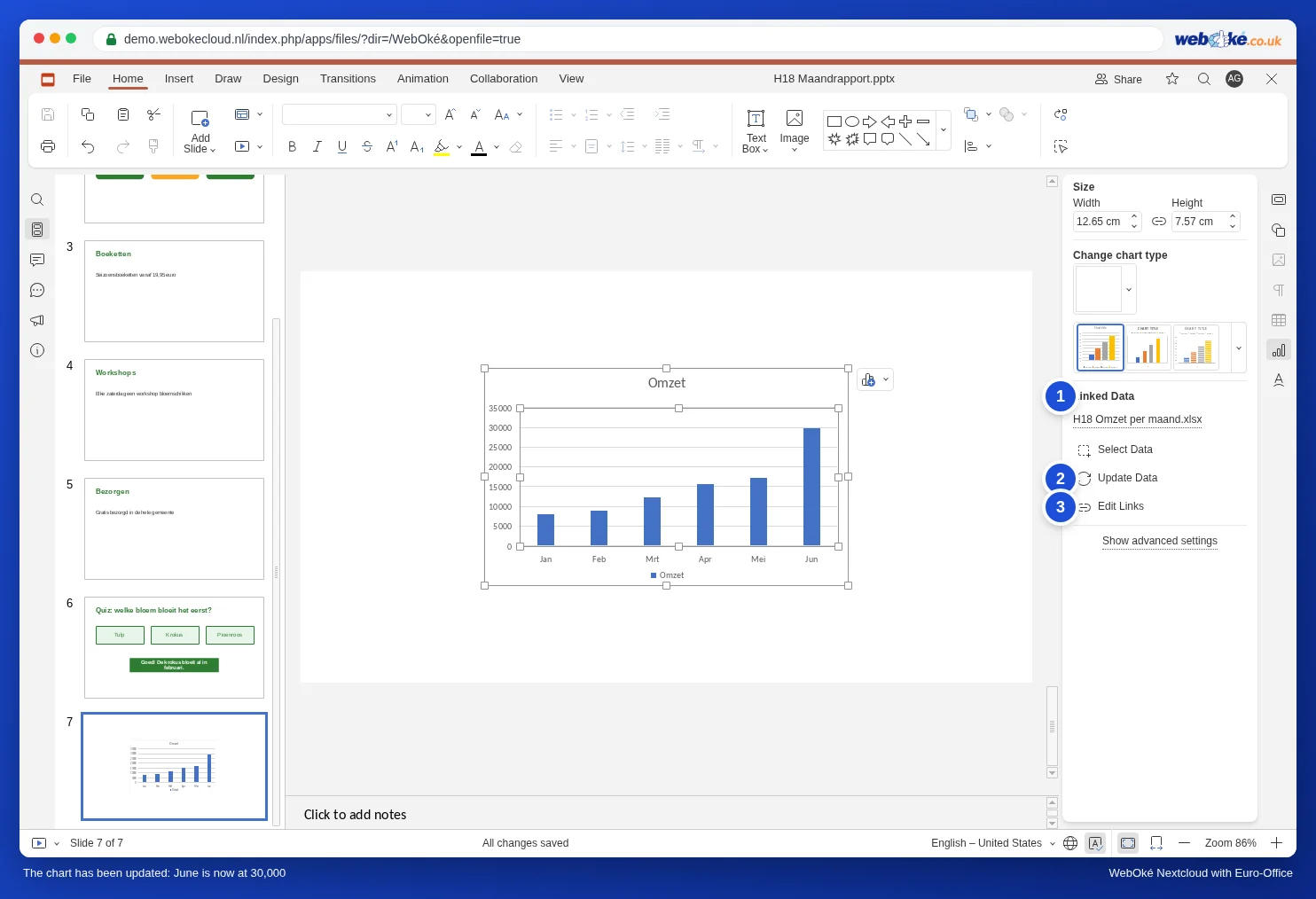
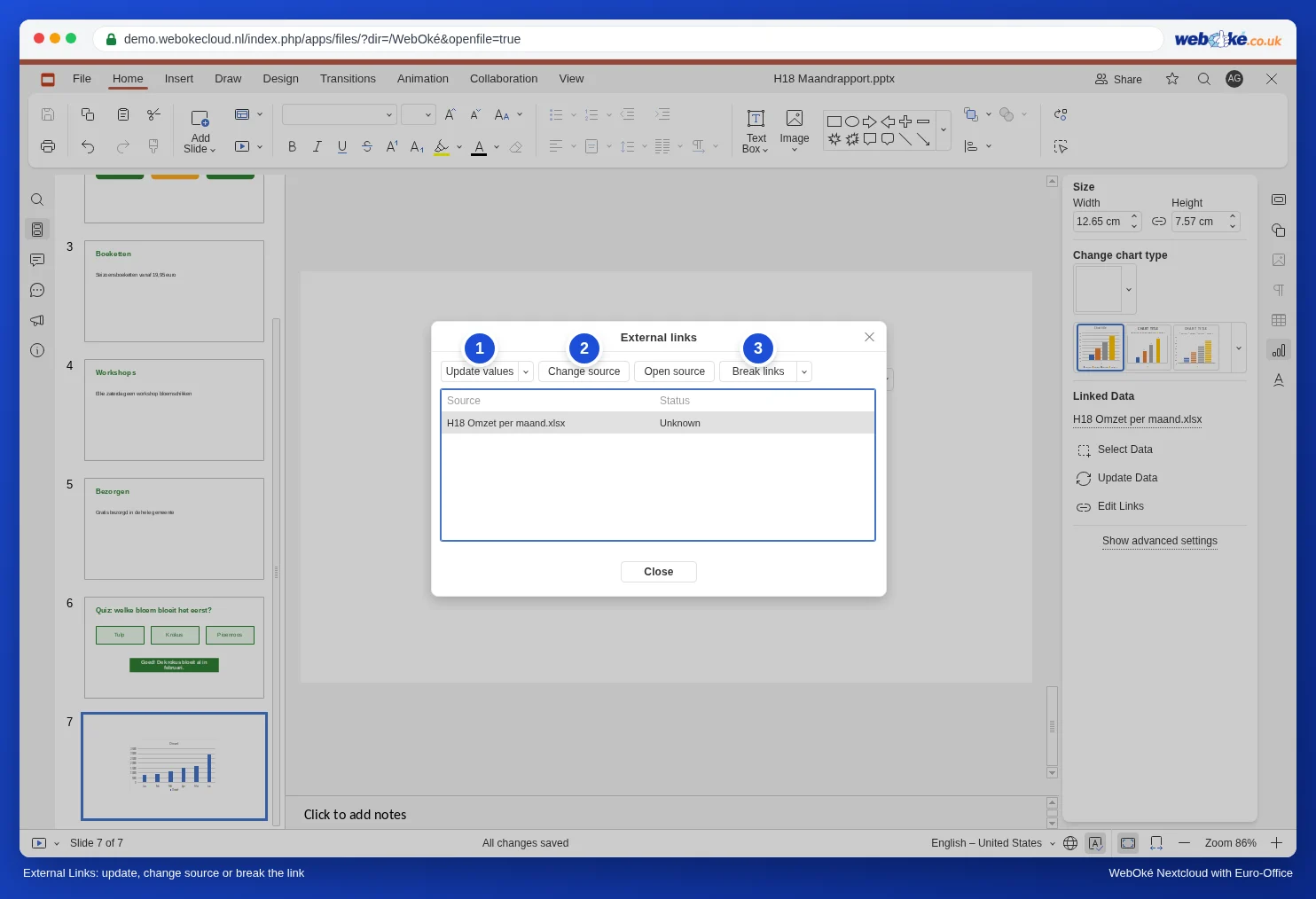
Pomoću Edit Links otvarate prozor External Links (Vanjske poveznice). Ondje birate:
- Update values: ponovno dohvaćanje brojki.
- Change source: služi za povezivanje grafikona s drugom proračunskom tablicom, na primjer s datotekom za novu godinu. Zatim provjerite prikazuje li grafikon ispravne brojke.
- Open source: otvaranje proračunske tablice.
- Break links: uklanjanje poveznice, tako da grafikon više nije povezan s proračunskom tablicom.
Česte zamke
- Grafikon se ne mijenja: pri otvaranju ste kliknuli Don't Update ili je proračunska tablica malo prije još bila otvorena. Euro-Office sprema promjene tek kada su svi zatvorili proračunsku tablicu (pogledajte Ne vidite svoje promjene kada preuzmete datoteku ili je otvorite na računalu). Zatvorite proračunsku tablicu, pričekajte malo i u prezentaciji kliknite Update Data.
- Prezentaciju otvara druga osoba: poveznica funkcionira samo ako ta osoba ima pristup i proračunskoj tablici. Podijelite mapu s obje datoteke.
- Prezentacija ide izvan organizacije: najprije prekinite poveznicu pomoću Break links ili zalijepite grafikon s mogućnošću Embed workbook. Tada ni primatelj neće dobiti poruku o vanjskim izvorima.
- Novi mjesec, novi redak: ako se u proračunskoj tablici dodaju retci, u proračunskoj tablici provjerite obuhvaća li grafikon novi redak (pogledajte Izrada grafikona).
Grafikon sa stupcima i linijom na drugoj osi izradite u proračunskoj tablici (pogledajte Grafikon sa stupcima i linijom na drugoj osi) i kopirajte ga na isti način. Za preuzimanje brojki iz druge proračunske tablice u proračunsku tablicu pogledajte Cellen koppelen aan een andere spreadsheet in je Nextcloud.