
Poglavlje 19 · 19.9
Izborni gumbi od kojih samo jedan može biti uključen i zasebni potvrdni okviri
"Ručak? Da / Ne", a osoba koja ispunjava obrazac može kliknuti oba. To se događa kada kružići ne pripadaju istoj grupi. Uzrok je u dvije stvari: vrsti polja (izborni gumb ili potvrdni okvir) i nazivu koji polju upišete u Name (naziv).
Napomena: polja koja dodate ili promijenite u PDF-u Euro-Office ne sprema automatski. Prije zatvaranja PDF-a pritisnite Ctrl + S ili kliknite gore lijevo na Save (spremi). Ako zatvorite bez spremanja, Vaša nova polja nestaju. U našem testu (studeni 2026.) novo polje i vrijednost u njemu nalazili su se nakon spremanja i zatvaranja u roku od nekoliko sekundi u datoteci u Vašem WebOké Nextcloud. Slobodno nakon toga ponovno otvorite obrazac i provjerite jesu li Vaša polja i postavke još ondje.
Izborni gumb ili potvrdni okvir?
| Želite | Koristite | Primjer |
|---|---|---|
| Točno jedan odabir od nekoliko mogućnosti | Radio Button (izborni gumb) | Ručak: da ili ne. Veličina: S, M ili L. |
| Nijedan, jedan ili više odabira | Checkbox (potvrdni okvir) | Interesi: aranžiranje cvijeća, vijenci, suho cvijeće |
| Jedna kvačica za suglasnost | Checkbox | Prihvaćam uvjete. |
Izborni gumbi: jedna grupa, jedan odabir
Izborni gumbi s istim nazivom u polju Name zajedno čine jednu grupu. Kliknete li jedan, drugi se isključuje.
- Otvorite PDF, gore desno odaberite Edit (uređivanje) i prijeđite na karticu Forms (obrasci).
- Kliknite Radio Button i povucite kružić na mjesto odgovora "Da". Desno u Form settings (postavke obrasca) u polju Name stoji zadani naziv grupe, na snimci zaslona Groeperen1.
- U polje Radio button choice (vrijednost izbornog gumba) upišite vrijednost ovog kružića, na primjer da. To se sprema u PDF kada je ovaj kružić odabran.
- Napravite drugi kružić za "Ne". I on dobiva naziv Groeperen1 i stoga pripada istoj grupi. U polje Radio button choice upišite ne.
- Želite li jasniji naziv grupe, primjerice rucak? Tada svim kružićima ovog pitanja dajte točno taj naziv.
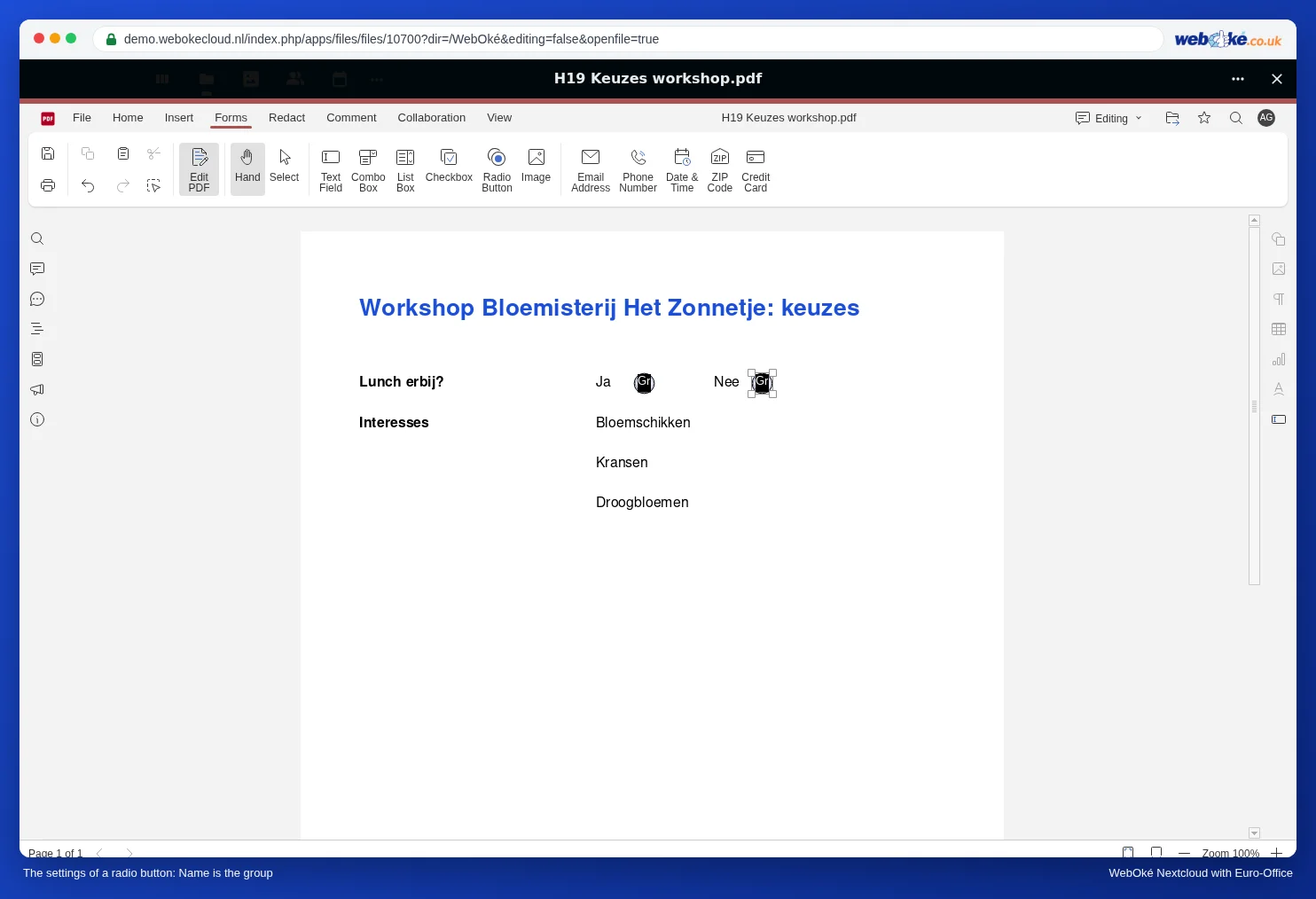
Isprobajte to u načinu rada Commenting (komentiranje): kliknite jedan kružić, a zatim drugi. Uvijek je uključen samo jedan.
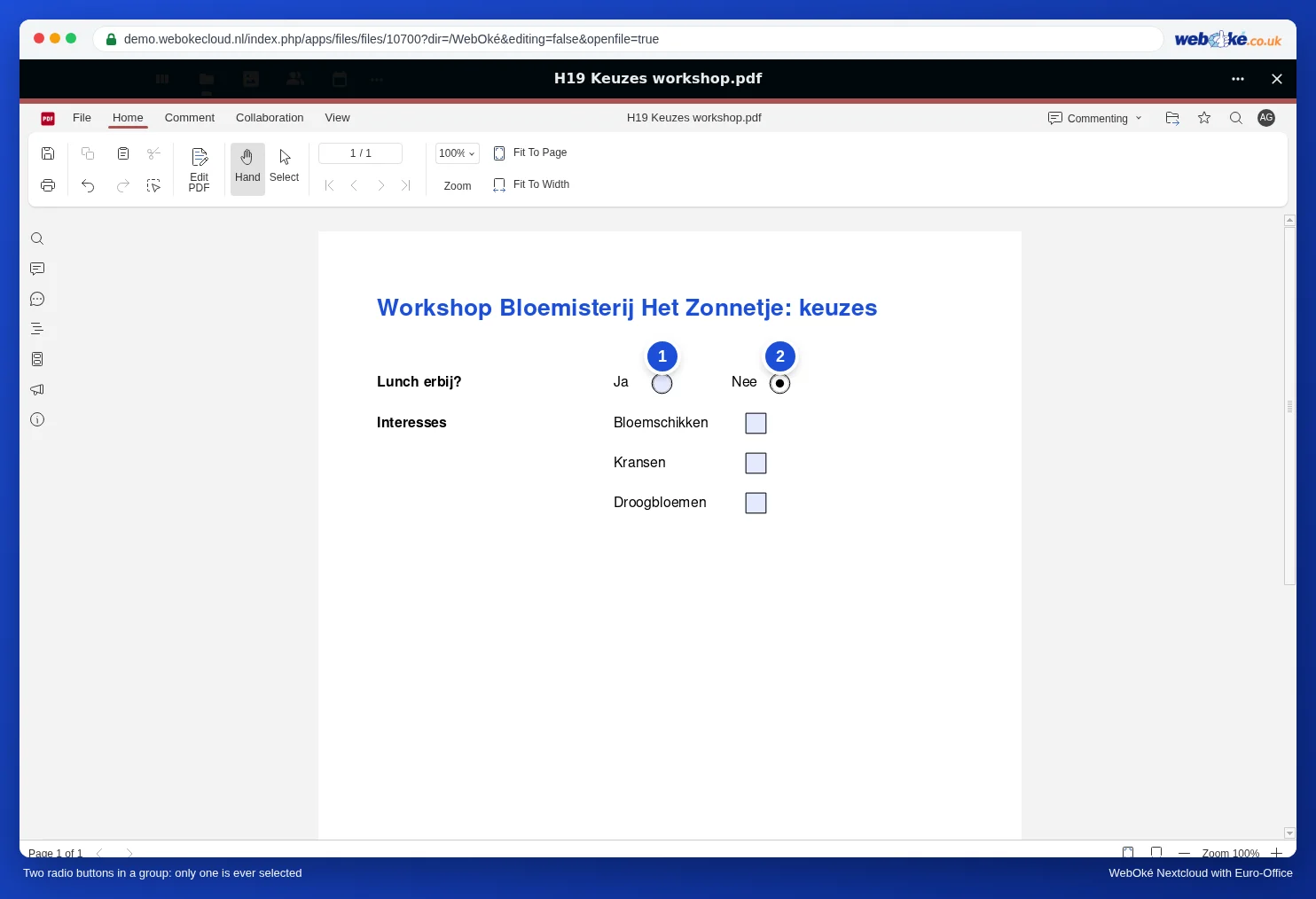
Dva pitanja s izbornim gumbima
Imate li drugo pitanje s kružićima, primjerice datum radionice, dajte tim kružićima drugačiji naziv u polju Name, na primjer datum. U suprotnom pripadaju istoj grupi kao rucak, pa odabir datuma briše Vaš odgovor na pitanje o ručku.
Napomena: novi izborni gumb uvijek dobiva naziv Groeperen1, čak i ako ste prethodnom kružiću dali drugi naziv. Nazovete li kružić Da "rucak", a kružić Ne ostavite s nazivom Groeperen1, to su dvije grupe i osoba koja ispunjava obrazac može kliknuti oba:

Potvrdni okviri: svaki sa svojim nazivom
Novi potvrdni okvir automatski dobiva vlastiti naziv: Checkbox1, Checkbox2, Checkbox3. Zbog toga okviri rade neovisno jedan o drugome, a osoba koja ispunjava obrazac može označiti jedan, više njih ili nijedan. Želite li jasnije nazive, primjerice interes_vijenci, dajte svakom okviru drugačiji naziv.
U polje Export value (izvozna vrijednost) upisujete ono što se sprema u PDF kada je okvir označen, na primjer da.
Unaprijed označeno?
Opcijom Button is checked by default (kod izbornog gumba) ili Checkbox is checked by default odabir je već uključen kada se obrazac otvori. Koristite to samo za stvarnu zadanu vrijednost koja nikoga ništa ne stoji. Kvačicu za privolu (newsletter, uvjeti) ili za plaćenu opciju nikada ne označavajte unaprijed: osoba koja ispunjava obrazac mora to sama odabrati.
Česte zamke
- Mogu se označiti oba? Tada Vaši kružići imaju različite nazive. Dajte im isti naziv u polju Name.
- Potvrdni okviri se čudno ponašaju? Provjerite jesu li dva okvira greškom dobila isti naziv u polju Name i dajte svakome vlastiti naziv.
- Obvezan odabir: kod kružića označite Required (obvezno).
- Isprobajte obrazac i u nekom drugom PDF čitaču kako biste bili sigurni da grupa ondje radi jednako.