
Poglavlje 18 · 18.8
Prilagodba SmartArt grafika iz PowerPointa i vlastitih dijagrama
Dijagram procesa s tri koraka, organigram, popis sa strelicama: u PowerPointu ih izrađujete pomoću značajke SmartArt. Euro-Office također ima SmartArt, ali on radi drukčije. Osobito dodavanje dodatnog okvira ne funkcionira onako kako ste navikli. Ovdje ćete pročitati što je moguće i kako ipak uredno proširiti dijagram.
Primjer: cvjećarnica Bloemisterij Het Zonnetje na jednom slajdu objašnjava kako funkcionira narudžba: naručivanje, plaćanje, vezanje, dostava. Za to je idealan dijagram procesa s okvirima i strelicama.
Umetanje SmartArt grafike
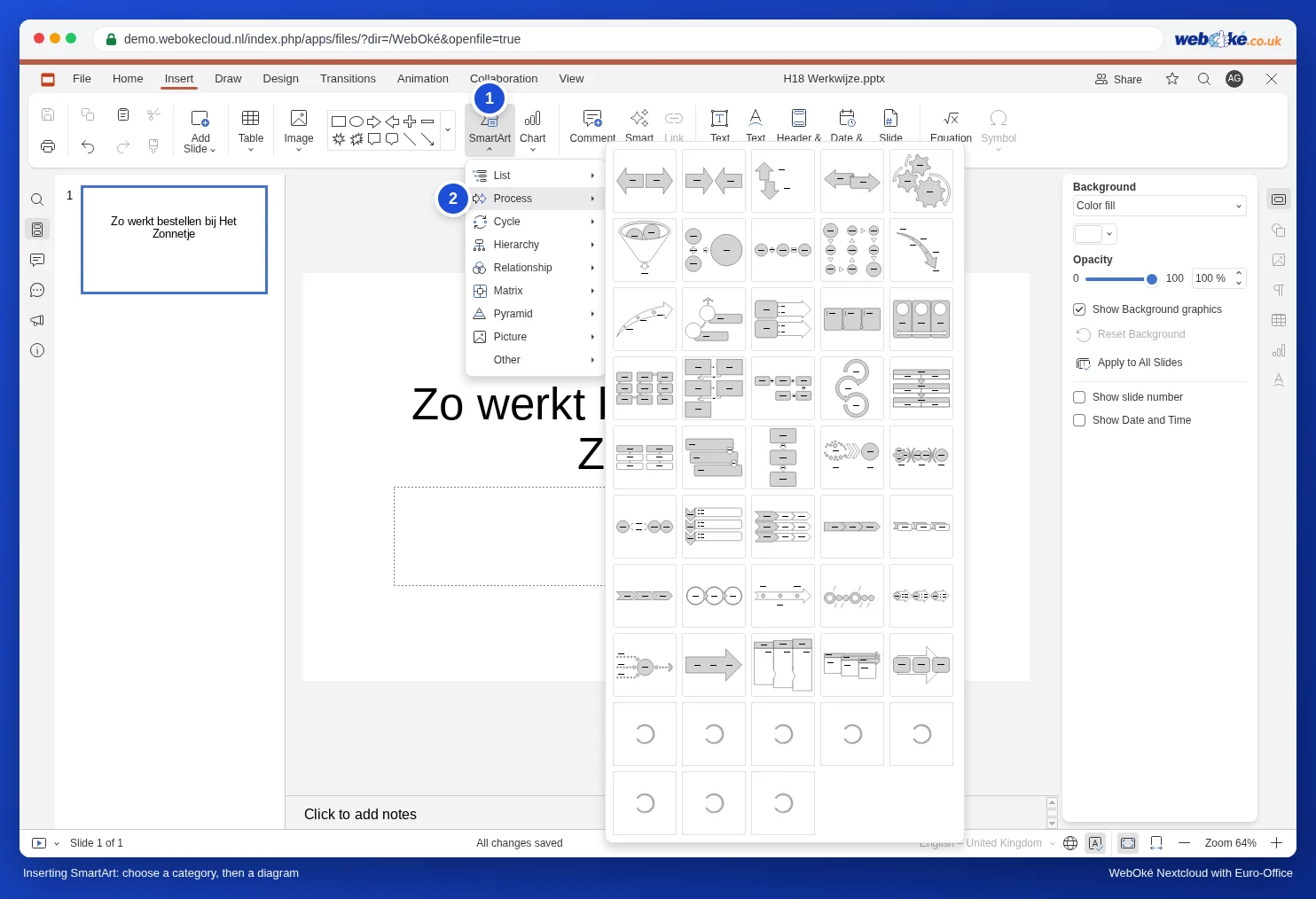
- Otvorite karticu Insert (Umetni) i kliknite SmartArt.
- Odaberite vrstu: List, Process, Cycle, Hierarchy, Relationship, Matrix, Pyramid, Picture ili Other.
- Otvorit će se pregled s primjerima. Pod Process ih ima gotovo pedeset. Primjeri nemaju naziv; birajte prema sličici i posebno pazite na broj okvira.
Unos teksta u okvire
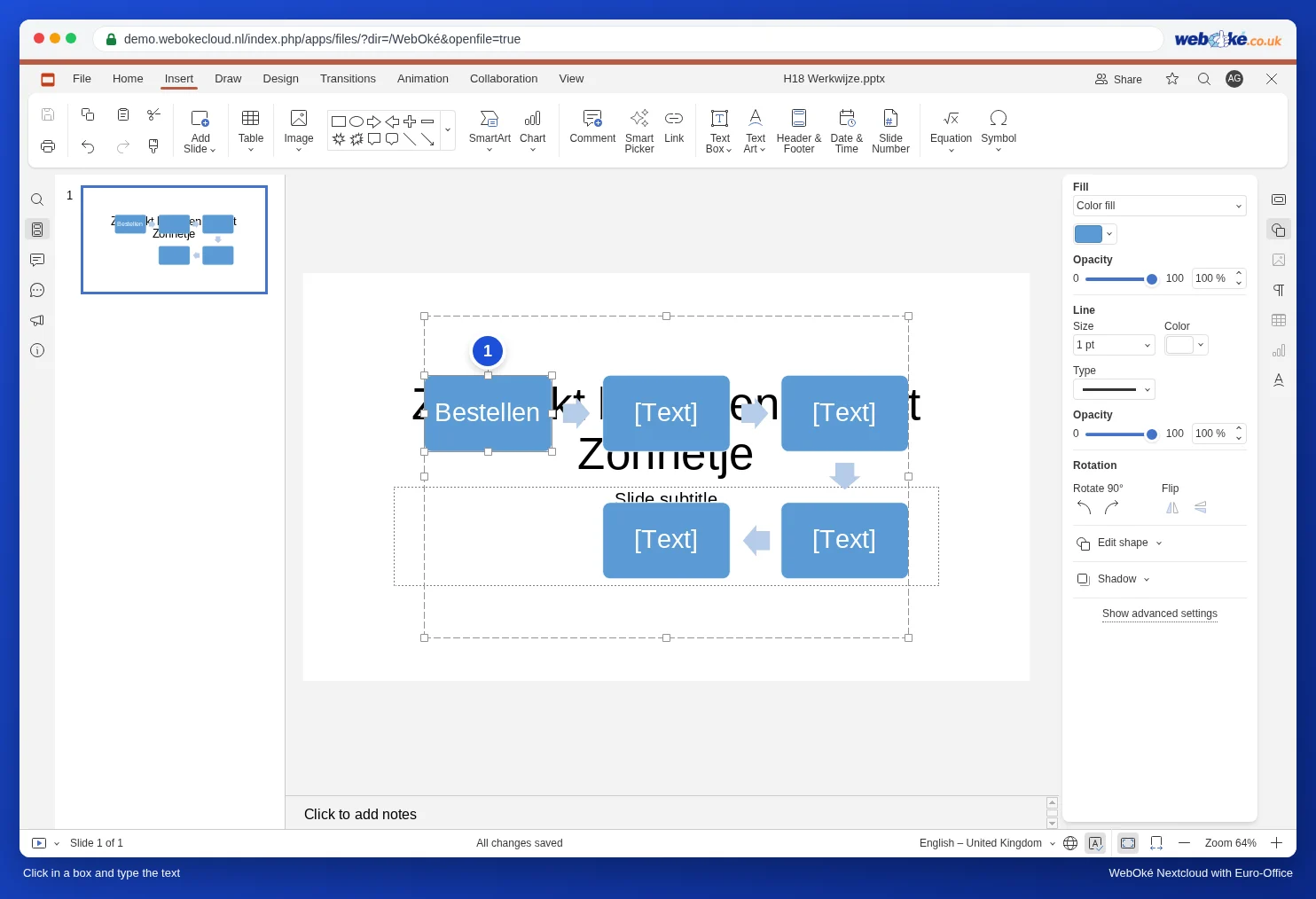
Kliknite u okvir u kojem piše [Text], kliknite još jednom kako bi se pojavio pokazivač i počnite tipkati.
Što ne funkcionira kao u PowerPointu
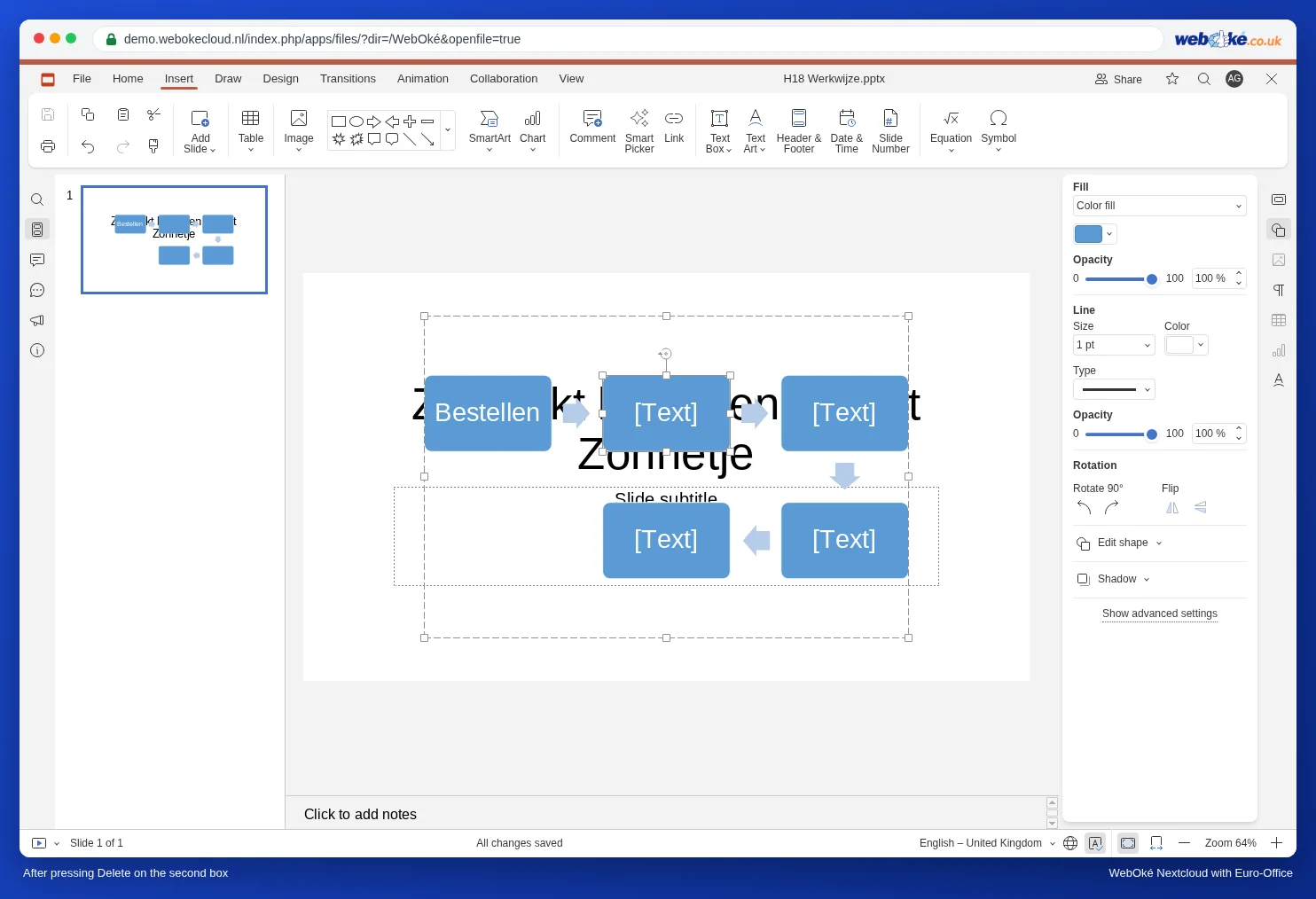
U PowerPointu dodate ili uklonite okvir i dijagram se automatski prilagodi. U programu Euro-Office u Vašem WebOké Nextcloudu to nije moguće. Testirali smo to na dijagramu procesa s pet okvira:
- Uklanjanje okvira: odaberite okvir i pritisnite Delete. Ništa se ne događa; okvir ostaje.
- Dodavanje okvira: ako kopirate okvir i zalijepite ga, dobit ćete zaseban oblik koji leži preko dijagrama. On ne pripada SmartArt grafici i ne pomiče se zajedno s njom.
- U izborniku desnog klika za SmartArt ne postoji naredba Ungroup (Razgrupiraj); dijagram stoga ne možete ni rastaviti na zasebne oblike.

Kako to riješiti
- Unaprijed odaberite pravi broj okvira. Najprije prebrojite koliko koraka imate, a zatim u pregledu potražite primjer s točno toliko okvira. Četiri koraka? Odaberite dijagram s četiri okvira.
- Jedan okvir previše? Odaberite drugi primjer s manje okvira. Rezultat uvijek provjerite u prezentaciji pomoću naredbe Show from Current Slide (Prikaži od trenutnog slajda).
- Mnogo koraka ili vlastiti oblik? Izradite dijagram od običnih oblika: kartica Insert, zaobljeni pravokutnik i strelice s istog popisa oblika. Odaberite sve držeći pritisnutu tipku Shift i poravnajte pomoću gumba Align shape (Poravnaj oblik) na kartici Home (Početna). Takav dijagram možete proširivati bez ograničenja.
SmartArt iz PowerPointa
Dobili ste prezentaciju sa SmartArt grafikama iz PowerPointa? Nakon otvaranja provjerite svaki slajd s dijagramom: je li sve na svom mjestu i je li tekst ispravan? Pokušajte prilagoditi tekst kako je gore opisano. Ako treba dodati ili ukloniti korak, zamolite autora da to učini u PowerPointu ili ponovno izradite dijagram u programu Euro-Office s pravim brojem okvira. Ako dijagram kod primatelja mora izgledati točno kao kod Vas, pošaljite PDF (pogledajte Spremanje prezentacije kao PDF ili PPTX).
Česte zamke
- Vidite izbornik za tekst umjesto izbornika oblika: kliknuli ste u tekst okvira. Kliknite na rub.
- Dijagram kao slika: desnom tipkom miša kliknite na rub SmartArt grafike i, ako je ta mogućnost dostupna, odaberite Save as picture (Spremi kao sliku). Ili spremite cijeli slajd kao sliku (pogledajte Spremanje slajdova kao slika i prezentacije kao videozapisa).
Više o oblicima i SmartArt grafikama na slajdu: Tekst, slike, oblici i tablice na slajdu.