
Poglavlje 18 · 18.9
Kako veliku prezentaciju održati preglednom bez odjeljaka
Prezentacija od pedeset ili više slajdova, poput godišnjeg plana, tečaja ili kataloga proizvoda, brzo postaje nepregledna. U PowerPointu takvu prezentaciju dijelite na odjeljke: poglavlja u popisu slajdova koja možete proširiti i sažeti. Euro-Office ne poznaje odjeljke. Ne možete ih stvoriti, a odjeljke iz PowerPoint datoteke nećete vidjeti.
Uz nekoliko stalnih navika velika prezentacija ipak ostaje lako upravljiva. Kao primjer uzimamo prezentaciju tečaja pekarnice Bakkerij De Korenaar, s poglavljima Uvod, Kruh, Kolači i Završetak.
Što se događa s odjeljcima iz PowerPointa
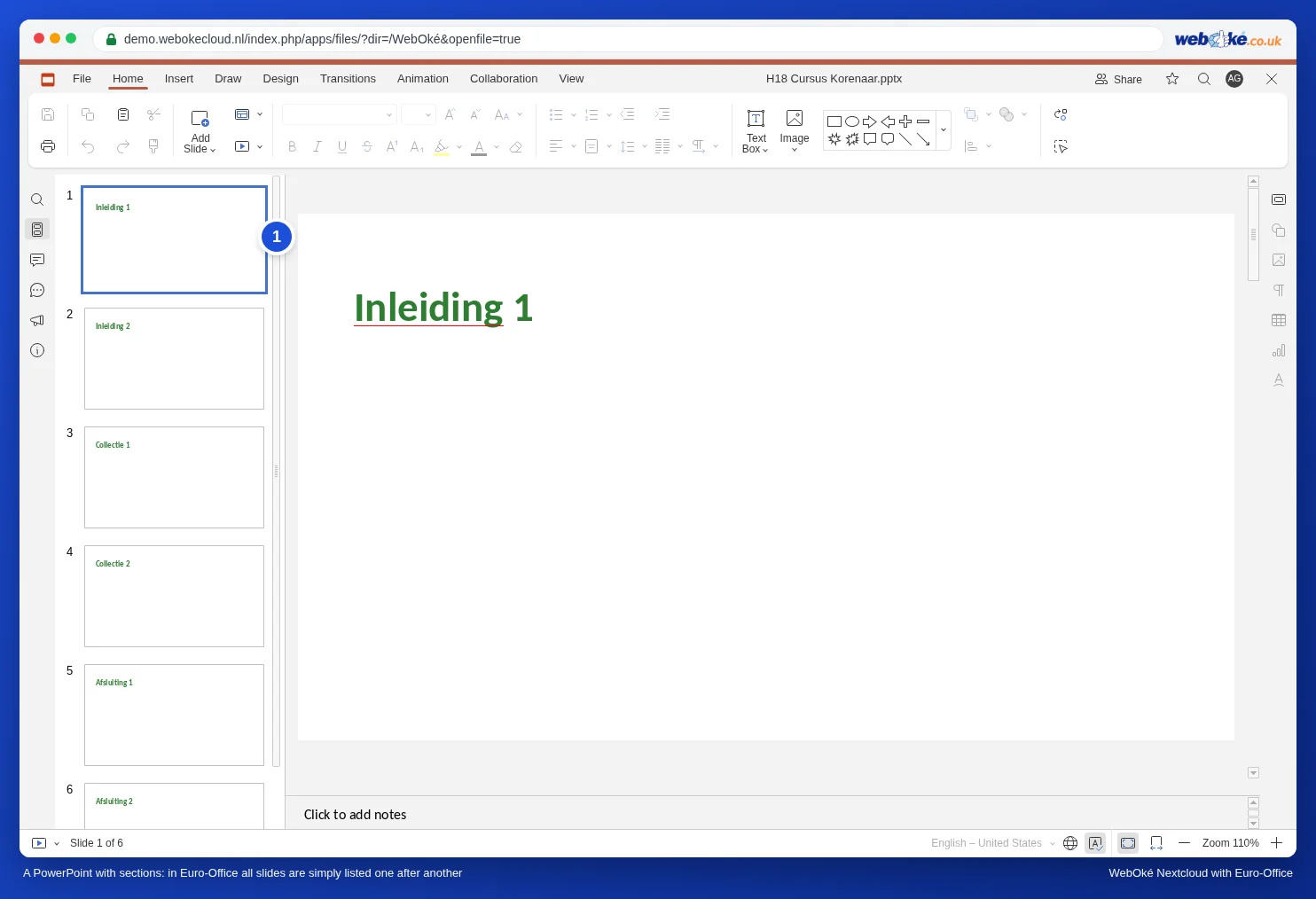
Ako u Euro-Officeu otvorite PowerPoint datoteku s odjeljcima, svi su slajdovi u pregledu jednostavno poredani jedan ispod drugoga. Nazive odjeljaka nigdje ne vidite. Još je važnije sljedeće: čim prezentaciju uredite i spremite u Euro-Officeu, odjeljci nestaju i iz datoteke. To smo testirali s pptx datotekom s tri odjeljka: nakon jedne male izmjene u Euro-Officeu sva su tri odjeljka nestala, i za onoga tko datoteku nakon toga otvori u PowerPointu.
Napomena: surađujete li s nekim tko koristi PowerPoint i kome su odjeljci važni? Dogovorite tko uređuje datoteku ili neka taj kolega nakon Vaših izmjena ponovno postavi odjeljke. Ako je potrebno, prije početka spremite kopiju izvornika putem File (Datoteka), Save Copy As (Spremi kopiju kao).
Navika 1: razdjelni slajd za svako poglavlje
Svako poglavlje započnite zasebnim slajdom s izgledom Section Header (zaglavlje odjeljka): velikim naslovom, primjerice "Poglavlje 2: Kruh". U pregledu s lijeve strane takvi se slajdovi odmah ističu, a i Vaša publika zna gdje se nalazite.
- U pregledu kliknite posljednji slajd prethodnog poglavlja.
- Na kartici Home (Početna) kliknite strelicu ispod Add Slide (Dodaj slajd) i odaberite Section Header.
- Upišite naziv poglavlja.
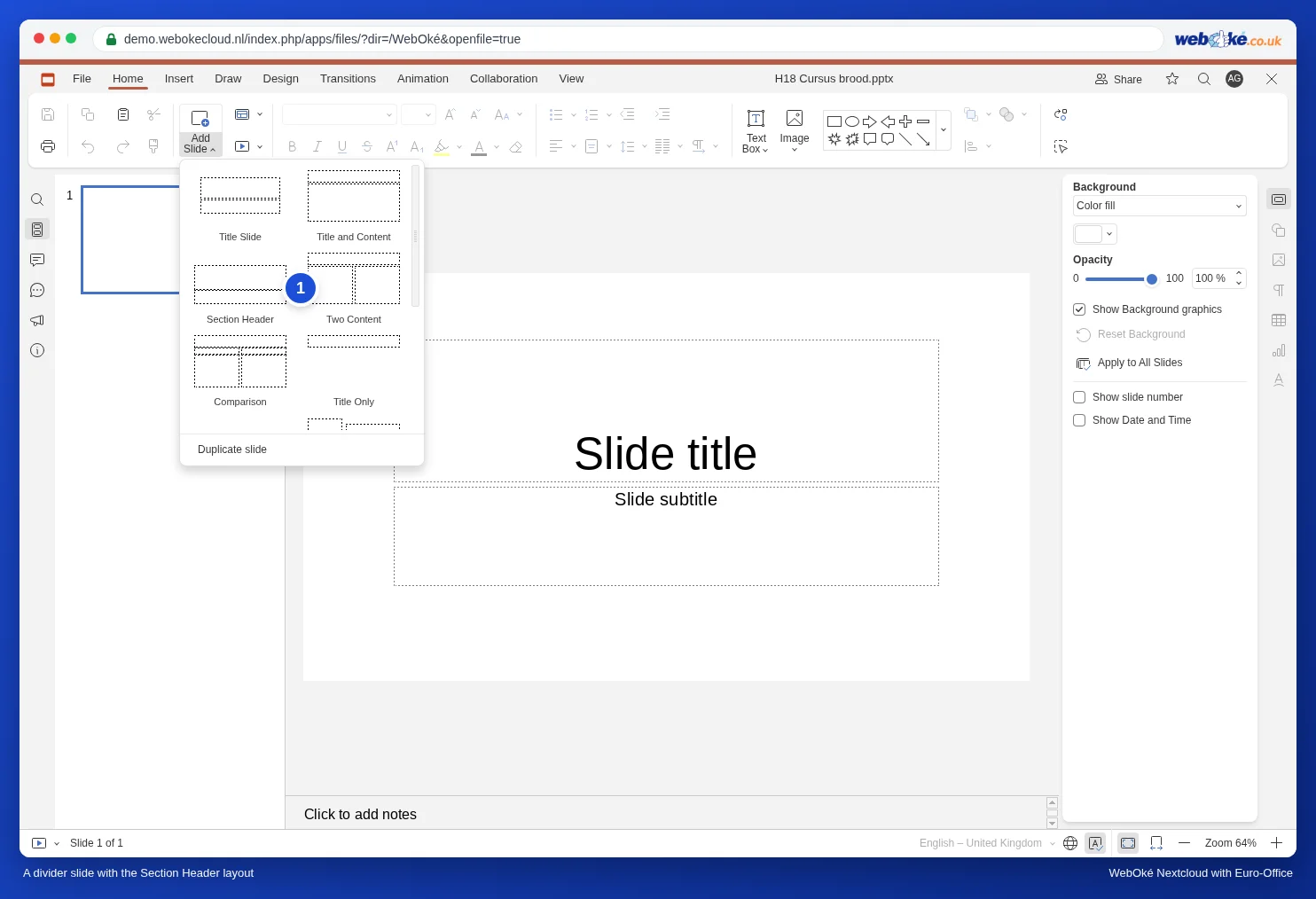
Nema li Section Header na popisu? Tada prezentacija dolazi iz drugog programa s vlastitim izgledima. U tom slučaju izradite jedan razdjelni slajd s velikim naslovom i vlastitom bojom pozadine te ga duplicirajte za svako poglavlje.
Navika 2: slajd sa sadržajem i poveznicama
Nakon naslovnog slajda postavite slajd sa sadržajem na kojem su navedena poglavlja, a svako poglavlje pretvorite u poveznicu na odgovarajući razdjelni slajd. Na svaki razdjelni slajd stavite poveznicu natrag na sadržaj. Tako tijekom rada i tijekom prezentiranja jednim klikom skačete na pravo poglavlje. Kako izraditi takvu poveznicu, pročitajte u članku Interaktivna prezentacija s izbornikom i gumbima koji vode na slajdove. Napomena: poveznica pamti broj slajda. Ako kasnije dodate slajdove, provjerite poveznice na slajdu sa sadržajem.
Navika 3: brzo pretraživanje i premještanje
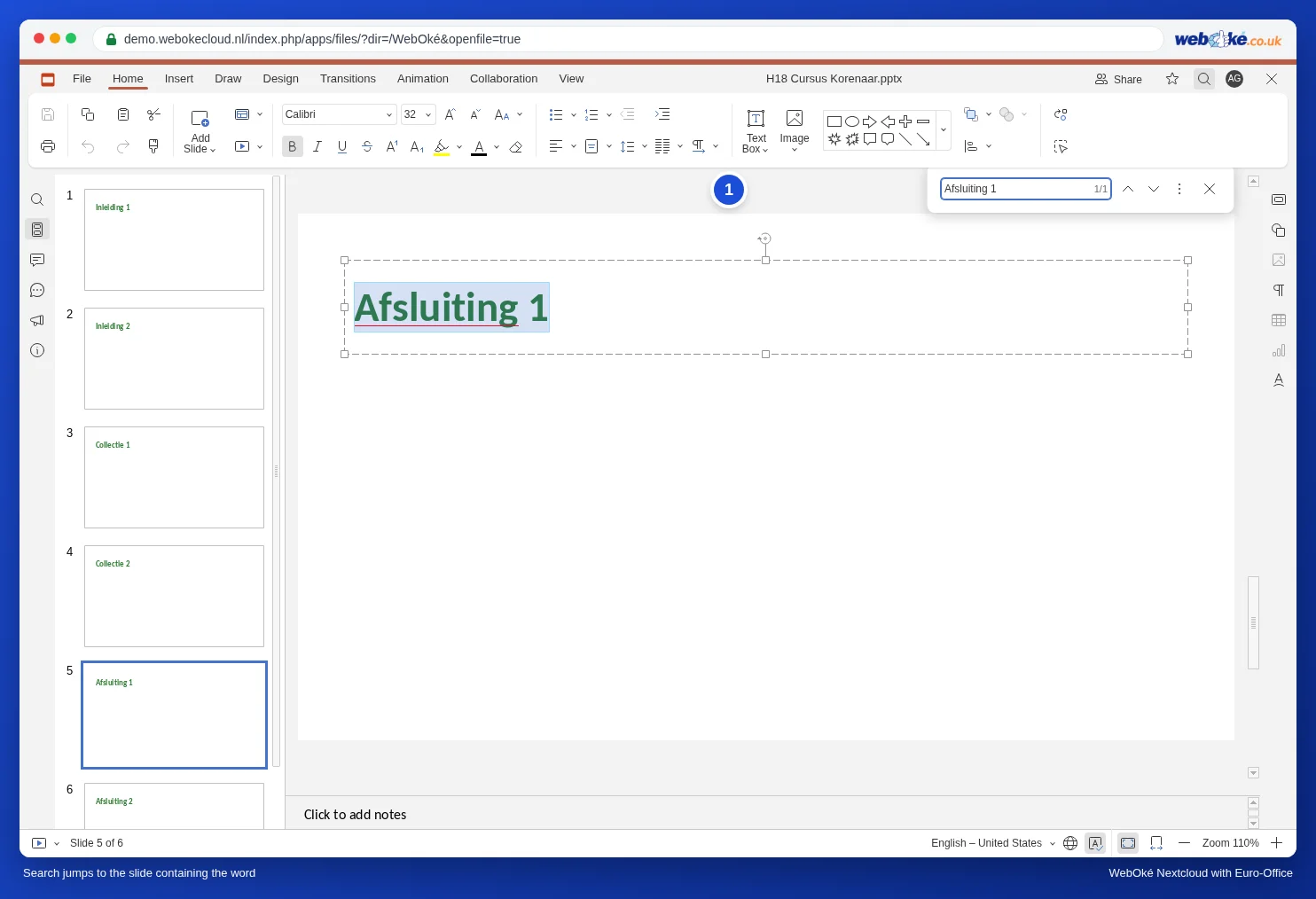
- Find (Traži): pritisnite Ctrl+F (na Macu Cmd+F) i upišite riječ iz naslova, primjerice naziv poglavlja. Euro-Office skače na slajd na kojem se ta riječ nalazi.
- Premještanje slajdova: desnom tipkom miša kliknite slajd u pregledu i odaberite Move slide to beginning (premjesti slajd na početak) ili Move slide to end (premjesti slajd na kraj). Tako u dugačkom popisu uštedite mnogo povlačenja. Više slajdova odjednom odabirete držeći pritisnutu tipku Shift ili Ctrl.
- Privremeno izostavljanje poglavlja: odaberite slajdove, kliknite desnom tipkom miša i odaberite Hide slide (sakrij slajd). Slajdovi ostaju u prezentaciji, ali se ne prikazuju tijekom projekcije. To je korisno kada za kraću verziju preskačete jedan dio.
Navika 4: podjela na zasebne prezentacije
Postaje li prezentacija doista prevelika, primjerice tečaj od dvjesto slajdova? Tada za svako poglavlje izradite zasebnu prezentaciju, u jednoj mapi u Vašem WebOké Nextcloudu. Za sve dijelove koristite isti predložak (pogledajte Izrada vlastitog predloška vizualnog identiteta: Slide Master, rasporedi i rezervirana mjesta), pa će sve izgledati jednako. Zasebne se datoteke brže otvaraju, a Vaši kolege mogu istodobno raditi na različitim poglavljima. Ako se vrlo velika datoteka više ne otvara ili ne sprema, pročitajte Een heel groot bestand dat niet opent of niet meer opslaat.
Zamke
- Skriveni slajdovi ipak se računaju u numeraciji: ako sakrijete slajd 4, sljedeći se slajd i dalje zove slajd 5.
- Ako izbrišete ili premjestite slajdove, poveznica upućuje na stari broj slajda, a time i na neki drugi slajd (pogledajte Interaktivna prezentacija s izbornikom i gumbima koji vode na slajdove). Nakon većih preinaka provjerite poveznice na slajdu sa sadržajem.