
Poglavlje 19 · 19.2
Automatski izračun ukupnog iznosa u PDF obrascu
Obrazac za narudžbu, putni nalog ili zahtjev za ponudu postaje stvarno praktičan tek kada sam računa: količina puta cijena u svakom retku, a na dnu ukupni iznos. U programu Adobe Acrobat to se postavlja u samom obrascu. Kako je to u Euro-Officeu?
Kratki odgovor: Euro-Office izvršava izračune koji već postoje u PDF obrascu, ali u Euro-Officeu ne možete sami dodati izračun polju. U nastavku pročitajte što to znači u praksi i koji put odabrati.
Obrazac koji već računa: jednostavno ga ispunite
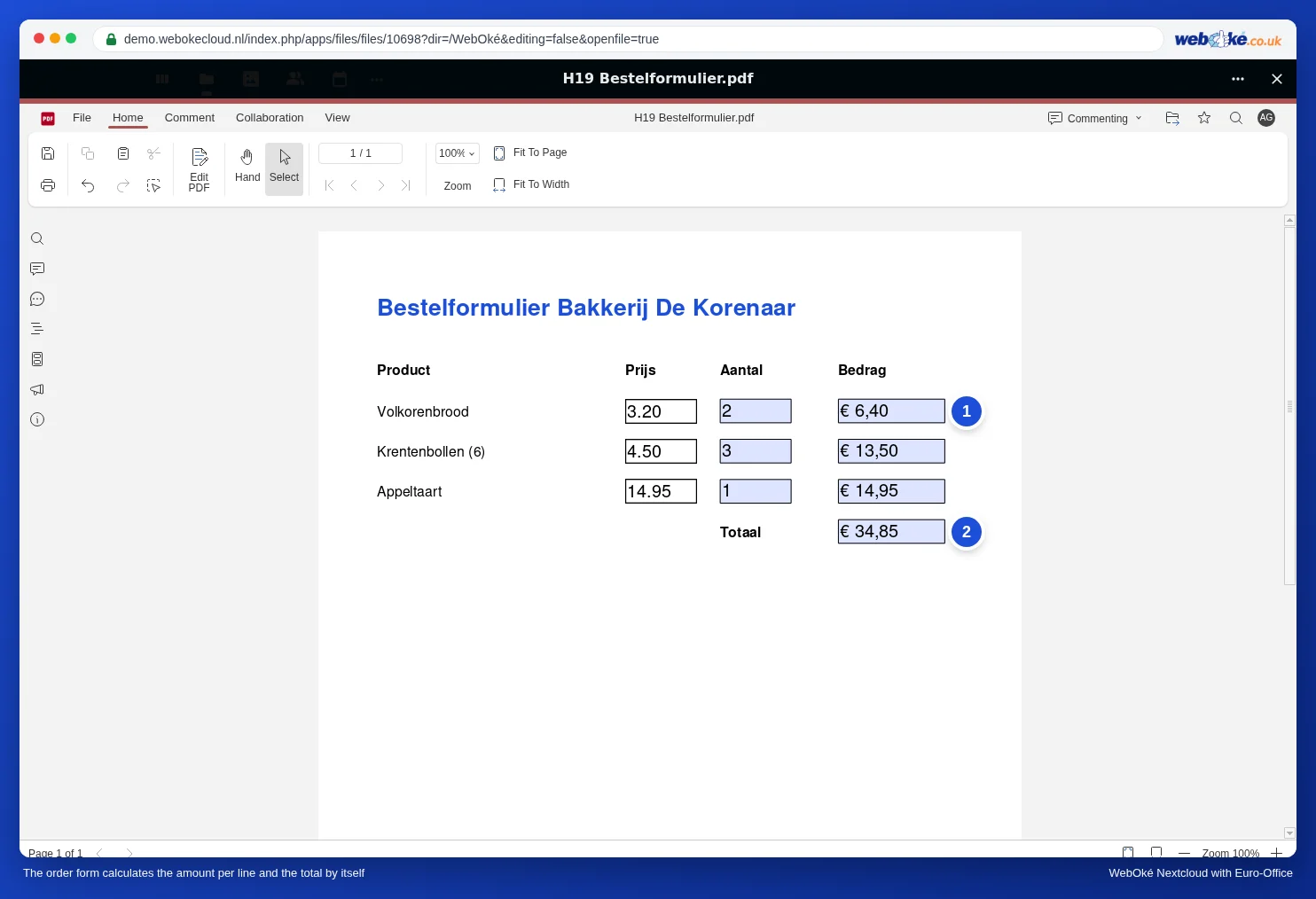
Pekarnica Bakkerij De Korenaar ima obrazac za narudžbu koji je nekoć izrađen u Acrobatu. Svaki redak ima cijenu, količinu i iznos, a na dnu je ukupni iznos.
- Otvorite obrazac u svojem WebOké Nextcloudu.
- U polje Number (količina) upišite broj i pritisnite Tab.
- Iznos tog retka (1) i ukupni iznos (2) odmah se ponovno izračunavaju.
Napomena: Euro-Office ne sprema automatski ono što upišete ili promijenite u PDF datoteci. Pritisnite Ctrl + S ili kliknite gore lijevo na Save (Spremi) prije nego što zatvorite PDF. Ako zatvorite bez spremanja, Vaš je rad izgubljen. U našem testu (studeni 2026.) upisane vrijednosti nakon spremanja i zatvaranja bile su u datoteci u Vašem WebOké Nextcloudu unutar nekoliko sekundi (pogledajte Ispunjavanje PDF obrasca). Slobodno nakon toga ponovno otvorite PDF kako biste provjerili je li sve spremljeno.
Izrada vlastitog obrasca koji računa: odaberite proračunsku tablicu
U postavkama Form settings (postavke obrasca) u Euro-Officeu za tekstno polje doduše postoji Format (oblik) poput Number (broj) ili Percentage (postotak), ali ne postoji postavka kojom bi polje zbrajalo ili množilo. Želite li sami izraditi obrazac koji računa, proračunska tablica je najbolji izbor:
- Izradite novu proračunsku tablicu sa stupcima Proizvod, Cijena, Količina i Iznos.
- U stupac Iznos unesite formulu, na primjer =B3*C3, a na dno =SUM(D3:D10).
- Zaštitite sve osim stupca Količina, tako da osoba koja ispunjava obrazac može mijenjati samo količine. Kako to funkcionira pročitajte u Zaštita formula u dijeljenoj proračunskoj tablici.
- Podijelite proračunsku tablicu ili neka svaki kupac ispuni vlastitu kopiju (pogledajte Dijeljenje obrasca tako da svatko ispuni vlastiti primjerak).
Mora li konačni rezultat ipak biti PDF, na primjer kao privitak računu? U tom slučaju preuzmite ispunjenu proračunsku tablicu kao PDF (pogledajte Preuzimanje kao docx, xlsx, pptx, odt ili pdf).
Ili: neka se ukupni iznos upiše ručno, ali provjerite unos
Ostaje li to PDF obrazac bez izračuna, neka osoba koja ga ispunjava sama upiše ukupni iznos, a polje postavite strogo: za polje odaberite Format, a zatim Number, tako da se u njega može upisati samo broj. Kako provjeriti unos pročitajte u Provjera unosa u obrascu: poštanski broj, IBAN, telefonski broj i datum.
Zamke
- Ne mijenjajte polja za izračun postojećeg obrasca ako ne znate kako su izrađena. Ako izbrišete polje na koje se ukupni iznos poziva ili mu promijenite Name (naziv), ukupni iznos više neće biti točan, a u Euro-Officeu izračun ne možete popraviti.
- Upišite samo broj u polje s kojim se računa, na primjer 2 kod polja Aantal. Znak eura i decimale obrazac dodaje sam, kao što vidite u primjeru kod polja Bedrag (iznos).
- Putem javne poveznice obrazac ne računa: posjetitelj bez korisničkog računa otvara PDF u PDF pregledniku Nextclouda, a ne u Euro-Officeu (pogledajte Dijeljenje obrasca tako da svatko ispuni vlastiti primjerak). U našem testu iznosi i ukupni iznos ondje su ostali prazni. U tom slučaju neka osoba koja ispunjava obrazac sama provjeri ukupni iznos ili odaberite proračunsku tablicu.
- Provjerite ukupni iznos prije nego što pošaljete narudžbu ili putni nalog. Obrazac koji je izradio netko drugi može sadržavati pogreške.