
Poglavlje 19 · 19.6
PDF obrazac državne institucije ili iz Acrobata ne radi ispravno
Primili ste obrazac za ispunjavanje od općine, osiguravatelja ili dobavljača. U Euro-Officeu ne vidite polja za unos, vidite samo tekst "Please wait..." ili poruku da Vam treba drugi PDF preglednik, ili se zbroj koji se u Acrobatu sam izračunava ne mijenja. Zašto se to događa i što možete učiniti?
Tri vrste PDF obrazaca
| Vrsta | Kako je prepoznati? | Radi li u Euro-Officeu? |
|---|---|---|
| Običan obrazac za ispunjavanje (AcroForm) | Vidite svijetlo obojena polja u koja možete kliknuti | Da: ispunjavanje, označavanje i uređivanje polja |
| Dinamički Adobe obrazac (XFA) | Vidite samo "Please wait..." ili "To view the full contents of this document, you need a later version of the PDF viewer" | Ne |
| Ravni PDF ili sken bez polja | Nigdje nema polja u koje biste mogli kliknuti | Samo zaobilaznim putem (vidi u nastavku) |
Običan obrazac: kako ga ispuniti
Otvorite PDF i ispunite ga kao u članku Ispunjavanje PDF obrasca. Euro-Office izvodi i izračune koji su u Acrobatu postavljeni u obrazac: u našem obrascu narudžbe pekare Bakkerij De Korenaar obrazac sam izračunava iznos po retku i ukupni iznos (vidi Automatski izračun ukupnog iznosa u PDF obrascu).
Ne možete upisivati u neko polje? Gore desno odaberite Edit (Uređivanje), otvorite karticu Forms (Obrasci), kliknite polje i pogledajte desno pod Form settings (Postavke obrasca). Ako je označeno Read only (Samo za čitanje), autor je namjerno zaključao polje. Ako ga ipak morate ispuniti, uklonite oznaku, ali se prije toga zapitajte bi li pošiljatelj to odobrio.
Napomena: Euro-Office ne sprema automatski ono što ispunite ili promijenite u PDF-u. Pritisnite Ctrl + S ili gore lijevo kliknite Save (Spremi) prije nego što zatvorite PDF. Ako zatvorite bez spremanja, Vaš rad će biti izgubljen. U našem testu (studeni 2026.) ispunjene vrijednosti nakon spremanja i zatvaranja bile su u datoteci u Vašem WebOké Nextcloudu za nekoliko sekundi (vidi Ispunjavanje PDF obrasca). Slobodno nakon toga ponovno otvorite PDF kako biste provjerili je li sve spremljeno.
XFA obrazac: zatražite drugu verziju
XFA je stara Adobeova tehnologija koju razumiju samo Adobeovi programi. Euro-Office tada prikazuje samo zamjenski tekst koji je autor u njega stavio, a nema polja u koja biste mogli kliknuti. Ne pronalazite ih ni na kartici Forms. To se u Euro-Officeu ne može riješiti.
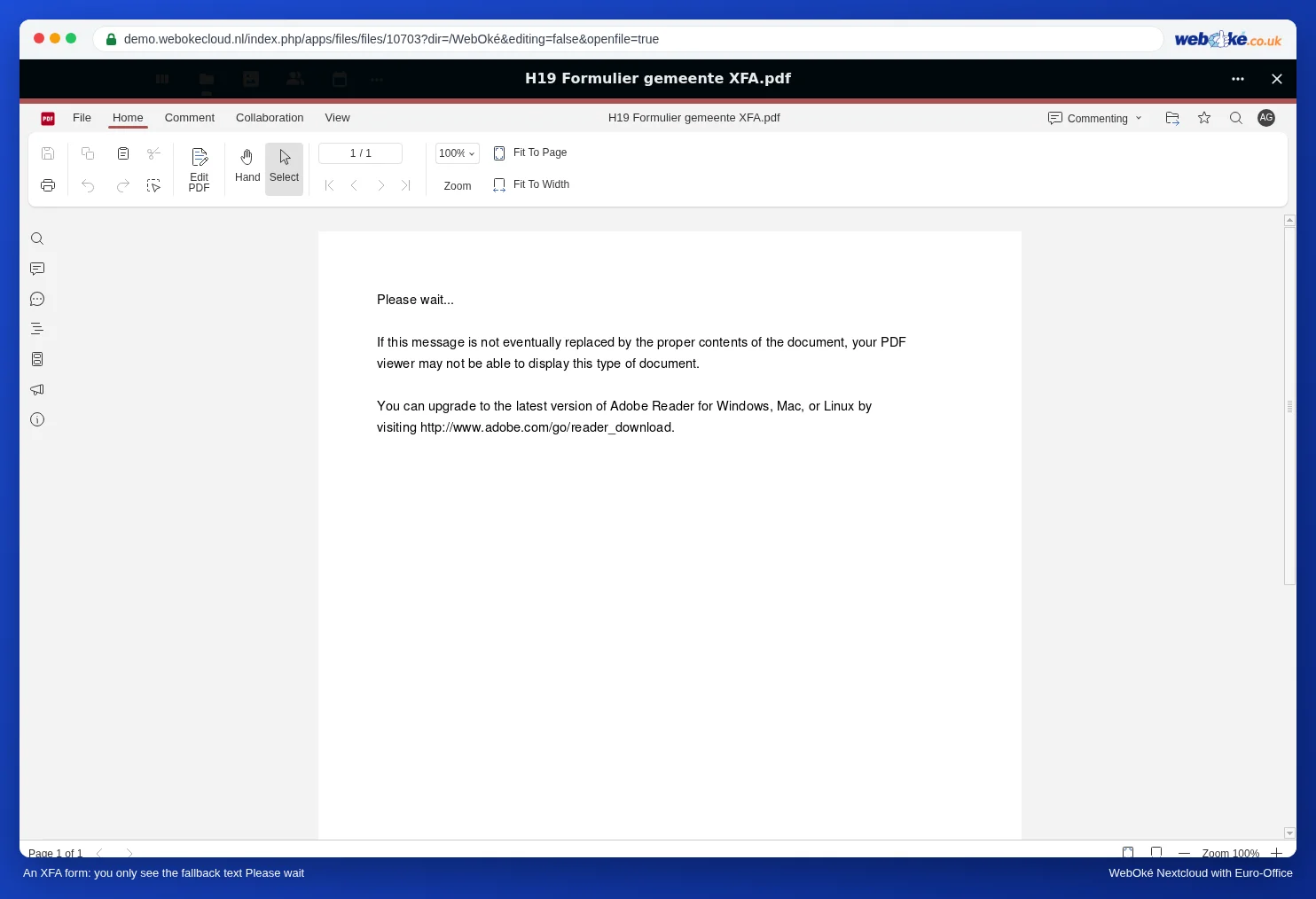
- Zatražite od pošiljatelja "običan PDF za ispunjavanje" ili mrežni obrazac. Mnoge općine i osiguravatelji ga imaju.
- Ako to nije moguće, preuzmite PDF (vidi Preuzimanje kao docx, xlsx, pptx, odt ili pdf) i ispunite ga programom Adobe Acrobat Reader na svom računalu. Zatim vratite ispunjeni obrazac u svoj WebOké Nextcloud.
Ravni PDF bez polja
Imate dvije mogućnosti:
- Postavljanje teksta preko obrasca: otvorite karticu Comment (Komentar) i pomoću opcije Text Comment (Tekstni komentar) upišite tekst na odgovarajuće mjesto. Brzo je i dovoljno dobro za jednokratni obrazac.
- Izrada vlastitog obrasca za ispunjavanje: odaberite Edit, otvorite karticu Forms i postavite polja na crte i okvire obrasca, kao u članku Izrada PDF obrasca. Korisno ako obrazac koristite češće.
Zamke
- Provjerite rezultat prije slanja: otvorite ispunjeni PDF i u nekom drugom PDF pregledniku ili ga preuzmite i pregledajte na svom računalu.
- Prikazivanje ili skrivanje polja pomoću gumba ili odabira ("ispunite ovo samo ako ste odabrali da") izrađeno je u Acrobatu pomoću skripti. Ne oslanjajte se na to da to u svakom pregledniku radi jednako; pročitajte objašnjenje na samom obrascu.
- Potpis s certifikatom: ako obrazac traži digitalni potpis s certifikatom, pročitajte Pravno valjano potpisivanje PDF-a certifikatom.