
Poglavlje 19 · 19.1
Dijeljenje obrasca tako da svatko ispuni vlastiti primjerak
Izradili ste lijep obrazac za prijavu, primjerice za radionice cvjećarnice Bloemisterij Het Zonnetje, i želite ga poslati dvadesetorici ljudi. Prva pomisao: podijeliti jednu poveznicu i gotovo. No PDF u Vašem WebOké Nextcloudu je jedna datoteka. Ako tu datoteku podijelite s više osoba s pravom uređivanja, svi će ispunjavati isti primjerak: druga osoba vidi ime, adresu i IBAN prve osobe i piše preko njih. To je nepraktično, a uz to i rizik u pogledu GDPR-a. Ako je pak podijelite javnom poveznicom, odgovori Vam se uopće neće vratiti.
Euro-Office ne izrađuje automatski kopiju za svaku osobu koja ispunjava obrazac i ne prikuplja odgovore. U nastavku pročitajte koji način ipak funkcionira, ovisno o tome što Vam je potrebno.
Što se događa kada PDF obrazac podijelite poveznicom
Testirali smo to u WebOké Nextcloudu:
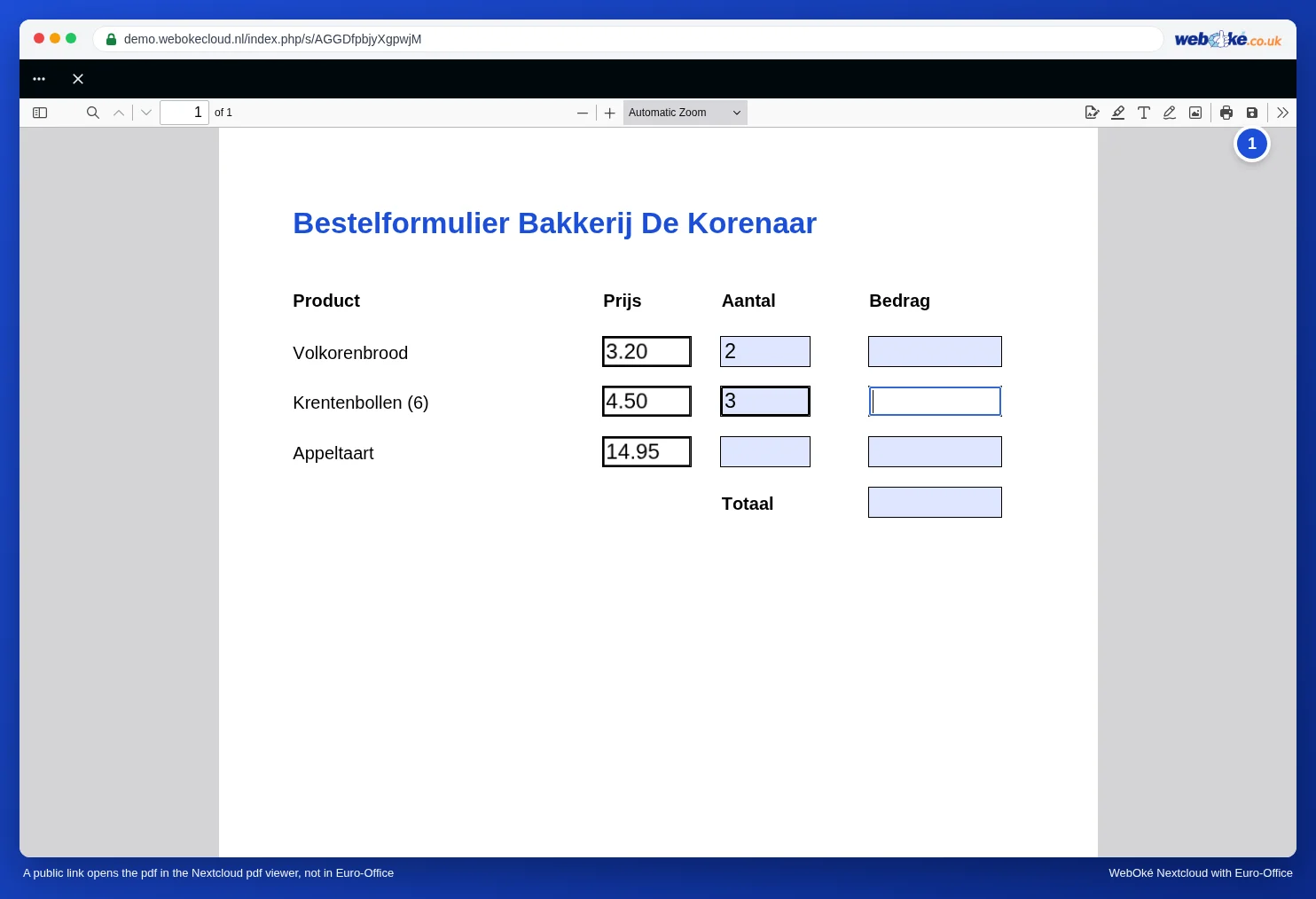
- Javna poveznica (pogledajte Izrada javne poveznice (za čitanje ili uređivanje)) posjetitelju ne otvara PDF u Euro-Officeu, nego u preglednику PDF-a u Nextcloudu. To vrijedi i kada je poveznica postavljena na uređivanje. Posjetitelj ondje vidi polja za unos i može pisati, ali se unesene vrijednosti ne vraćaju u Vašu datoteku: u našem testu PDF u Nextcloudu ostao je nepromijenjen. Kako bi spremila svoj ispunjeni primjerak, osoba koja ispunjava obrazac koristi gumb Save (Spremi, ikona diskete gore desno) (1) u pregledniku. Taj primjerak sprema se na njezin vlastiti uređaj, a ne u Vaš Nextcloud.
- Dijeljenje s kolegom koji ima korisnički račun (pogledajte Dijeljenje dokumenta s kolegom) otvara PDF u Euro-Officeu. Uz Dopusti uređivanje taj kolega radi u Vašoj datoteci, dakle u istom primjerku kao i svi s kojima ste je podijelili.
- Zasebno pravo dijeljenja "samo ispunjavanje obrasca" ne postoji: prilikom dijeljenja birate između Samo za gledanje, Dopusti uređivanje i Prilagođena dopuštenja.
Koji način odabrati?
| Želite | Odaberite |
|---|---|
| Odgovore mnogo ljudi u jednom pregledu (prijave, anketa, upisi) | Način 1: aplikacija Forms |
| Da svatko ispuni i vrati vlastiti PDF, primjerice s potpisom | Način 2: javna poveznica uz zahtjev za datotekom |
| Malu, poznatu skupinu u kojoj svatko ispunjava vlastiti PDF | Način 3: kopija za svaku osobu |
Način 1: aplikacija Forms za mnogo osoba
Želite li prikupiti podatke kao što su ime, adresa e-pošte i radionica koju netko odabire? Tada PDF nije pravo rješenje. U Vašem WebOké Nextcloudu nalazi se aplikacija Forms (u izborniku aplikacija na vrhu). U njoj izrađujete mrežni obrazac s pitanjima. Svaka osoba dobiva prazan obrazac i ne vidi odgovore drugih, a Vi sve odgovore vidite jedan ispod drugoga pod Odgovorite. Možete ih preuzeti i kao radni list te ih dalje obraditi u Euro-Officeu.
Način 2: javna poveznica uz zahtjev za datotekom
Mora li to doista biti PDF, primjerice zato što je potreban potpis? Tada neka svatko ispuni vlastitu kopiju i vrati je u mapu u koju samo Vi imate uvid.
- Podijelite prazan obrazac javnom poveznicom s postavkom Samo za gledanje (pogledajte Izrada javne poveznice (za čitanje ili uređivanje)). Osoba ga ispunjava u pregledniku PDF-a i sprema svoj primjerak gumbom Save ili preuzima PDF i ispunjava ga na vlastitom računalu. Vaš prazan obrazac ostaje prazan.
- Izradite mapu za ispunjene obrasce, primjerice "Inschrijvingen workshop".
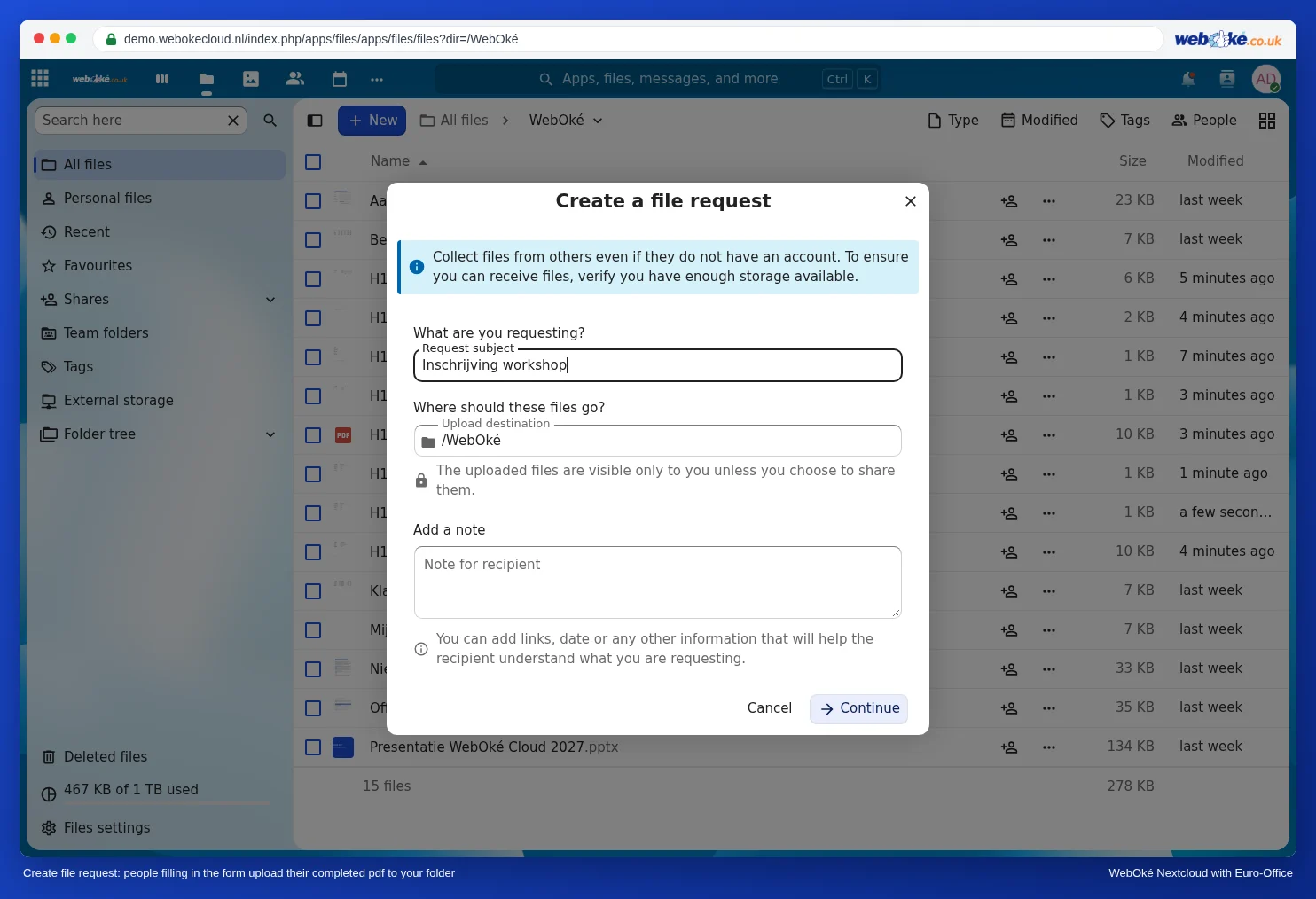
- U datotekama kliknite New i odaberite Stvori zahtjev za datotekom. U polje Predmet zahtjeva upišite primjerice "Inschrijving workshop", odaberite mapu pod Odredište učitavanja i po želji dodajte objašnjenje u Bilješka za primatelja. Kliknite Nastavi i dovršite zahtjev; nakon toga dobivate poveznicu.
- Pošaljite i poveznicu zahtjeva za datotekom. Osobe ondje učitavaju svoj ispunjeni PDF. Ne vide tuđe datoteke; učitane datoteke vidljive su samo Vama.
Način 3: kopija za svaku osobu
Za malu skupinu, primjerice pet zaposlenika od kojih svatko ispunjava obrazac za prijem:
- Otvorite prazan obrazac, kliknite File (Datoteka), odaberite Save Copy As (Spremi kopiju kao) i PDF. U naziv datoteke upišite ime osobe, primjerice "Intake Lisa de Wit".
- Ponovite to za svaku osobu.
- Svaku kopiju podijelite samo s tom jednom osobom (pogledajte Dijeljenje dokumenta s kolegom) ili zasebnom javnom poveznicom.
Tako svatko vidi samo svoj obrazac.
Napomena: Euro-Office ne sprema automatski ono što unesete ili promijenite u PDF-u. Prije zatvaranja PDF-a pritisnite Ctrl + S ili kliknite gore lijevo na Save. Ako zatvorite datoteku bez spremanja, Vaš je rad izgubljen. U našem testu (studeni 2026.) unesene vrijednosti nakon spremanja i zatvaranja bile su u datoteci u Vašem WebOké Nextcloudu za nekoliko sekundi (pogledajte Ispunjavanje PDF obrasca). Slobodno nakon toga ponovno otvorite PDF i provjerite je li sve na mjestu.
Zamke
- Jedna datoteka s pravom uređivanja za cijelu skupinu najveći je rizik: svi vide i mijenjaju tuđe podatke. Nikada to ne činite s osobnim podacima.
- Sama javna poveznica nije dovoljna za prikupljanje odgovora: ono što osoba upiše u pregledniku ne stiže do Vas. Zato poveznicu uvijek kombinirajte s načinom na koji ćete dobiti ispunjeni primjerak natrag, primjerice zahtjevom za datotekom iz načina 2.
- Ipak prebrisano? Ako je netko ipak upisao podatke preko ranije ispunjenog obrasca, prethodnu verziju vratite putem povijesti verzija, pogledajte Povijest verzija: vraćanje starije verzije.