
Poglavlje 19 · 19.13
Kako na PDF dodati pečat poput Approved s imenom i datumom
Odobravanje ulaznog računa za plaćanje, označavanje dokumenta kao nacrta ili povjerljivog ili potvrda da ste nešto primili: nekada ste dokument ispisali, stavili na njega pečat i ponovno ga skenirali. U Euro-Officeu pečat stavljate izravno na PDF, zajedno s Vašim imenom i datumom.
U primjeru Anne de Groot iz cvjećarnice Bloemisterij Het Zonnetje odobrava račun veletrgovca za plaćanje.
Odabir i postavljanje pečata
- Otvorite PDF u svojem WebOké Nextcloudu.
- Otvorite karticu Comment (Komentar).
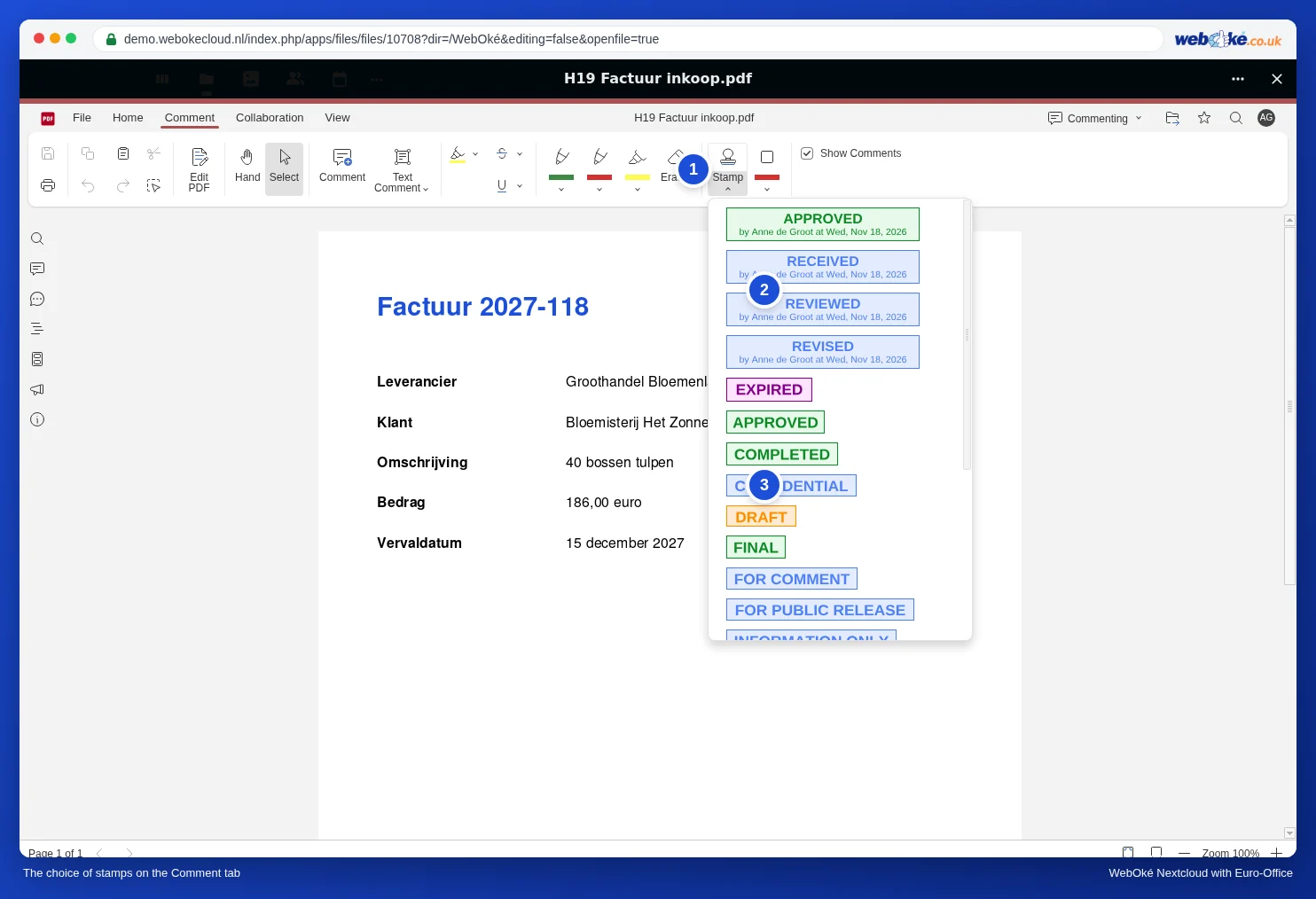
- Kliknite strelicu ispod Stamp (Pečat) (1). Vidjet ćete sve pečate jedan ispod drugoga.
- Odaberite pečat. Gornji pečati sami upisuju Vaše ime i datum.
Euro-Office postavlja pečat na sredinu prikazanog dijela stranice. Tada se često nalazi preko teksta:
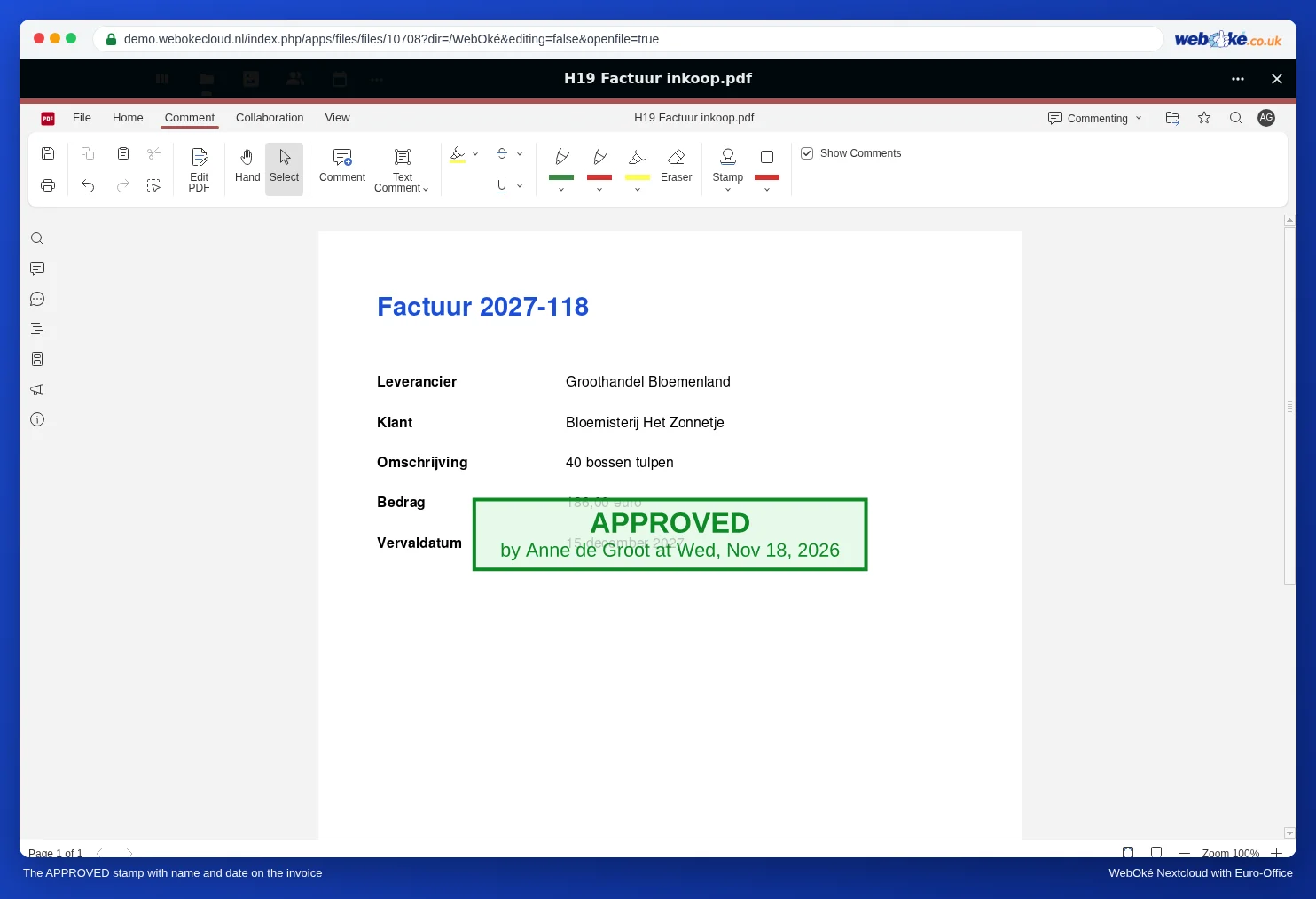
- Kliknite Select (Odabir) (lijevo na kartici) ako već nije uključeno.
- Kliknite pečat i povucite ga na prazno mjesto, primjerice ispod datuma dospijeća.
- Povlačenjem kutova pečat smanjite ili povećajte.
- Pogrešan pečat? Kliknite ga i pritisnite Delete.
Savjet: ako kliknete samu ikonu Stamp umjesto strelice ispod nje, Euro-Office odmah postavlja pečat APPROVED s Vašim imenom i datumom.
Napomena: Euro-Office ne sprema automatski ono što ispunite ili promijenite u PDF-u. Prije zatvaranja PDF-a pritisnite Ctrl + S ili kliknite Save (Spremi) gore lijevo. Ako zatvorite dokument bez spremanja, Vaš rad bit će izgubljen. U našem testu (studeni 2026.) ispunjene vrijednosti nakon spremanja i zatvaranja bile su u roku od nekoliko sekundi zapisane u datoteci u Vašem WebOké Nextcloudu (pogledajte Ispunjavanje PDF obrasca). Slobodno nakon toga ponovno otvorite PDF i provjerite je li sve na mjestu.
Koji su pečati dostupni?
- S imenom i datumom: APPROVED, RECEIVED, REVIEWED i REVISED. Ispod teksta stoji "by" s Vašim imenom i datumom, primjerice "by Anne de Groot at Tue, Nov 17, 2026".
- Fiksni tekstovi: među ostalima EXPIRED, APPROVED, COMPLETED, CONFIDENTIAL, DRAFT, FINAL, FOR COMMENT, FOR PUBLIC RELEASE i INFORMATION ONLY. Za ostale pečate pomaknite se kroz popis.
Pečati su na engleskom jeziku; pečati s tekstom na hrvatskom ne postoje. Za pečat na hrvatskom ili vlastiti pečat pogledajte u nastavku.
Vaše ime u pečatu
Ime u pečatu je Vaše prikazno ime u WebOké Nextcloudu. Prikazuje li se samo korisničko ime ili staro ime? Promijenite ga u postavkama Nextclouda (putem profilne slike gore desno). Zatim ponovno otvorite PDF.
Vlastiti pečat s Vašim logotipom ili tekstom na hrvatskom
Izrada vlastitog pečata nije moguća. Isto možete postići pomoću slike:
- Jednom izradite sliku svojeg pečata, primjerice PNG s Vašim logotipom i tekstom "Odobreno za plaćanje".
- Otvorite PDF, gore desno odaberite Edit (Uređivanje) i otvorite karticu Insert (Umetanje).
- Odaberite Image (Slika) i postavite svoj pečat na stranicu. Ispod njega u tekstnom okviru upišite datum i svoje ime.
Razlika u odnosu na pravi pečat: slika je dio sadržaja PDF-a, a pečat s kartice Comment je bilješka.
Česte zamke
- Pečat nije zaštita: svatko tko smije uređivati PDF ili dodavati komentare može pečat ponovno ukloniti. Želite li biti sigurni da se odobreni račun više ne mijenja, spremite ga u mapu koju dijelite samo za čitanje, pogledajte Zaključavanje ispunjenog obrasca kako ga nitko više ne bi mogao mijenjati.
- Datum i vrijeme odgovaraju trenutku kada postavite pečat. Pečat s povratnim datumom stoga nije moguć, i to je namjerno.
- Pečat nije vodeni žig: nalazi se samo na jednoj stranici. Ako "NACRT" treba stajati na svakoj stranici, dodajte vodeni žig u dokument prije nego što od njega izradite PDF, pogledajte Korištenje vodenog žiga.
- Ispis: pečati su bilješke. U izborniku File (Datoteka), Print (Ispis) pod Content (Sadržaj) provjerite hoće li se pečati ispisati.