
Poglavlje 19 · 19.4
Kako skenirani PDF učiniti pretraživim
Skenirani ugovor, staro pismo ili račun koji je stigao kao fotografija: otvorite ga u Euro-Officeu, tražite ime ili iznos i ne pronađete ništa. Ni označavanje i kopiranje teksta ne uspijeva. Razlog je taj što je sken slika stranice. Za računalo u njemu nema nijednog slova, samo točkice.
Da biste iz njega dobili pretraživi tekst, potrebno je prepoznavanje teksta (poznato i kao OCR). U nastavku saznajte što Euro-Office može, a što ne može te kako ipak dobiti pretraživi PDF.
Prepoznajte: je li to sken?
Kao primjer uzimamo skenirani ugovor o najmu cvjećarnice Bloemisterij Het Zonnetje.
- Otvorite PDF u svojem WebOké Nextcloudu.
- Kliknite povećalo s lijeve strane i potražite riječ koju vidite na stranici, primjerice Huurprijs.
- Ako Euro-Office ne pronađe ništa, iako riječ jasno piše na stranici, riječ je o skenu.
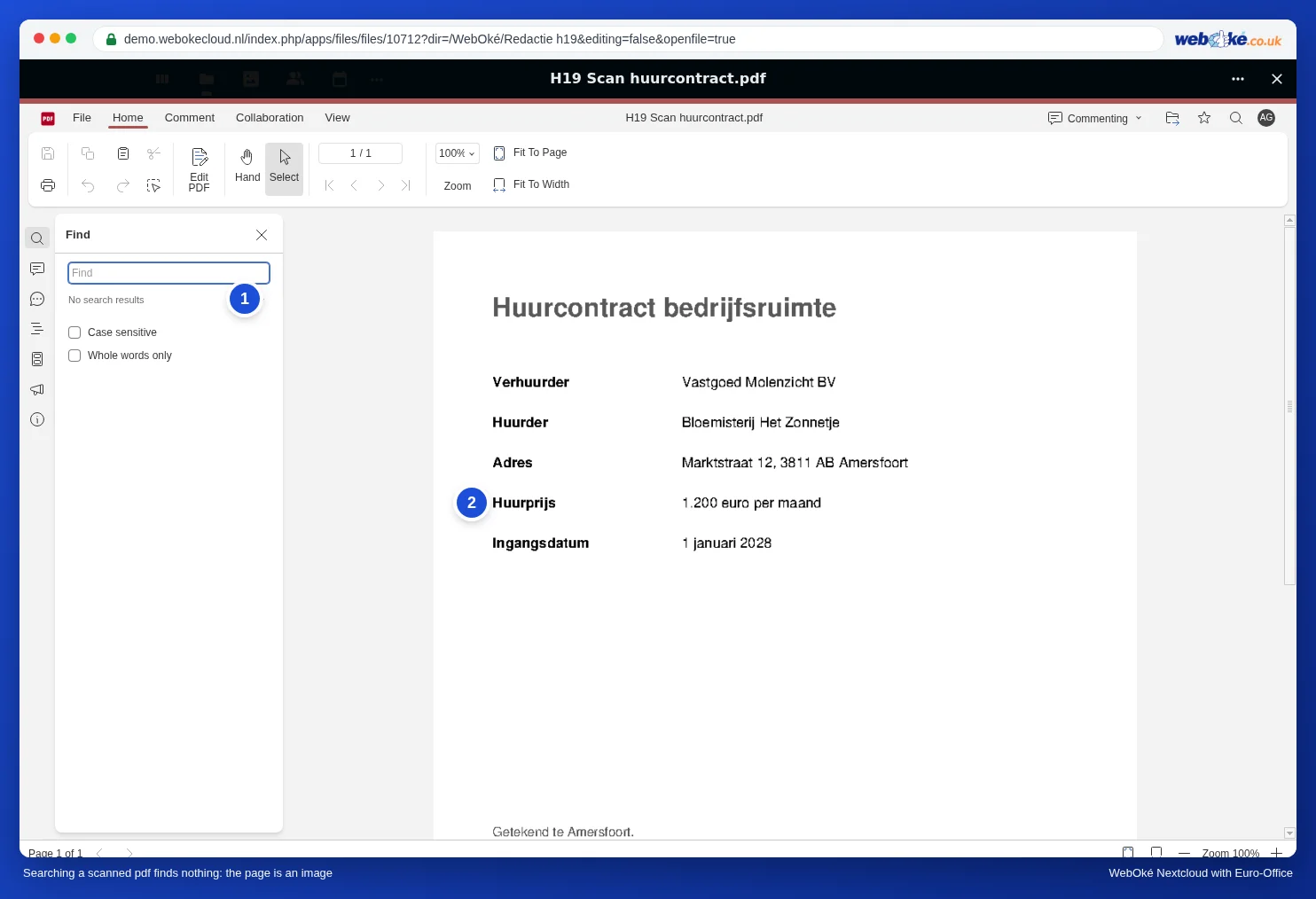
Što Euro-Office ne može
Euro-Office nema ugrađeno prepoznavanje teksta. Euro-Office tvrtke WebOké namjerno radi bez dodataka, pa tako i bez dodatka za prepoznavanje teksta; zašto je tako, pročitajte u članku Plug-ins in Euro-Office: waarom WebOké ze niet aanbiedt en wat je in plaats daarvan doet. Pomoću Edit PDF (uređivanje PDF-a) i Edit Text (uređivanje teksta) mijenjate samo tekst koji se u PDF-u već nalazi kao tekst, a ne slova u skenu.
Ovako ipak izradite pretraživi PDF
Neka se prepoznavanje teksta obavi u trenutku skeniranja ili nakon toga na Vašem računalu. Rezultat je PDF koji izgleda potpuno jednako, ali ispod sebe ima nevidljivi sloj teksta. Zatim ga jednostavno spremite u svoj WebOké Nextcloud.
- Vaš skener ili višenamjenski pisač: većina uređaja pri skeniranju u PDF nudi opciju poput "pretraživi PDF", "PDF s tekstom" ili "OCR". Uključite je i kao jezik odaberite hrvatski.
- Vaš telefon: mnoge aplikacije za skeniranje odmah izrađuju pretraživi PDF. U postavkama aplikacije potražite prepoznavanje teksta.
- Na Vašem računalu, za one koji se usude tehnički pothvat: besplatni program OCRmyPDF dodaje sloj teksta postojećem skenu, primjerice naredbom ocrmypdf -l hrv scan.pdf doorzoekbaar.pdf. Pritom morate imati instaliran hrvatski jezik (hrv).
Prenesite pretraživi PDF u svoj WebOké Nextcloud (pogledajte Prijava i pronalaženje Vaših dokumenata) i otvorite ga u Euro-Officeu. Pretraživanje, označavanje i kopiranje sada rade.
Trebate samo tekst?
Želite li dio teksta iz skena prenijeti u pismo, a riječ je o samo jednom odlomku? Tada ga jednostavno prepišite u dokument. Za dulje dijelove brže je izraditi pretraživi PDF na jedan od gore navedenih načina: nakon toga tekst kopirate pomoću Ctrl + C i zalijepite ga u svoj dokument. Želite li cijeli PDF kao dokument koji se može uređivati, pročitajte Pretvaranje PDF-a u uredivi Word dokument; to dobro funkcionira tek kada PDF sadrži pravi tekst.
Zamke
- Mrežne stranice za OCR: praktične su, ali tada svoj ugovor prenosite nepoznatoj strani. Kod osobnih podataka (OIB, plaća, zdravstveni podaci) to predstavlja rizik prema GDPR-u. Radije to obavite na vlastitom uređaju.
- Provjerite prepoznati tekst: prepoznavanje teksta griješi, osobito kod sitnih slova, rukopisa, žigova i loših skenova. Broj 8 postaje B, a 1 postaje l. Iznosima i brojevima računa nikada ne vjerujte naslijepo.
- Skenirajte oštro i ravno: 300 dpi u crno-bijeloj tehnici ili nijansama sive daje najbolje prepoznavanje. Nakošena fotografija sa sjenom daje mnogo pogrešaka.
- Prekrivanje osjetljivih podataka u skenu: pretraživanje i redigiranje na slici ne pronalaze ništa. Tada ih označite ručno, pogledajte Kako osjetljive podatke u PDF-u učiniti nevidljivima.