
Poglavlje 18 · 18.7
Prijelaz Morph: glatko pomicanje objekata između slajdova
Prijelazom Morph objekt se glatko pomiče, raste ili mijenja boju s jednog slajda na sljedeći. Naslov se mirno spušta, fotografija postaje velika pa ponovno mala, strelica klizi duž vremenske crte. Izgleda kao animacija, ali osim dva slajda ne morate ništa podešavati.
Primjer: cvjećarnica Bloemisterij Het Zonnetje otvara svoju prezentaciju velikim logotipom i naslovom u sredini. Na sljedećem slajdu naslov klizi prema gore i pojavljuje se program. S prijelazom Morph to se događa jednim glatkim pokretom.
Kako Morph radi
Euro-Office uspoređuje dva uzastopna slajda. Objekti koji se nalaze na oba slajda prepoznaju se i tijekom prijelaza prenose s položaja, veličine i boje na prvom slajdu na one na drugom slajdu. Objekti koji se nalaze samo na jednom od dva slajda pojavljuju se ili nestaju tijekom prijelaza. Prijelaz uvijek postavljate na drugi slajd.
Korak po korak
- Dovršite prvi slajd, sa svim objektima na njihovom početnom mjestu.
- Na kartici Home (Početna) kliknite strelicu ispod Add Slide (Dodaj slajd) i odaberite Duplicate slide (Dupliciraj slajd). Možete i desnom tipkom miša kliknuti slajd s lijeve strane i odabrati Duplicate slide. Dupliciranje je važno: tako su to doista isti objekti.
- Prijeđite na kopiju i ondje promijenite objekte: povucite naslov na drugo mjesto, povećajte ili smanjite fotografiju, dajte obliku drugu boju. Po želji dodajte novi tekst.
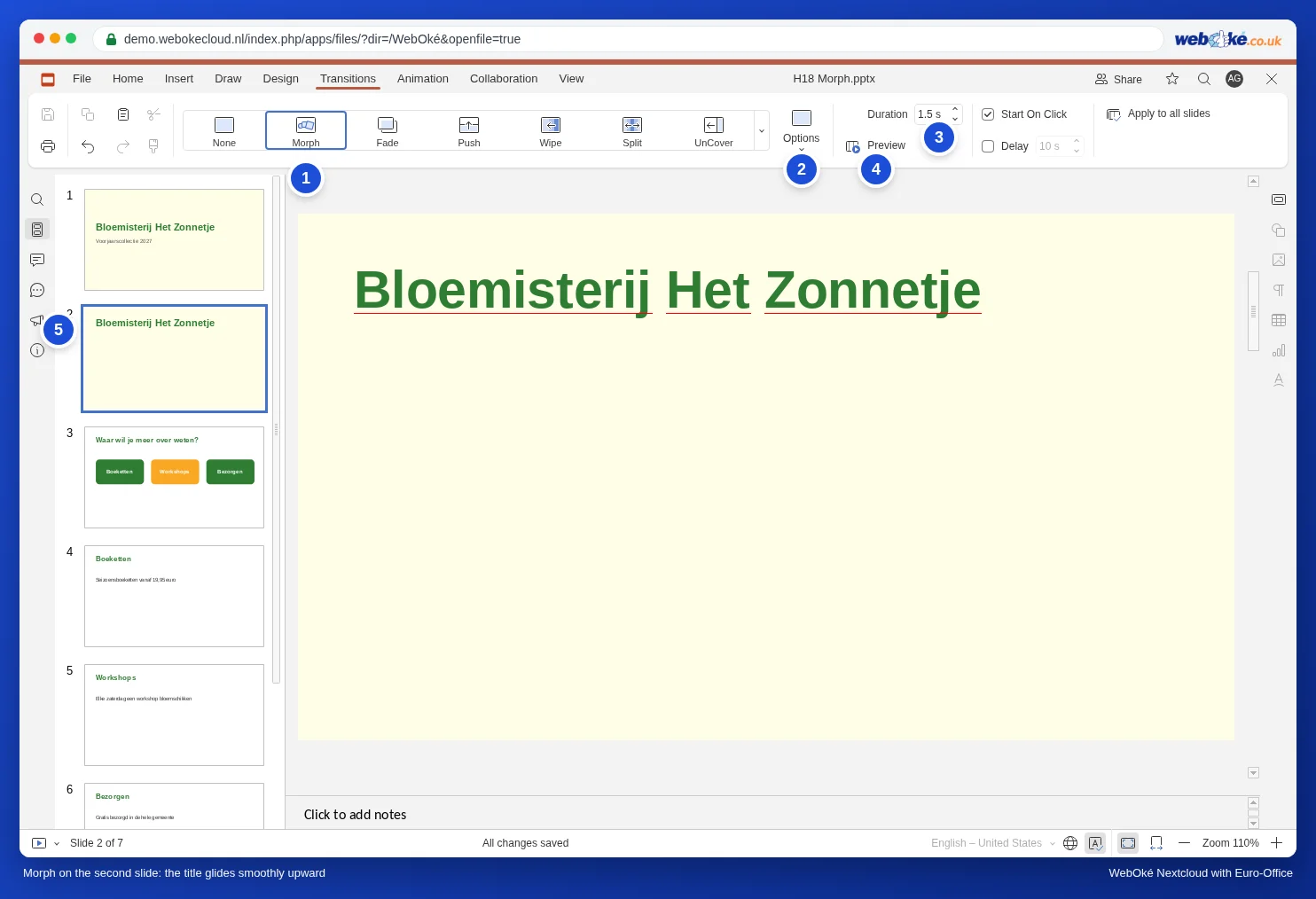
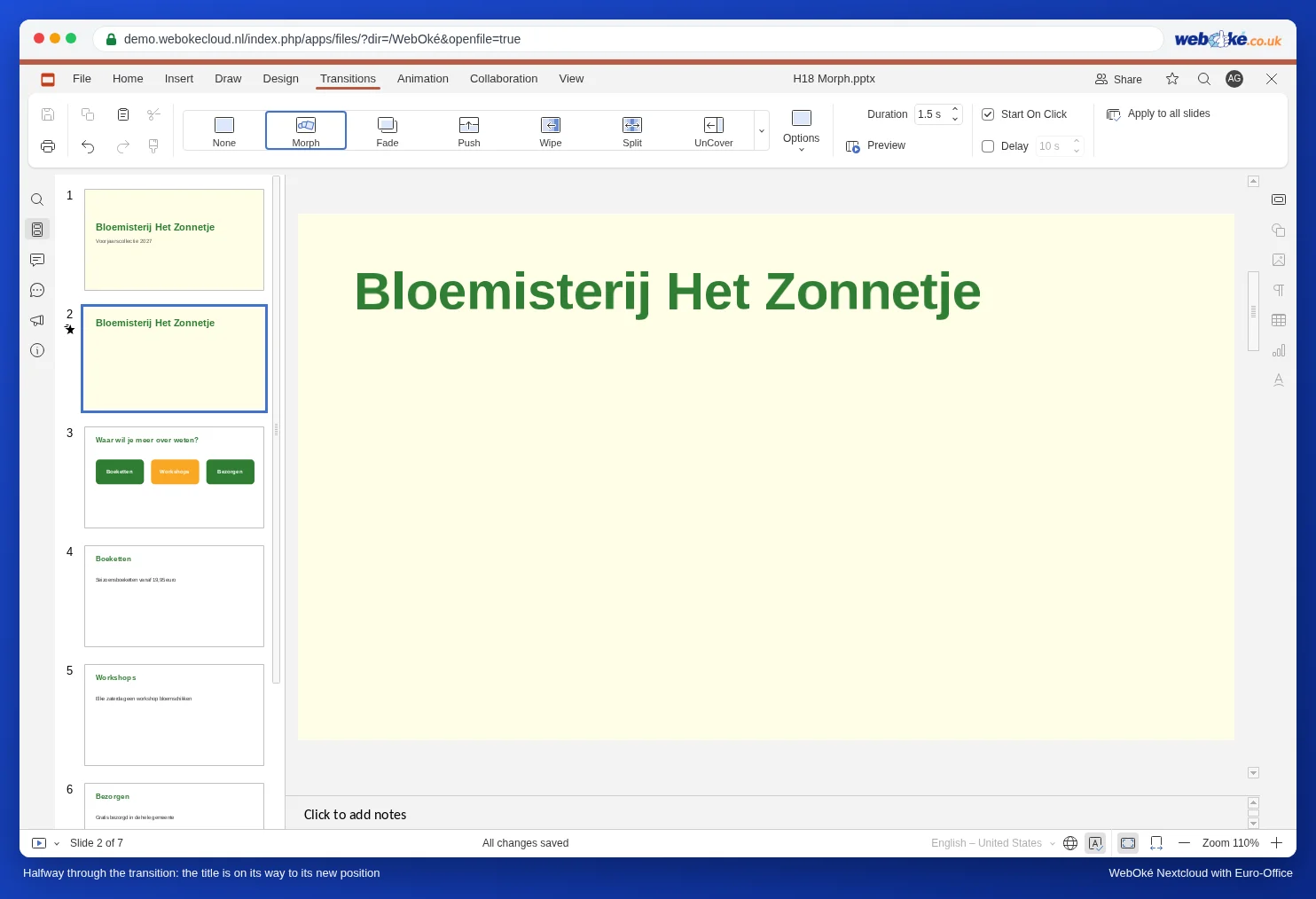
- Ostavite kopiju odabranom i prijeđite na karticu Transitions (Prijelazi). Kliknite Morph.
- Pod Duration (Trajanje) postavite koliko dugo pokret traje. Zadana vrijednost je 0,5 sekundi; 1,5 do 2 sekunde često izgleda smirenije.
- Kliknite Preview (Pregled) da biste vidjeli pokret.
Objekti, riječi ili slova
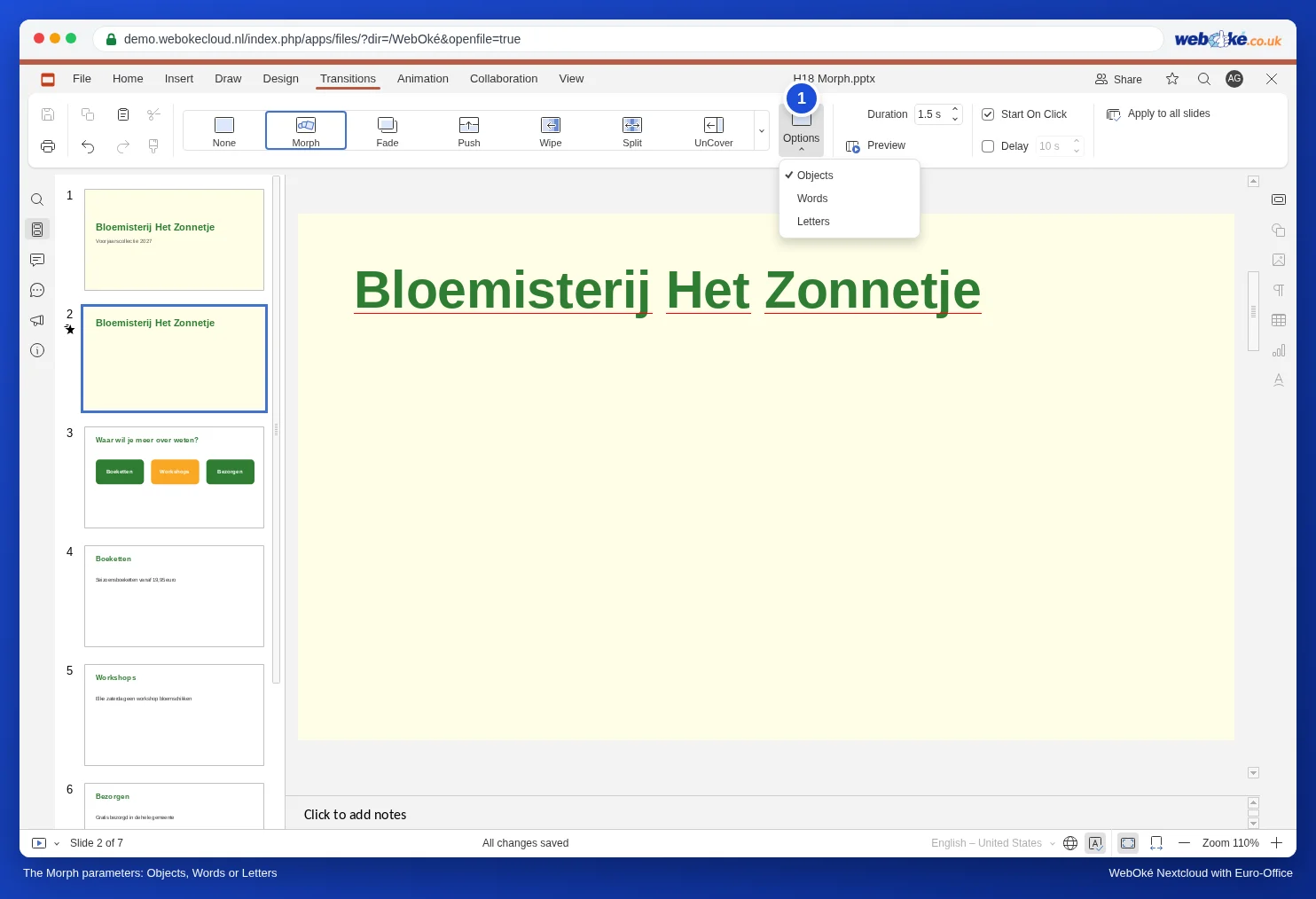
Pod Parameters (Parametri) birate kako Morph radi:
- Objects (zadano): cijeli oblici, tekstni okviri i slike pomiču se na svoje novo mjesto.
- Words: namijenjeno tekstu koji se nalazi na oba slajda, ali drugim redoslijedom ili na drugom mjestu. Tada pojedinačne riječi klize na svoje novo mjesto.
- Letters: isto, ali slovo po slovo. Isprobajte to pomoću Preview prije nego što ga upotrijebite.
Ideje za Morph
- Zumiranje: na slajd 1 stavite plan grada, duplicirajte ga i na kopiji znatno povećajte plan, tako da dio na kojem se nalazi trgovina bude u sredini.
- Vremenska crta: krug koji na svakom sljedećem slajdu stoji jednu godinu dalje na crti.
- Istaknuta fotografija: na slajdu 1 četiri male fotografije jedna pored druge, na slajdu 2 jedna je od njih velika, a ostale su male sa strane.
Česte pogreške
- Objekt skače umjesto da klizi: na drugom ste ga slajdu ponovno nacrtali ili ponovno umetnuli. Tada ga Euro-Office vidi kao drugi objekt. Počnite ispočetka s Duplicate slide i premjestite objekt umjesto da ga zamijenite.
- Ne vidite nikakav pokret: prijelaz je postavljen na prvi slajd umjesto na drugi. Morph pripada slajdu na koji prelazite.
- Prebrzo: 0,5 sekundi kratko je za veliki pokret. Postavite trajanje na 1,5 ili 2 sekunde.
- Sve odjednom: Morph istodobno pomiče sve promijenjene objekte. Želite li da se stvari događaju jedna za drugom, upotrijebite animacije (pogledajte Animacije pravilnim redoslijedom, s okidačima i putanjama kretanja i osnove u Prijelazi i animacije).
Morph je prijelaz: radi samo u prikazu prezentacije i uz Preview. U PDF-u ili ispisu vidjet ćete jednostavno dva slajda.