
Poglavlje 19 · 19.12
Zaštita PDF datoteke lozinkom
Platne liste, medicinska izvješća ili ponudu s oštro kalkuliranim cijenama ne želite tek tako slati okolo. Zato mnogi pitaju kako staviti lozinku na sam PDF, tako da ga može otvoriti samo primatelj. U nastavku pročitajte što Euro-Office u Vašem WebOké Nextcloudu može, a što ne može, te koji je u praksi najsigurniji način.
Lozinka na samom PDF-u: ne u pregledniku
U PDF uređivaču u pregledniku izbornik File (Datoteka) nema opciju Protect (Zaštiti). Stoga u programu Euro-Office u Vašem WebOké Nextcloudu ne možete postaviti lozinku za otvaranje PDF datoteke. Za tekstualni dokument to je moguće: pogledajte Een document met een wachtwoord versleutelen, openen of het wachtwoord weghalen.
Otvaranje PDF-a zaštićenog lozinkom: to je moguće
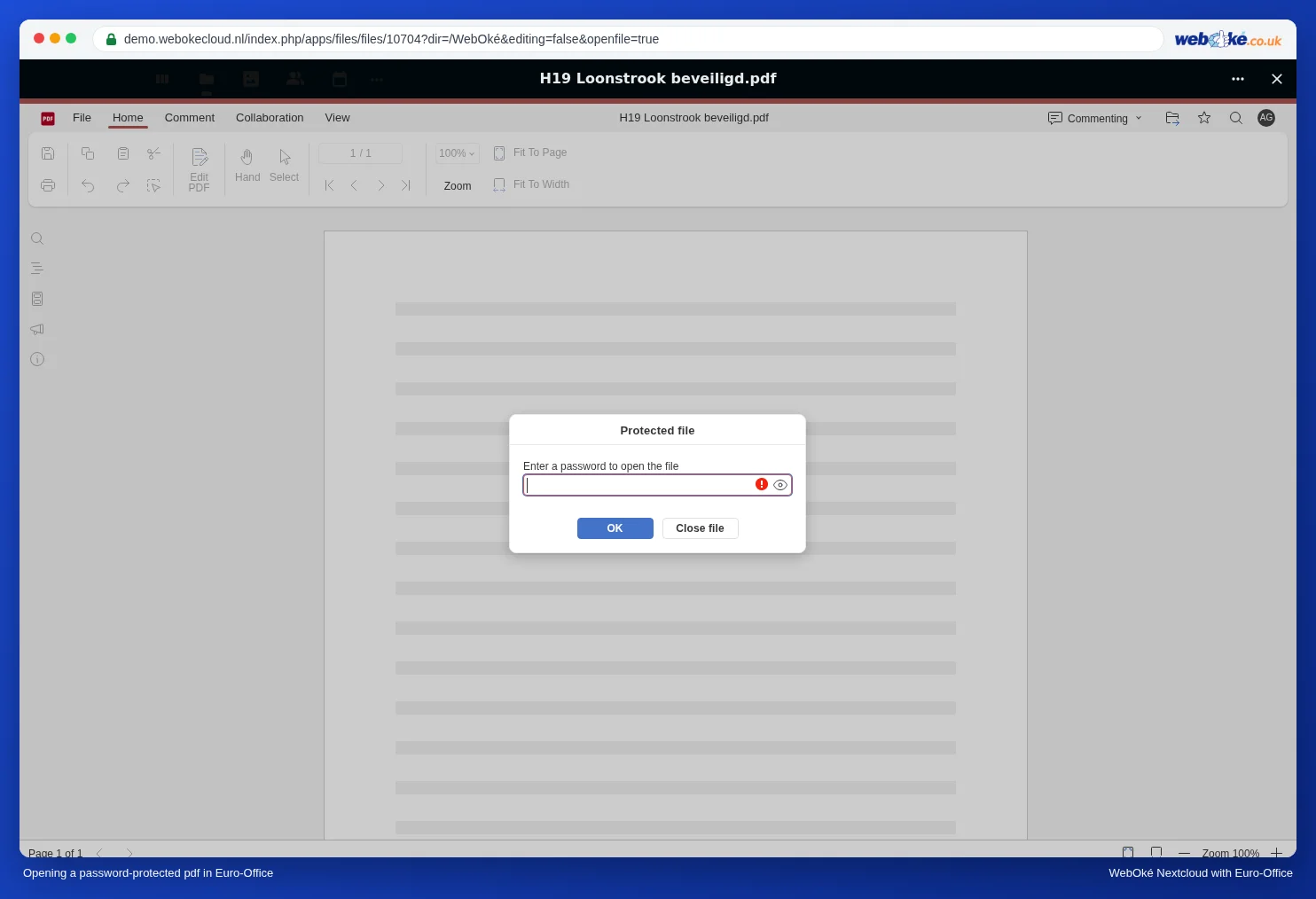
Jeste li i sami primili PDF zaštićen lozinkom, primjerice platnu listu od računovodstva? Spremite ga u svoj WebOké Nextcloud i kliknite na njega. Euro-Office će u prozoru Protected file (Zaštićena datoteka) zatražiti lozinku. Upišite je i kliknite OK, a PDF će se normalno otvoriti. Samo čitanje ništa ne mijenja na datoteci: lozinka ostaje na njoj.
Bolji način: poveznica s lozinkom i datumom isteka
PDF s lozinkom koji pošaljete e-poštom zauvijek ostaje u sandučiću primatelja, a često i u Vašoj poslanoj pošti. Sigurnije je ostaviti PDF u Vašem WebOké Nextcloudu i podijeliti poveznicu:
- Izradite javnu poveznicu na PDF s ovlašću Samo za gledanje (pogledajte Izrada javne poveznice (za čitanje ili uređivanje)).
- Postavite lozinku i datum isteka, primjerice za 14 dana (pogledajte Lozinka i datum isteka na poveznici).
- Pošaljite poveznicu e-poštom, a lozinku drugim kanalom, primjerice SMS-om ili telefonom.
- Nakon datuma isteka poveznica više ne radi. Možete je opozvati i ranije ako je PDF greškom otišao pogrešnoj osobi.
Tako sami zadržavate kontrolu: poveznicu možete opozvati, a datoteka ne stoji nezaštićena u tuđem sandučiću.
Mora li to zaista biti PDF s lozinkom?
Neki primatelji izričito žele zaštićeni PDF kao privitak. U tom slučaju preuzmite PDF (pogledajte Preuzimanje kao docx, xlsx, pptx, odt ili pdf) i postavite lozinku pomoću PDF programa na svom računalu koji to podržava. I tada lozinku pošaljite drugim kanalom.
Zamke
- Zaboravljena lozinka: lozinku PDF-a nije moguće vratiti. Spremite je u svoj upravitelj lozinki.
- Slabu lozinku poput datuma rođenja ili poštanskog broja lako je pogoditi. Koristite najmanje dvanaest znakova.