
Poglavlje 20 · 20.3
Gumb u proračunskoj tablici koji pokreće makronaredbu
Ako ste navikli na Excel, poznajete veliki gumb na radnom listu: "Izradi račun", "Sortiraj popis", "U arhivu". Kolege tada ne moraju ništa znati o makronaredbama, jednostavno kliknu. U Euro-Officeu takav gumb izrađujete od oblika. Obliku pridružite makronaredbu i klik na oblik pokreće je.
Izradit ćemo gumb za makronaredbu Naar archief iz članka Een rij automatisch naar een archiefblad verplaatsen als de status Klaar is, u popisu narudžbi cvjećarnice Bloemisterij Het Zonnetje.
Korak 1: makronaredba
Najprije izradite makronaredbu i spremite je, kako je opisano u članku Een rij automatisch naar een archiefblad verplaatsen als de status Klaar is. Gumb može pokrenuti samo makronaredbu koja se već nalazi u datoteci.
Korak 2: crtanje oblika
- Na kartici Insert (Umetni) kliknite Shape (Oblik) (1).
- Odaberite oblik koji nalikuje gumbu, primjerice zaobljeni pravokutnik u odjeljku Rectangles (2).
- Mišem povucite pravokutnik pokraj tablice tako da ne prekriva podatke.
- Odmah upišite tekst gumba, primjerice Naar archief. Kada završite, pritisnite Esc.

Savjet: u ploči s desne strane dodijelite gumbu vlastitu boju u odjeljku Fill (Ispuna), kako bi kolege odmah vidjeli da je riječ o gumbu, a ne o napomeni.
Korak 3: pridruživanje makronaredbe
- Kliknite desnom tipkom miša na rub oblika. Ako kliknete u tekst, otvorit će se izbornik za tekst; u tom slučaju kliknite na rub.
- Odaberite Assign Macro (Dodijeli makronaredbu) (1).
- U prozoru Assign Macro u polju Macro name odaberite makronaredbu Naar archief i kliknite OK.


Korak 4: klik
Kliknite bilo gdje u ćeliju kako oblik više ne bi bio odabran. Zatim jednom kliknite gumb: makronaredba se izvršava. U našem primjeru dovršene narudžbe nestaju s radnog lista i nalaze se na listu Archief.
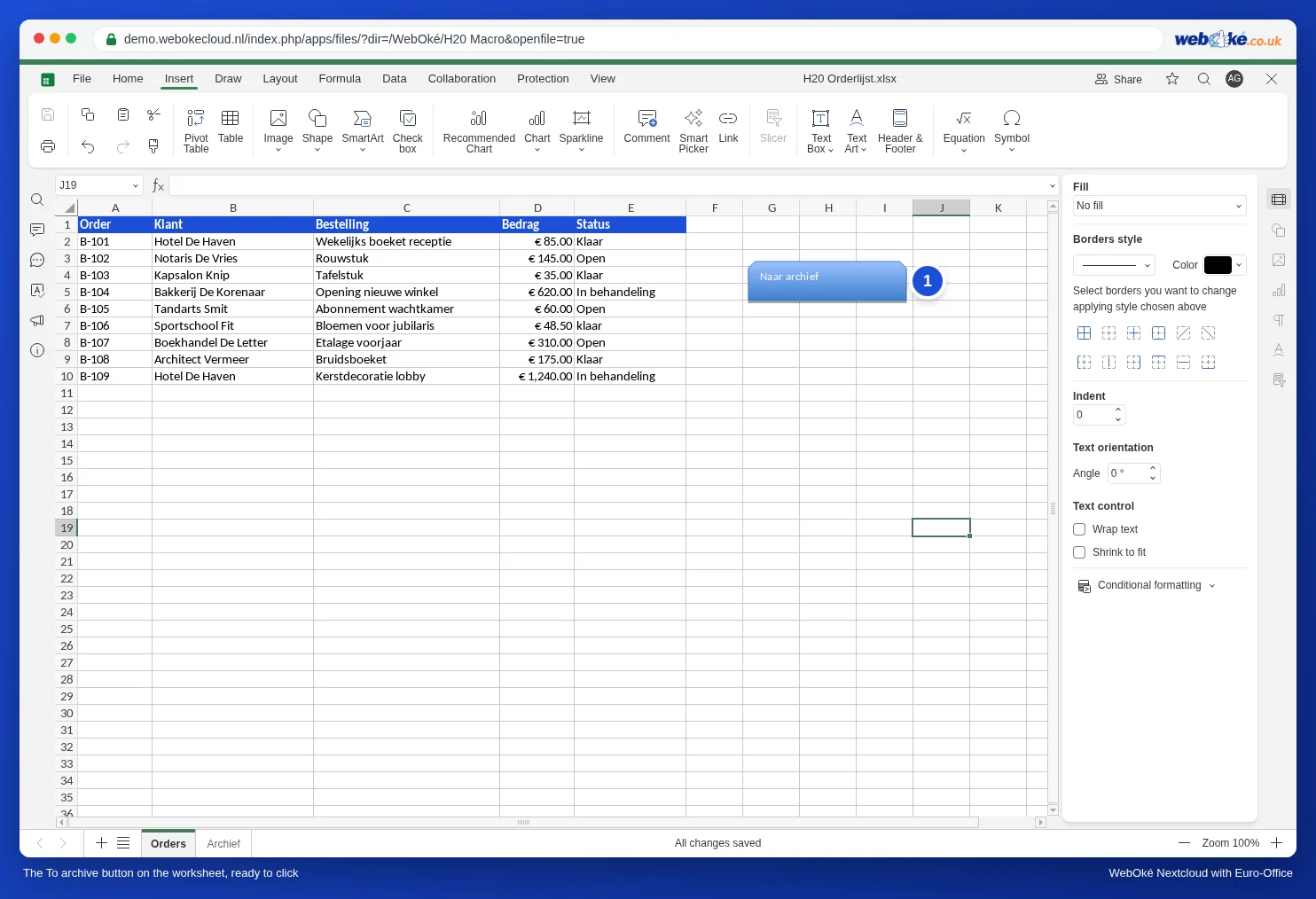

Kasnija prilagodba gumba
Običan klik pokreće makronaredbu. Želite li promijeniti tekst, boju ili položaj gumba, kliknite desnom tipkom miša na rub: oblik se odabire, a makronaredba se ne pokreće. Zatim ga možete premjestiti ili urediti tekst. Putem Assign Macro pridružujete drugu makronaredbu.
Zamke
- Makronaredba ne zna gdje se gumb nalazi. Radi s fiksnim ćelijama ili s odabranom ćelijom, a ne s "retkom pokraj gumba". Jedan gumb po retku stoga nema smisla; izradite jedan gumb za cijeli radni list.
- Makronaredba radi na radnom listu koji je otvoren. Zato postavite gumb na radni list za koji je makronaredba namijenjena.
- Makronaredbe su isključene? Ako je kolega isključio makronaredbe, gumb kod tog kolege ne radi ništa. Pogledajte Sigurna upotreba makronaredbi: postavke makronaredbi, Autostart kod kolega i ponovna upotreba.
- U Excelu je gumb običan oblik bez radnje. U Excelu ne može pokrenuti JavaScript makronaredbu.
Što nije moguće
- Gumbi u tekstnom dokumentu: Assign Macro postoji samo u proračunskoj tablici. U tekstnom dokumentu makronaredbu pokrećete putem View, Macros, Run.
- Gumb iz Excel datoteke koji pokreće VBA makronaredbu ne radi: VBA se ne izvršava u Euro-Officeu (pogledajte Excel datoteka s VBA makroima: što sada?). Pretvorite makronaredbu (pogledajte Een VBA-macro zelf omzetten naar JavaScript: de vertaaltabel) i za nju izradite novi gumb kako je opisano gore.