
Poglavlje 21 · 21.3
Šifriranje dokumenta lozinkom, otvaranje i uklanjanje lozinke
Personalni dosje, platna lista ili ponuda s povoljnim cijenama: ponekad želite da datoteku mogu otvoriti samo osobe koje znaju lozinku, čak i ako datoteka greškom završi kod pogrešne osobe. Euro-Office može šifrirati dokument lozinkom. PDF zaštićen lozinkom također možete otvoriti, ali na PDF ne možete sami postaviti lozinku: pogledajte Zaštita PDF datoteke lozinkom.
Primjer: personalni dosje pekare Bakkerij De Korenaar s plaćom jednog zaposlenika.
Tri vrste zaštite koje ne treba miješati
| Što | Što radi | Gdje |
|---|---|---|
| Encrypt | Bez lozinke nitko ne može otvoriti datoteku, čak ni nakon preuzimanja. | Ovaj članak |
| Protect Document ili Protect Sheet | Svatko može otvoriti i čitati datoteku, ali je ne može uređivati (ili je ne može uređivati svugdje). | Zaštita dokumenta: samo čitanje, samo komentari ili samo praćene promjene i Zaštita formula u dijeljenoj proračunskoj tablici |
| Lozinka na poveznici za dijeljenje | Tko otvori poveznicu, najprije mora upisati lozinku. Sama datoteka nije šifrirana. | Lozinka i datum isteka na poveznici |
Šifriranje dokumenta
- Otvorite dokument u svojem WebOké Nextcloudu.
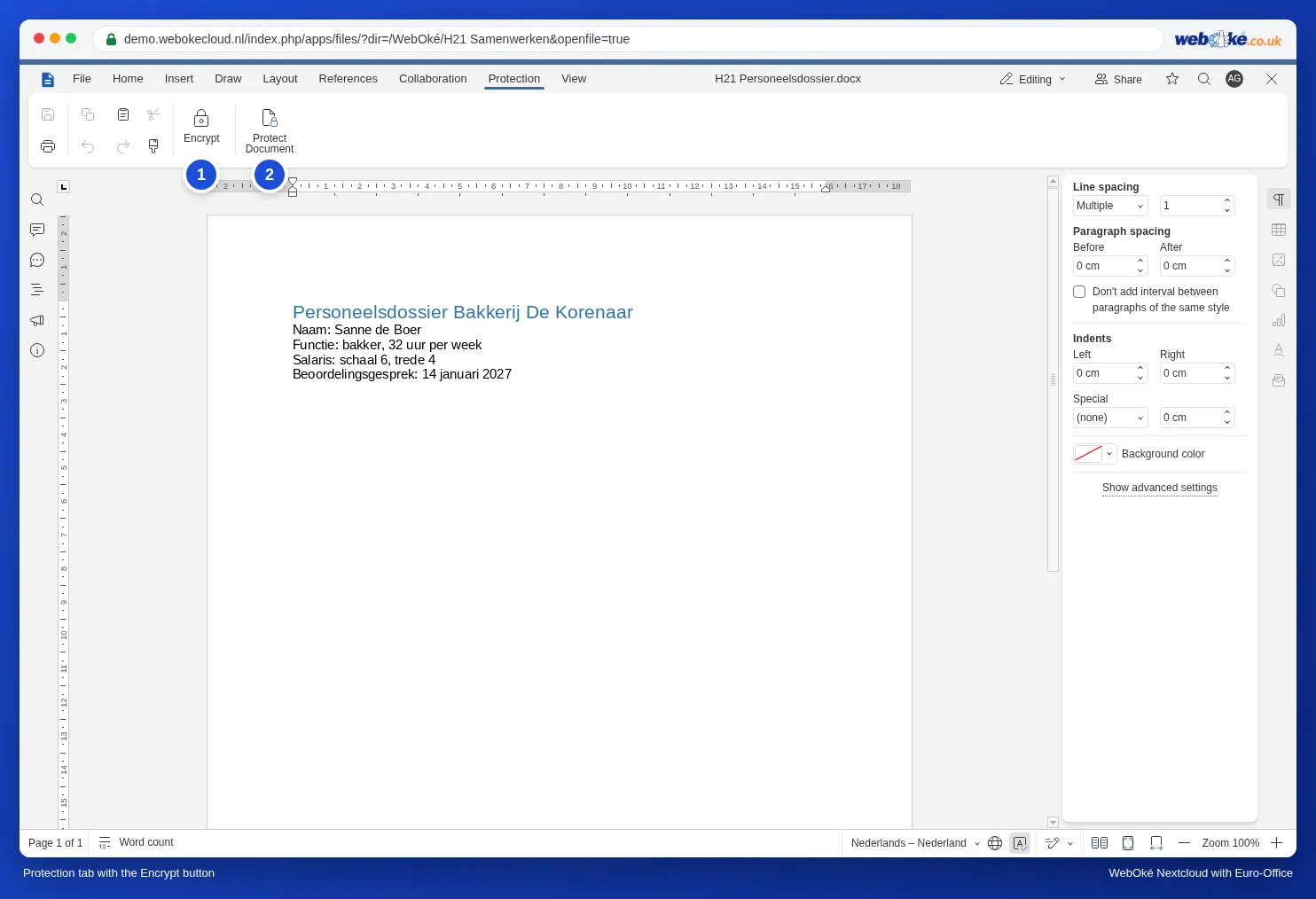
- Otvorite karticu Protection (Zaštita) i kliknite Encrypt (Šifriraj) (1).
- Otvara se prozor Set password (Postavi lozinku). Upišite lozinku u polje Password i još jednom u polje Repeat password. Klikom na ikonu oka vidite što upisujete.
- Kliknite OK. Euro-Office sprema dokument šifriran.
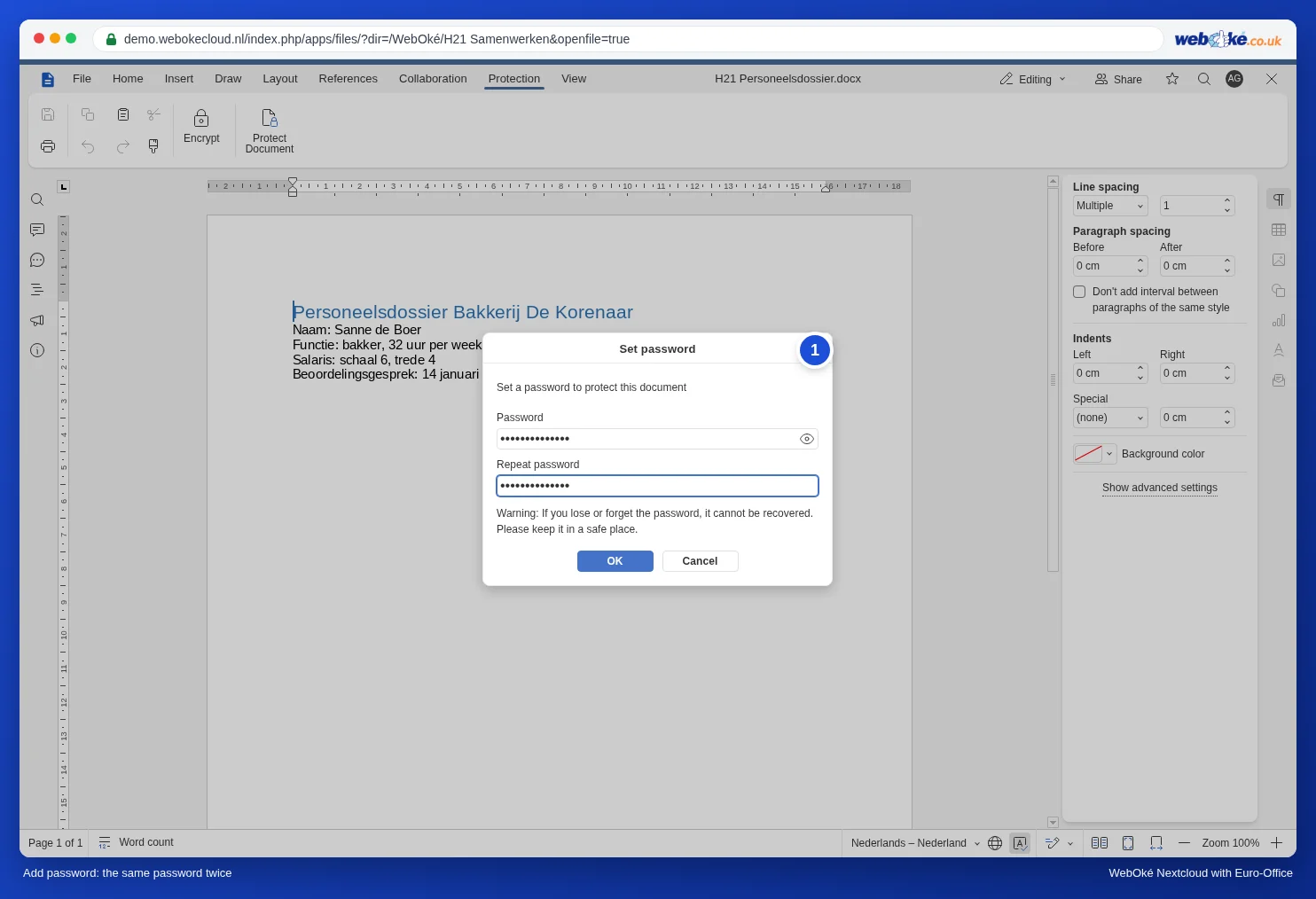
Napomena: Euro-Office na to upozorava već u prozoru: ako izgubite lozinku, datoteku više nije moguće otvoriti. Ni WebOké je ne može vratiti. Čuvajte lozinku u upravitelju lozinki.
Otvaranje šifrirane datoteke
Kliknite datoteku u svojem Nextcloudu kao i obično. Euro-Office prikazuje prozor Protected file (Zaštićena datoteka) (1). Upišite lozinku i kliknite OK. Gumbom Close File vraćate se natrag bez otvaranja datoteke.
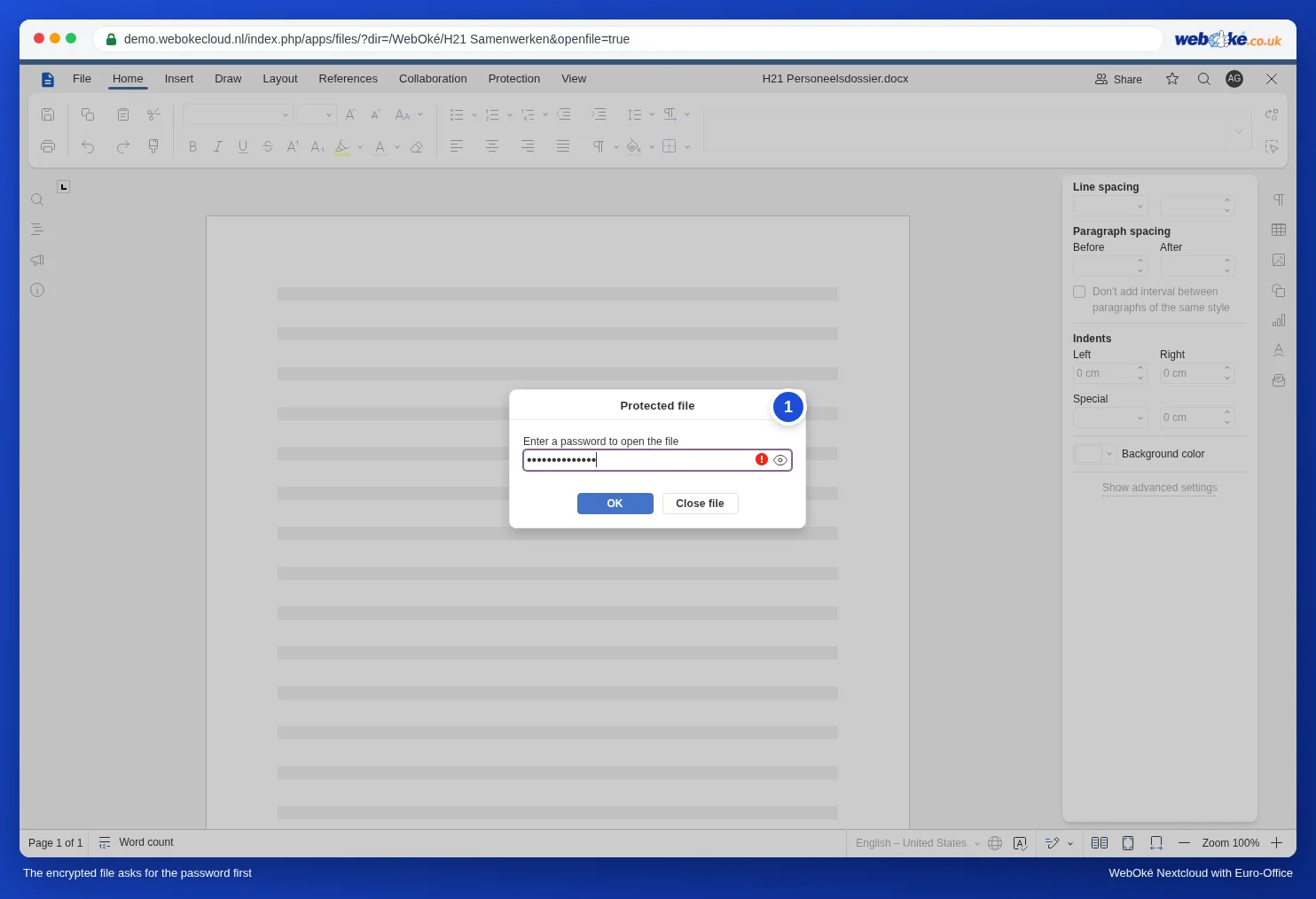
Nakon toga u dokumentu radite kao i obično. Dokument ostaje šifriran: provjerili smo to u demonstraciji tako da smo datoteku nakon uređivanja ponovno otvorili, a Euro-Office je opet zatražio lozinku. Dakle, ne morate dokument ponovno šifrirati nakon svake izmjene.
Promjena ili uklanjanje lozinke
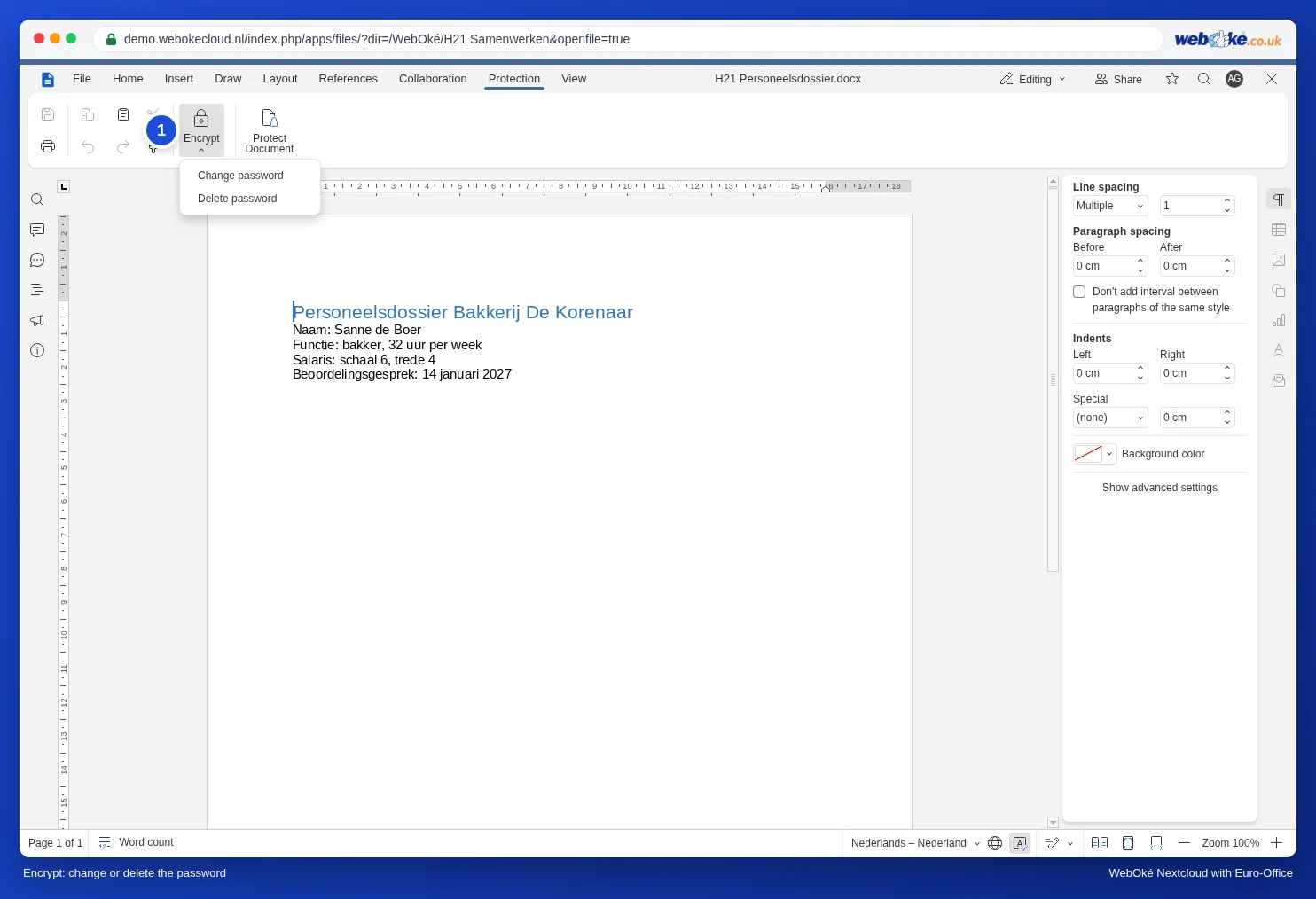
Kada je dokument šifriran i otvoren, na kartici Protection kliknite strelicu ispod gumba Encrypt (1). Odaberite:
- Change password: postavljanje nove lozinke, primjerice kada zaposlenik napusti tvrtku.
- Delete password: datoteka se ponovno sprema kao obična datoteka, bez lozinke.
Što trebate znati
- Isto šifriranje kao u sustavu Microsoft Office. U našem testu Euro-Office je datoteku spremio s istom vrstom šifriranja koju koriste i Word i Excel. Sam Word ili Excel nismo testirali. Ako šifriranu datoteku šaljete nekome tko koristi Word, provjerite s tom osobom može li je otvoriti.
- Dijeljenje. Ako šifriranu datoteku dijelite s kolegom, i on treba lozinku. Lozinku nikada ne šaljite u istoj e-poruci ili istom chatu kao i poveznicu.
- Zaboravili ste lozinku? Pogledajte povijest verzija datoteke (pogledajte Povijest verzija: vraćanje starije verzije): ako postoji verzija od prije šifriranja, možete je vratiti. U suprotnom je sadržaj izgubljen.
Savjet: Vaš WebOké Nextcloud već se nalazi na europskim poslužiteljima i Vašim datotekama mogu pristupiti samo osobe s kojima ih dijelite. Šifriranje je dodatna brava za datoteke koje moraju ostati sigurne i izvan Vašeg Nextclouda, primjerice kada ih preuzmete ili pošaljete e-poštom.