
Poglavlje 21 · 21.5
Spajanje kopija različitih recenzenata u jedan dokument
Najbolje je da svi rade u jednom zajedničkom dokumentu (pogledajte Istodobno raditi na dokumentu). U praksi se dokument ipak često šalje e-poštom: računovođa, partner i savjetnik svaki Vam vrate svoju izmijenjenu kopiju. Pomoću funkcije Combine (Spajanje) sve te kopije jednu po jednu unosite u izvornik kao praćene promjene, uz ime recenzenta. Nakon toga sve pregledavate na jednom mjestu.
Primjer: Bakkerij De Korenaar poslala je plan poslovne politike za 2027. Lisi i Tomu. Lisa je radila s uključenom funkcijom Track Changes (Praćenje promjena), a Tom je jednostavno tipkao u svojoj kopiji.
Priprema
- Spremite vraćene kopije u svoj WebOké Nextcloud, po mogućnosti u istu mapu kao i izvornik. Dajte im prepoznatljiv naziv, primjerice Beleidsplan reactie Lisa.docx.
- Spremite i izvornik zasebno (kopirajte ga u svom Nextcloudu) kako biste se uvijek mogli vratiti na njega. Može poslužiti i povijest verzija (pogledajte Povijest verzija: vraćanje starije verzije).
Spajanje prve kopije
- Otvorite izvornik.
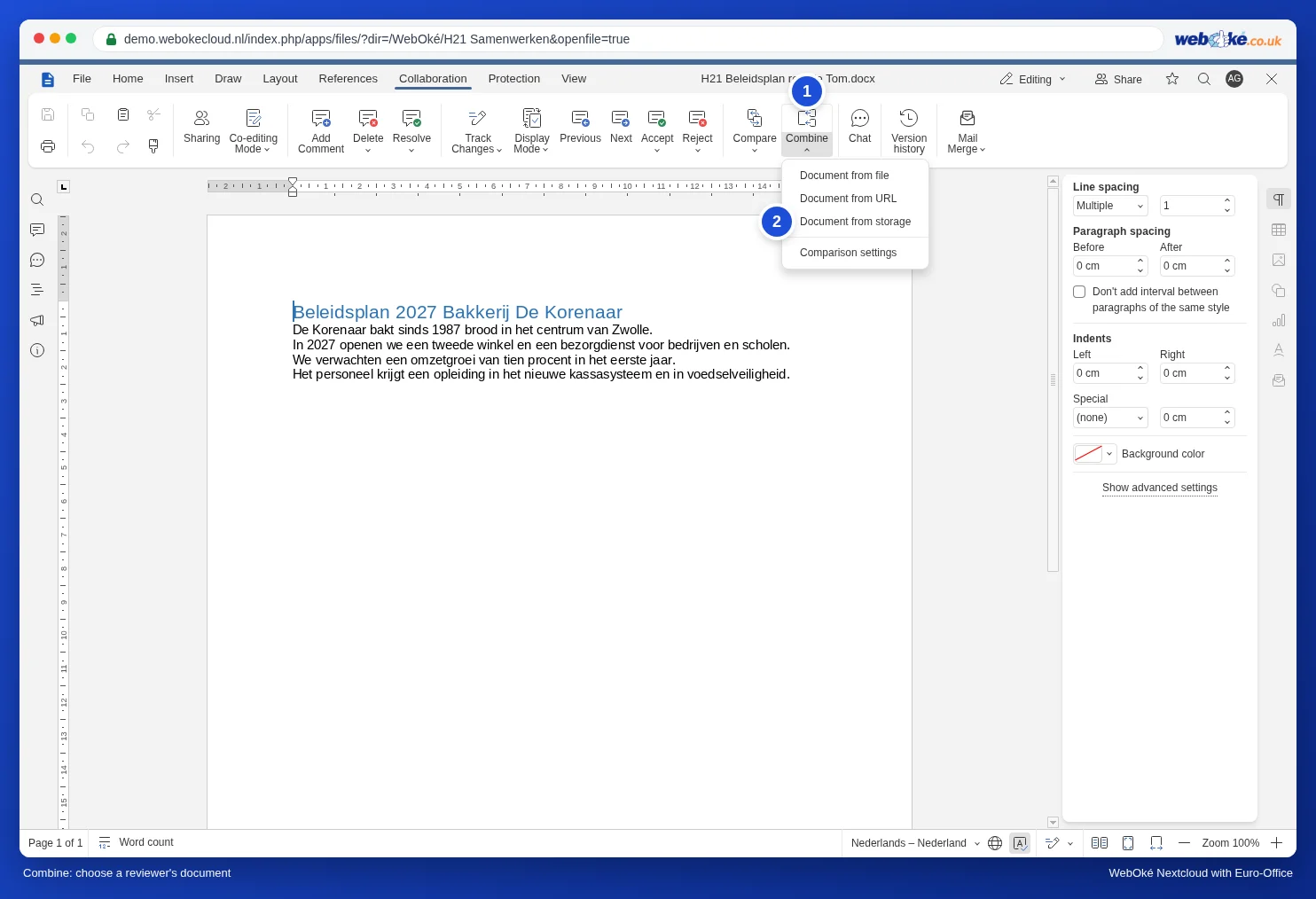
- Idite na karticu Collaboration (Suradnja), kliknite strelicu pokraj Combine (1) i odaberite Document from storage (2).
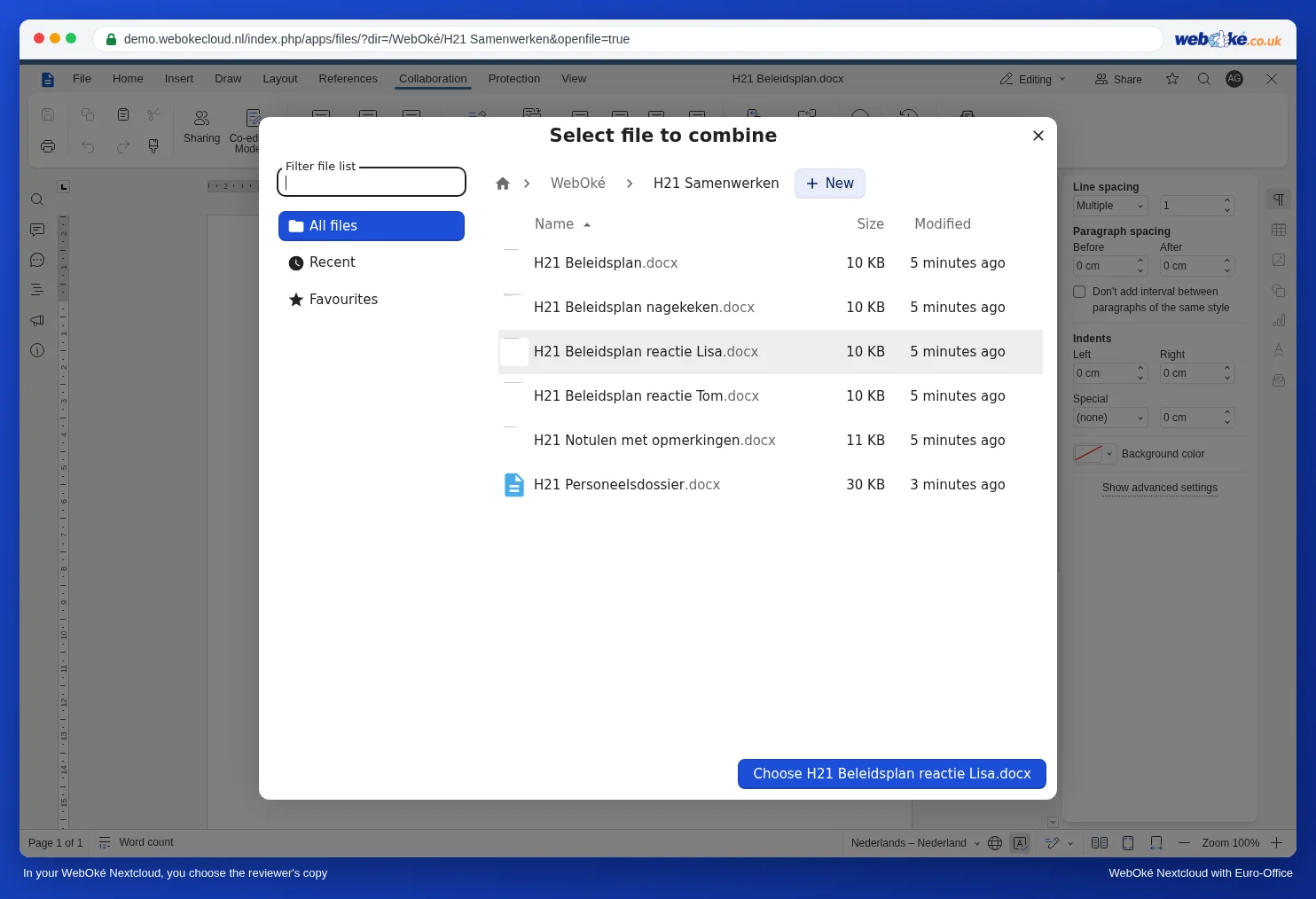
- Otvara se prozor Select file to combine. Idite u odgovarajuću mapu, kliknite kopiju prvog recenzenta i zatim plavi gumb Odaberite.
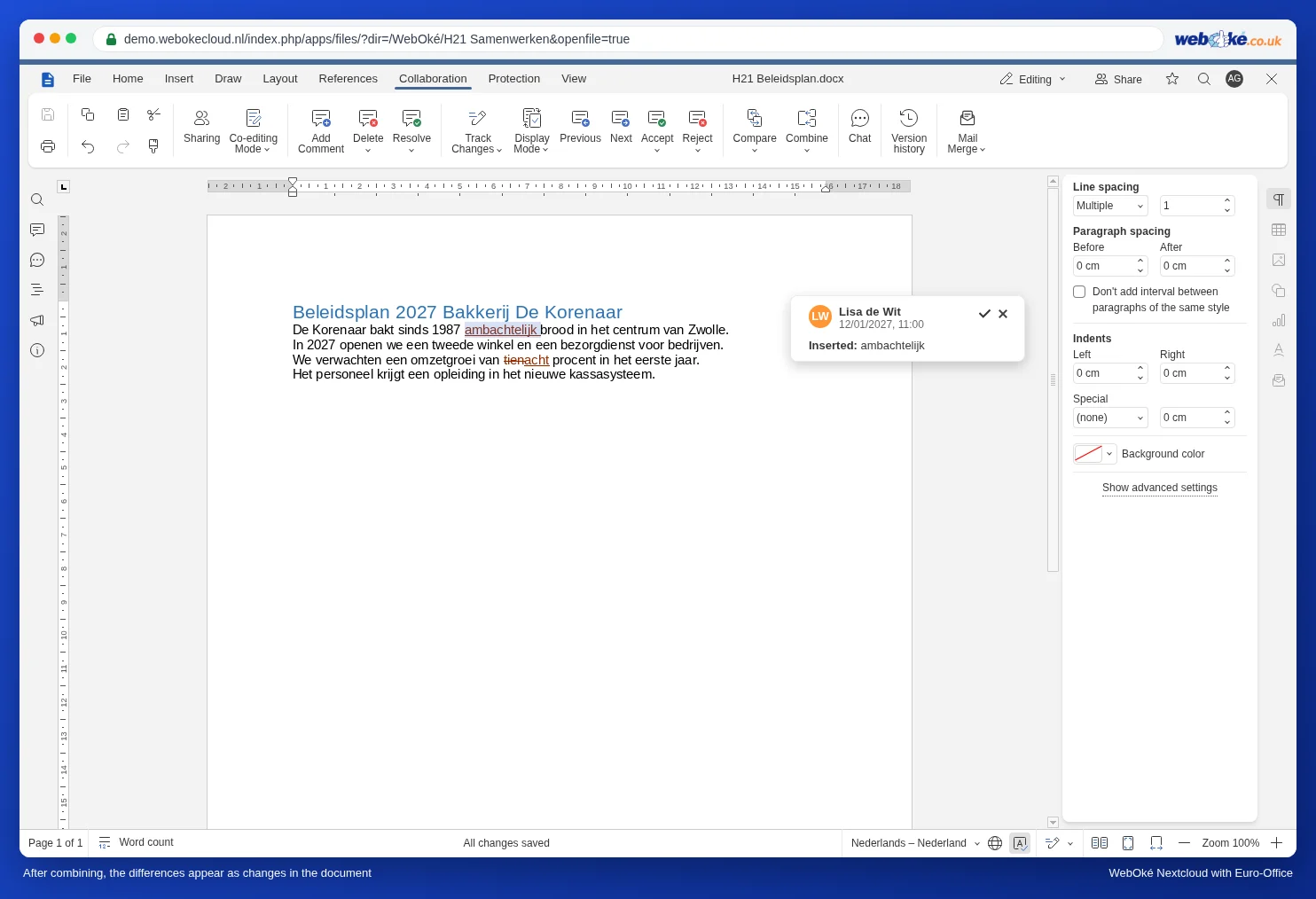
- Euro-Office uspoređuje kopiju s Vašim dokumentom i unosi sve razlike kao praćene promjene.
Koje se ime prikazuje?
- Ako je recenzent radio s funkcijom Track Changes, Euro-Office preuzima te promjene s imenom, datumom i vremenom recenzenta.
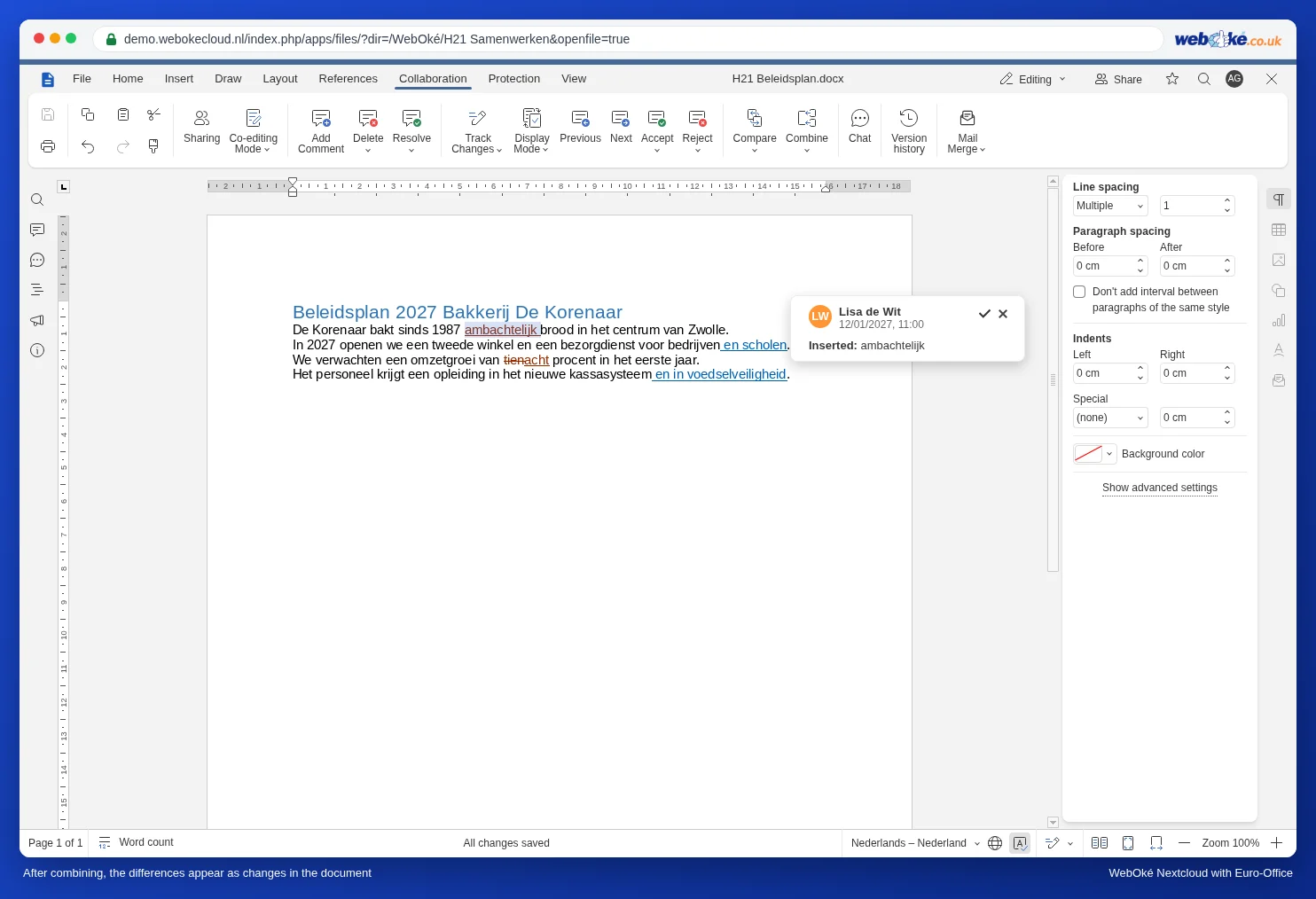
- Ako je recenzent tipkao bez praćenja promjena, Euro-Office od svake razlike stvara promjenu s imenom autora navedenim u kopiji. U našem primjeru uz Tomove izmjene stoji Tom Visser jer je njegovo ime bilo upisano kao autor datoteke.
Sljedeće kopije
Ponovite korake za kopiju drugog i trećeg recenzenta. Spajanje se uvijek obavlja s jednom kopijom odjednom. Nakon svakog kruga dodaju se nove promjene, u zasebnoj boji za svakog recenzenta.
Savjet za bolju preglednost: pregledajte promjene prvog recenzenta prije nego što spojite drugu kopiju. Tako radite osobu po osobu i promjene se ne miješaju. Kako pregledati promjene, pročitajte u Pregled izmjena više recenzenata, osobu po osobu.
Spajanje ili usporedba?
| Combine | Compare (pogledajte Usporedba dokumenata) | |
|---|---|---|
| Namjena | Unos kopija recenzenata u Vaš dokument | Prikaz razlika između dviju verzija |
| Ime uz razlike | Autor kopije | Un-named ako autor nije naveden |
Zamke
- Samo tekstni dokumenti. Spajanje i usporedba postoje samo u uređivaču teksta, ne i za proračunske tablice, prezentacije ili PDF.
- Radite sami u izvorniku. Kao i kod usporedbe, spajanje obavljate kada ste jedini u dokumentu. Ako u njemu radi i kolega, zamolite ga da ga nakratko zatvori.
- Stara kopija: ako Vam netko vrati kopiju starije verzije, sve što je u međuvremenu dodano izgledat će kao "izbrisano". Odbacite ta brisanja.
- Lakše je spriječiti: sljedeći put podijelite jednu datoteku u svom WebOké Nextcloudu i neka svi u njoj rade s uključenom funkcijom Track Changes (pogledajte Praćenje i prihvaćanje promjena). Vanjskim recenzentima dajte poveznicu s pravom uređivanja (pogledajte Dijeljenje s nekim izvan Vaše organizacije).