
Poglavlje 21 · 21.4
Pregled izmjena više recenzenata, osobu po osobu
Plan poslovanja, ugovor ili zahtjev za potporu prolazi kroz ruke više ljudi. Svi rade s funkcijom Track Changes (praćenje promjena, pogledajte Praćenje i prihvaćanje promjena) i na kraju pred Vama je dokument pun obojenog teksta. Tko je napravio koju izmjenu, kako pročitati kako će tekst izgledati kada sve bude uneseno i kako učinkovito proći kroz desetke izmjena? O tome čitate ovdje.
Primjer: plan poslovanja za 2027. pekarnice Bakkerij De Korenaar. Lisa de Wit i Tom Visser oboje su ga pregledali.
Tko je što promijenio
Otvorite dokument i idite na karticu Collaboration (suradnja). Euro-Office svakom recenzentu dodjeljuje vlastitu boju. Umetnuti tekst podcrtan je tom bojom, a izbrisani tekst precrtan.
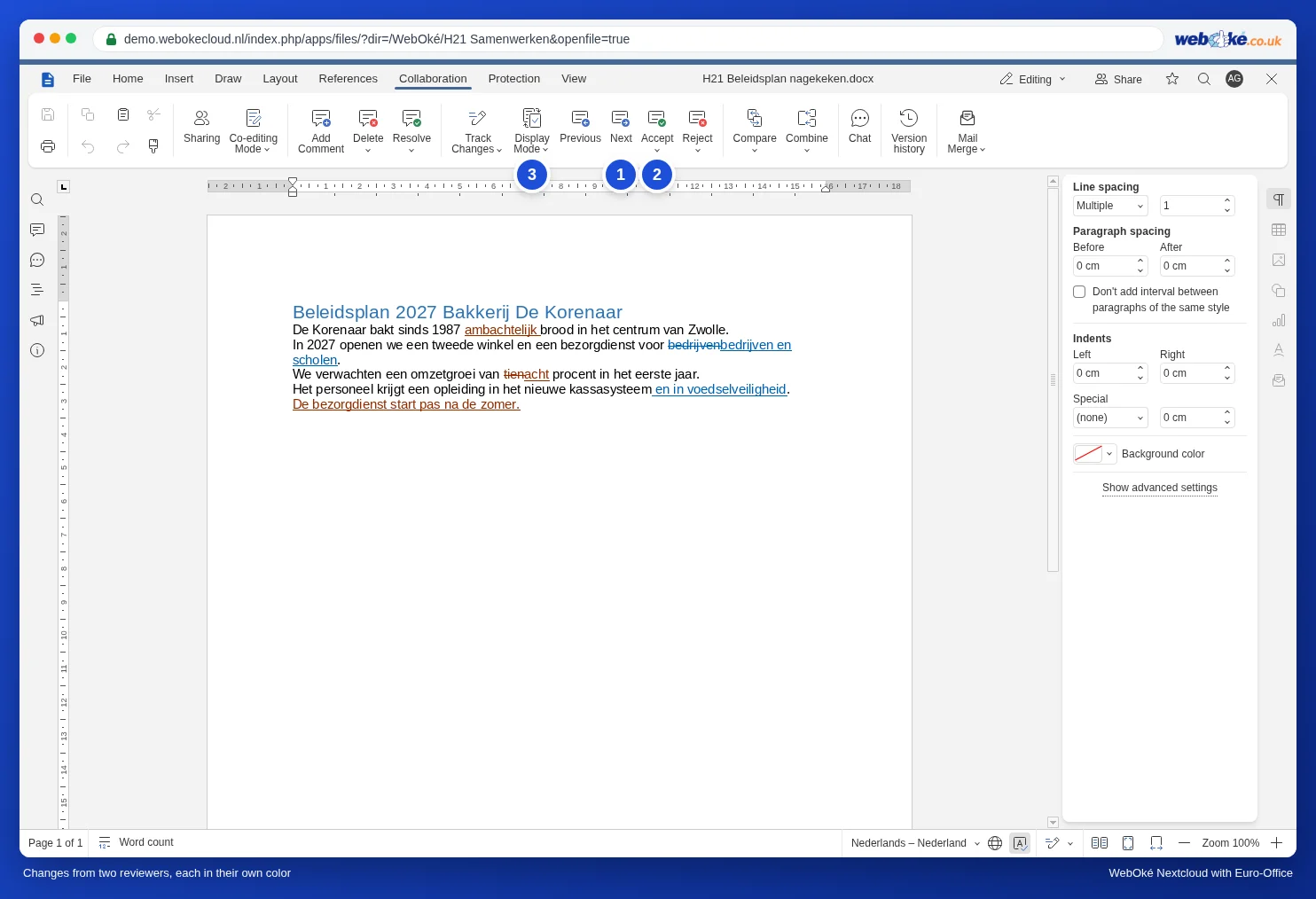
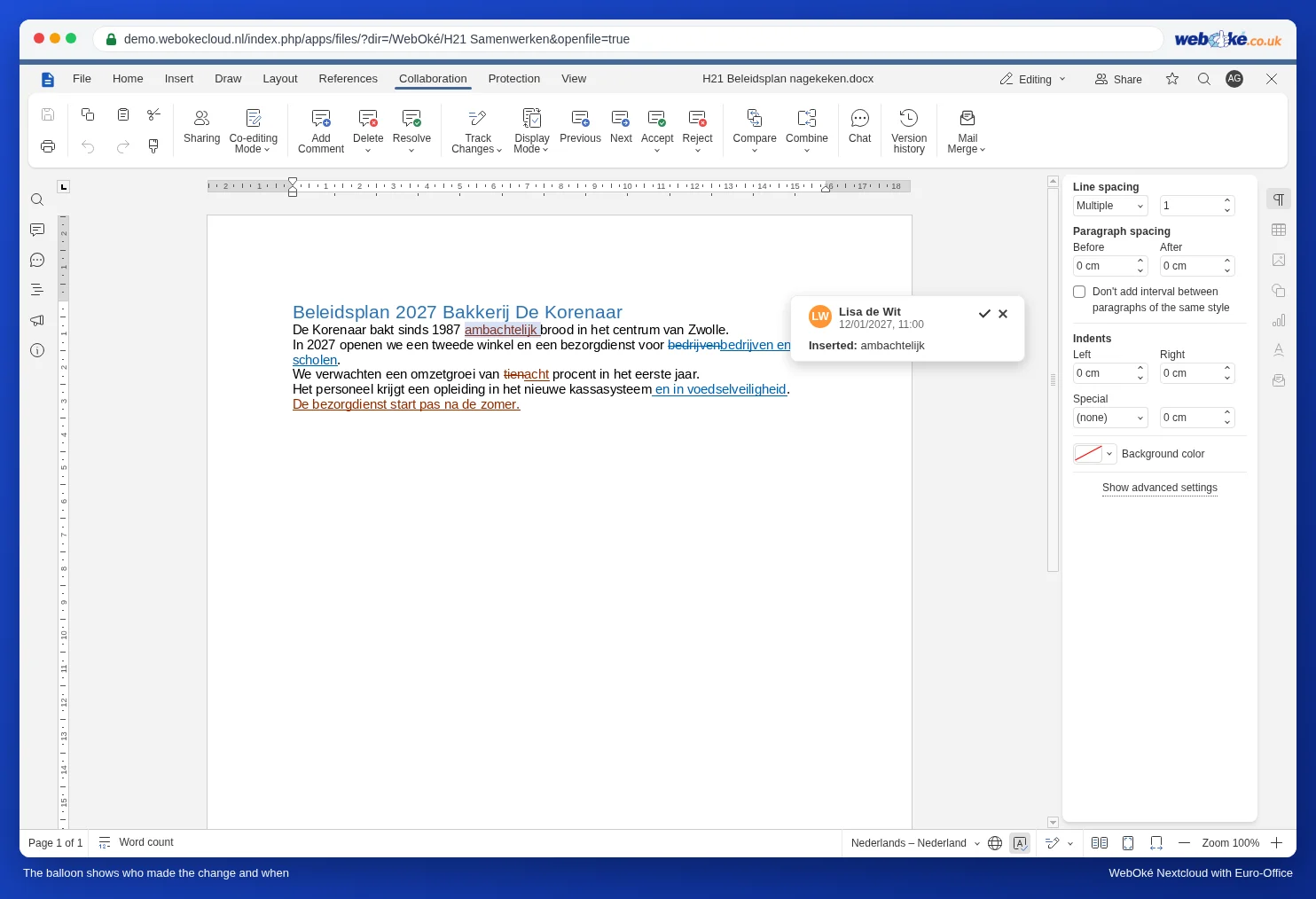
Kliknite Next (sljedeća izmjena) (1). Euro-Office skače na sljedeću izmjenu i uz nju otvara oblačić. U njemu su ime recenzenta, datum i vrijeme te što se dogodilo: Inserted: (umetnuto) ili Deleted: (izbrisano), a iza toga tekst.
Kako će tekst izgledati: način prikaza
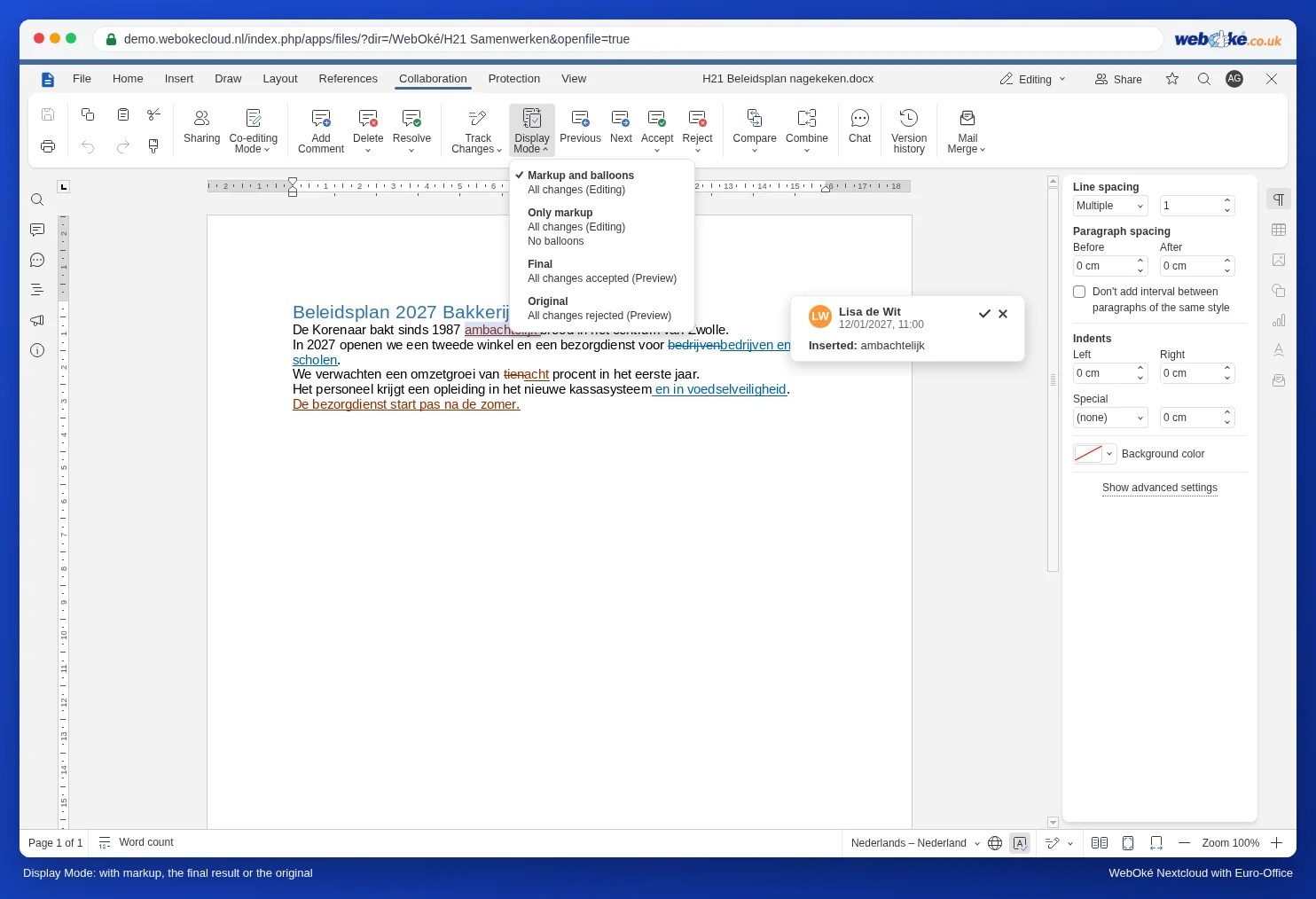
S puno izmjena tekst je teško čitati. Kliknite Display Mode (način prikaza) (3) i odaberite:
- Markup and balloons: sve izmjene u boji, s oblačićima. U ovom načinu radite kada pregledavate izmjene.
- Only markup: sve izmjene u boji, bez oblačića. Preglednije na malom zaslonu.
- Final: ovako izgleda dokument ako prihvatite sve izmjene. Idealno za čitanje cjeline prije nego što odlučite.
- Original: tekst bez ijedne izmjene, kakav je bio prije nego što su recenzenti počeli.
Način prikaza mijenja samo ono što Vi vidite na svojem zaslonu. Sam dokument i prikaz Vaših kolega ostaju isti.
Pregled osobu po osobu
U Wordu možete filtrirati izmjene po jednom recenzentu. Euro-Office nema filtar po osobi: uvijek vidite izmjene svih. Ovako ipak možete raditi po osobi:
- Postavite način prikaza na Markup and balloons i stavite pokazivač na sam početak (Ctrl + Home).
- Uzastopno kliknite Next. Pogledajte boju i ime u oblačiću.
- Ako je izmjena od recenzenta kojeg trenutačno obrađujete, odaberite Accept (prihvati) ili Reject (odbij). Ako je od nekoga drugog, preskočite je pomoću Next.
- Kada dođete do kraja, krenite ponovno od početka za sljedećeg recenzenta.
Ispod strelica uz Accept i Reject nalaze se dvije mogućnosti: Accept current change (samo ova izmjena) i Accept all changes (sve izmjene svih recenzenata). Isto vrijedi i za odbijanje.
Bolje: neka svaki recenzent radi u vlastitom krugu
Ako zaista želite raditi po osobi, neka recenzenti rade u dokumentu jedan za drugim umjesto istodobno. Nakon Lisina kruga pregledajte njezine izmjene i prihvatite ono što je dobro pomoću Accept all changes; zatim je na redu Tom. Ako recenzenti radije rade u vlastitoj kopiji, spojite te kopije jednu po jednu: pogledajte Spajanje kopija različitih recenzenata u jedan dokument.
Naknadno vidjeti tko je što napravio
Jeste li već prihvatili izmjene, a kasnije želite znati tko je nešto promijenio? Na kartici Collaboration kliknite ikonu sata Version History (povijest verzija, pogledajte Povijest verzija: vraćanje starije verzije). Uz svaku verziju vidite tko je radio u dokumentu.
Zamke
- Accept all changes prihvaća sve izmjene svih recenzenata, pa i onog čije izmjene još niste pregledali. Koristite tu mogućnost tek kada sve pročitate, na primjer u prikazu Final.
- Gost bez imena: ako je recenzent radio putem javne poveznice i nije upisao ime, u oblačiću piše Guest. Zamolite recenzente da upišu svoje ime (pogledajte Dijeljenje s nekim izvan Vaše organizacije).
- Track Changes je isključen: ako recenzent piše bez praćenja promjena, ne vidite ni boju ni ime. To naknadno još možete učiniti vidljivim usporedbom dokumenta sa starijom verzijom (pogledajte Usporedba dokumenata).