
Poglavlje 21 · 21.13
Kako nekome dopustiti samo čitanje, komentiranje ili ispunjavanje obrasca
Ne mora svatko s kim dijelite dokument moći raditi sve s njim. Klijent samo pročita ponudu. Urednik smije davati komentare, ali ne i sam mijenjati tekst. Kolega smije samo ispuniti polja prijavnog obrasca. U Vašem WebOké Nextcloudu to uređujete na dva mjesta: pri dijeljenju (tko smije otvoriti i uređivati datoteku) i u samom dokumentu (što je još dopušteno unutar datoteke). U ovom članku saznajte koje od ta dva mjesta koristite u kojoj situaciji.
Primjer: Anne iz cvjećarnice Het Zonnetje piše proljetni bilten. Lisa ga čita, Tom smije davati komentare, a prijavu za radionicu trebaju ispuniti klijenti, bez promjene teksta obrasca.
Koji način odabrati?
| Što želite? | Kako | Gdje |
|---|---|---|
| Netko smije samo čitati | Dijeljenje s opcijom Samo za gledanje | Prozor za dijeljenje u Nextcloudu |
| Netko smije čitati, ali ne i preuzimati ili ispisivati | Isključite Dopusti preuzimanje i sinkronizaciju | Prozor za dijeljenje, Advanced settings |
| Netko smije samo dodavati komentare | Protect Document s opcijom Comments | U dokumentu, kartica Protection |
| Svaka promjena mora postati prijedlog | Protect Document s opcijom Tracked changes | U dokumentu, kartica Protection |
| Samo ispunjavanje polja obrasca | Protect Document s opcijom Filling forms | U Word obrascu, kartica Protection |
| U proračunskoj tablici uređivanje samo određenih ćelija | Zaštita lista ili raspona | U proračunskoj tablici, kartica Protection |
Dopustite samo čitanje
- U Vašem WebOké Nextcloudu kliknite ikonu za dijeljenje pokraj datoteke i upišite ime kolege. Odaberite osobu s popisa (pogledajte i Dijeljenje dokumenta s kolegom).
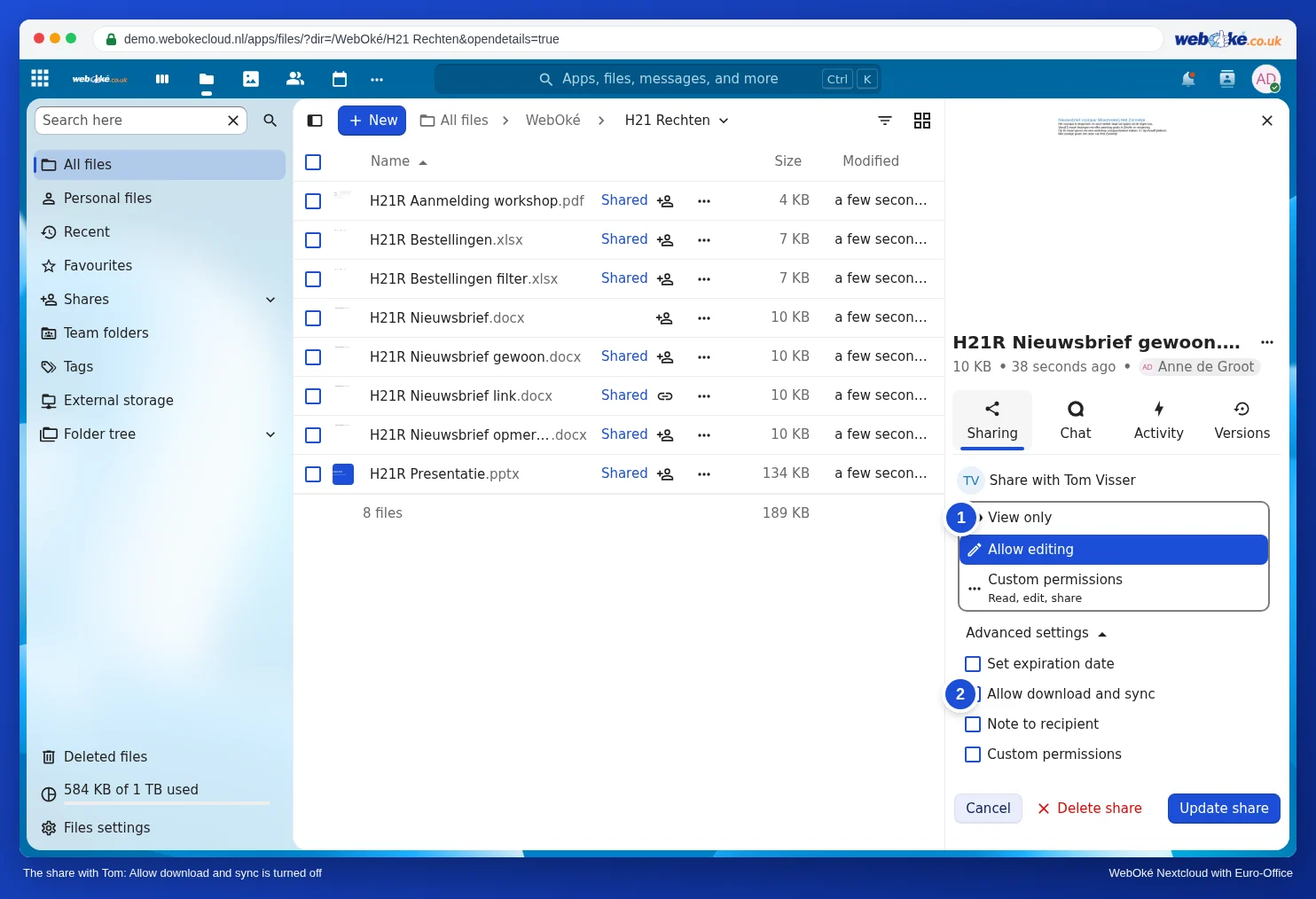
- Pod Dijeli s odaberite opciju Samo za gledanje (1) i kliknite Spremi dijeljenje.
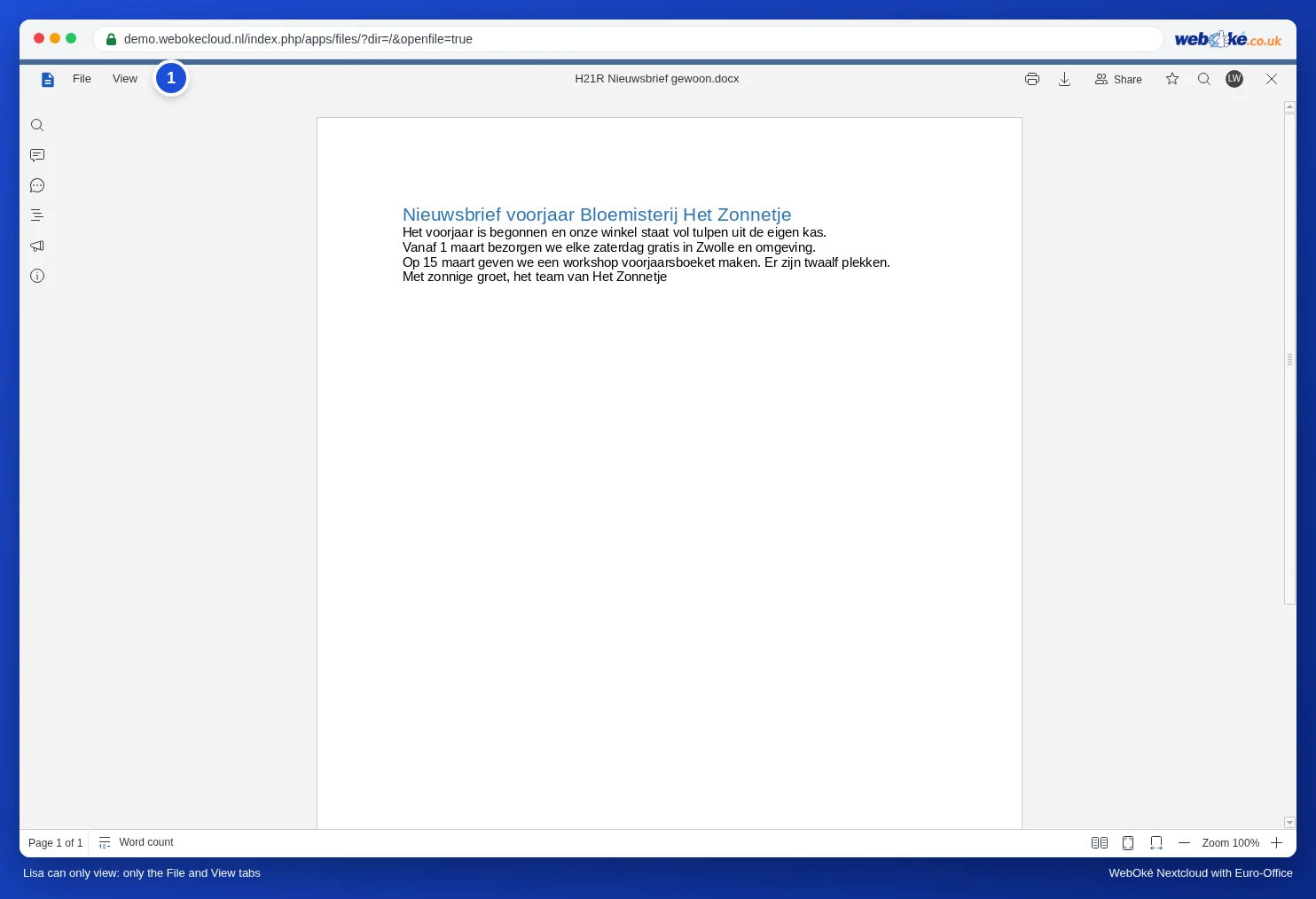
Kad Lisa otvori dokument, na vrhu vidi samo kartice File (Datoteka) i View (Prikaz). Može čitati, pretraživati i povećavati prikaz, ali ne može tipkati. U samom dokumentu dakle ne morate ništa podešavati.
Čitanje bez preuzimanja ili ispisa
Ako ne želite da druga osoba spremi vlastitu kopiju, primjerice kod nacrta ugovora ili kadrovskog dokumenta, isključite preuzimanje.
- Otvorite prozor za dijeljenje datoteke i pokraj osobe kliknite gumb za pojedinosti dijeljenja.
- Odaberite što druga osoba smije, primjerice Samo za gledanje (1).
- Proširite Advanced settings i uklonite kvačicu kod Dopusti preuzimanje i sinkronizaciju (2).
- Kliknite Ažuriranje dijeljenja.
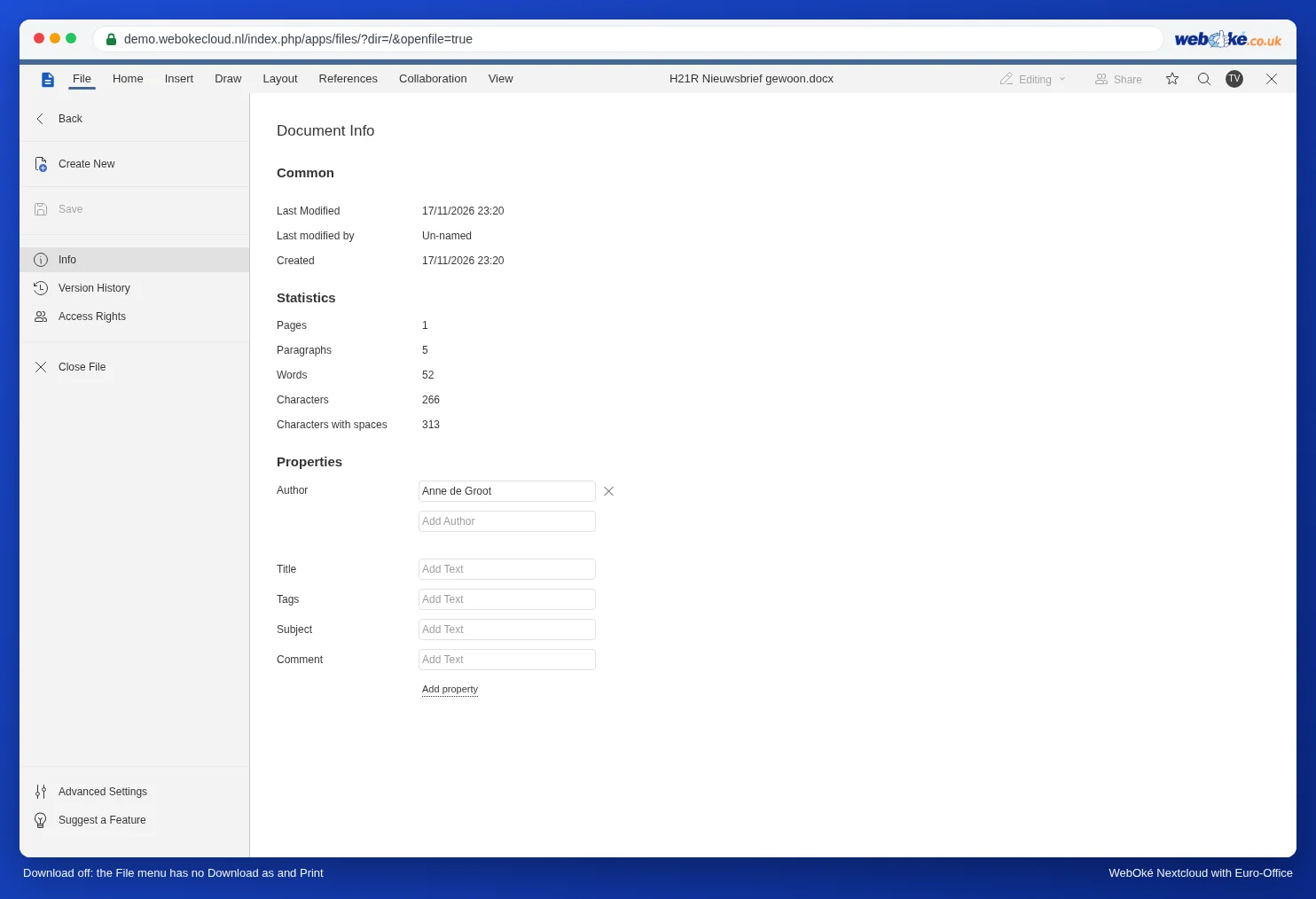
U demonstraciji Tom nakon toga u Euro-Officeu gore desno više nije vidio gumbe za ispis i preuzimanje, a u izborniku File nedostajale su stavke Download As i Print. Uređivati je i dalje mogao, jer to ovisi o pravima iz 2. koraka.
Napomena: ovo otežava kopiranje, ali ga ne onemogućuje. Tko vidi dokument, uvijek može napraviti snimku zaslona. Za doista povjerljive dokumente vodeni žig je dobra dopuna (Korištenje vodenog žiga).
Samo komentari ili samo prijedlozi
Za to datoteku jednostavno podijelite s pravima uređivanja, a pravilo postavite u samom dokumentu:
- Otvorite dokument i idite na karticu Protection (Zaštita).
- Kliknite Protect Document.
- Pod Allow only this type of editing in the document odaberite jednu od opcija: No changes (Read only), Filling forms, Tracked changes ili Comments.
- Upišite lozinku (dvaput) i kliknite Protect.
Uz Comments Tom može dodavati komentare (pogledajte Postavljanje komentara i spominjanje nekoga), ali ne može mijenjati tekst. Uz Tracked changes sve što upiše postaje prijedlog koji Vi zatim prihvaćate ili odbijate (pogledajte Praćenje i prihvaćanje promjena). Potpuno objašnjenje, uključujući i ukidanje zaštite, nalazi se u članku Zaštita dokumenta: samo čitanje, samo komentari ili samo praćene promjene.
Savjet: ovo pravilo nalazi se u samoj datoteci. Stoga vrijedi za svakoga tko otvori dokument, i kad se preuzme ili proslijedi. Želite li sami slobodno raditi, privremeno ukinite zaštitu i zatim je ponovno uključite.
Dopustite samo ispunjavanje obrasca
Kod Word obrasca to funkcionira jednako: izradite polja za unos i zaštitite dokument opcijom Filling forms. Stalni tekst tada je zaključan i mogu se ispunjavati samo polja. Kako izraditi takav obrazac, pročitajte u članku Izrada Word obrasca za ispunjavanje u kojem je ostatak teksta zaključan.
Kod PDF obrasca ispunjavanje ne možete tako zaključati za jednu osobu. Tko dobije datoteku s pravima uređivanja, može ispuniti obrazac (pogledajte Ispunjavanje PDF obrasca), ali ima i ostale PDF funkcije. Želite li zaštititi izvornik, podijelite kopiju, a prazan obrazac zadržite kod sebe. Ako ipak nešto pođe po zlu, stariju verziju vratite putem članka Povijest verzija: vraćanje starije verzije.
U proračunskoj tablici
U proračunskoj tablici uređivanje ograničavate po listu ili po rasponu ćelija. Kako zaštititi formule, pročitajte u članku Zaštita formula u dijeljenoj proračunskoj tablici. Kako za svakog kolegu odrediti koji dio smije uređivati, pročitajte u članku Odredite za svakog kolegu tko smije uređivati koji dio proračunske tablice.
Zamke
- Dopuštenje uređivanja znači i daljnje dijeljenje. U prozoru za dijeljenje pod Prilagođena dopuštenja tada piše Čitaj, uređuj, dijeli: druga osoba dakle smije datoteku dijeliti i s drugima. Ako to ne želite, odaberite Prilagođena dopuštenja i isključite dijeljenje.
- Zaštita bez lozinke je prepreka, a ne brava. Svatko s pravima uređivanja tada može sam ukinuti zaštitu. Koristite lozinku kad je to važno.
- Samo za gledanje putem javne poveznice funkcionira isto kao kod kolege: i kod poveznice birate između čitanja i uređivanja (pogledajte Izrada javne poveznice (za čitanje ili uređivanje)).
Što nije moguće
U prozoru za dijeljenje Vašeg WebOké Nextclouda za svaku osobu birate samo između gledanja i uređivanja, uz prilagođena dopuštenja i napredne postavke koje ste vidjeli gore. Zaseban izbor poput "Tom smije samo komentirati" koji vrijedi samo za Toma tamo ne postoji. Euro-Office poznaje takva prava po osobi, ali ih u Vašem WebOké Nextcloudu trenutačno nije moguće postaviti. Zato koristite zaštitu u samom dokumentu, kako je gore opisano.