
Poglavlje 21 · 21.8
Mnogo komentara u dokumentu: sortiranje, prikaz po statusu i rješavanje odjednom
Dokument koji je prošao kroz ruke petero kolega lako može imati trideset komentara. Koji su još otvoreni, tko je što napisao i kako ih uredno zatvoriti kada je sve obrađeno? Kako dodati komentar i spomenuti nekoga, pročitajte u članku Postavljanje komentara i spominjanje nekoga. Ovdje je riječ o upravljanju velikim brojem komentara odjednom.
Primjer: zapisnik sa sastanka o drugoj trgovini pekarnice Bakkerij De Korenaar, s komentarima koje su napisali Lisa, Tom i Anne.
Ploča Comments
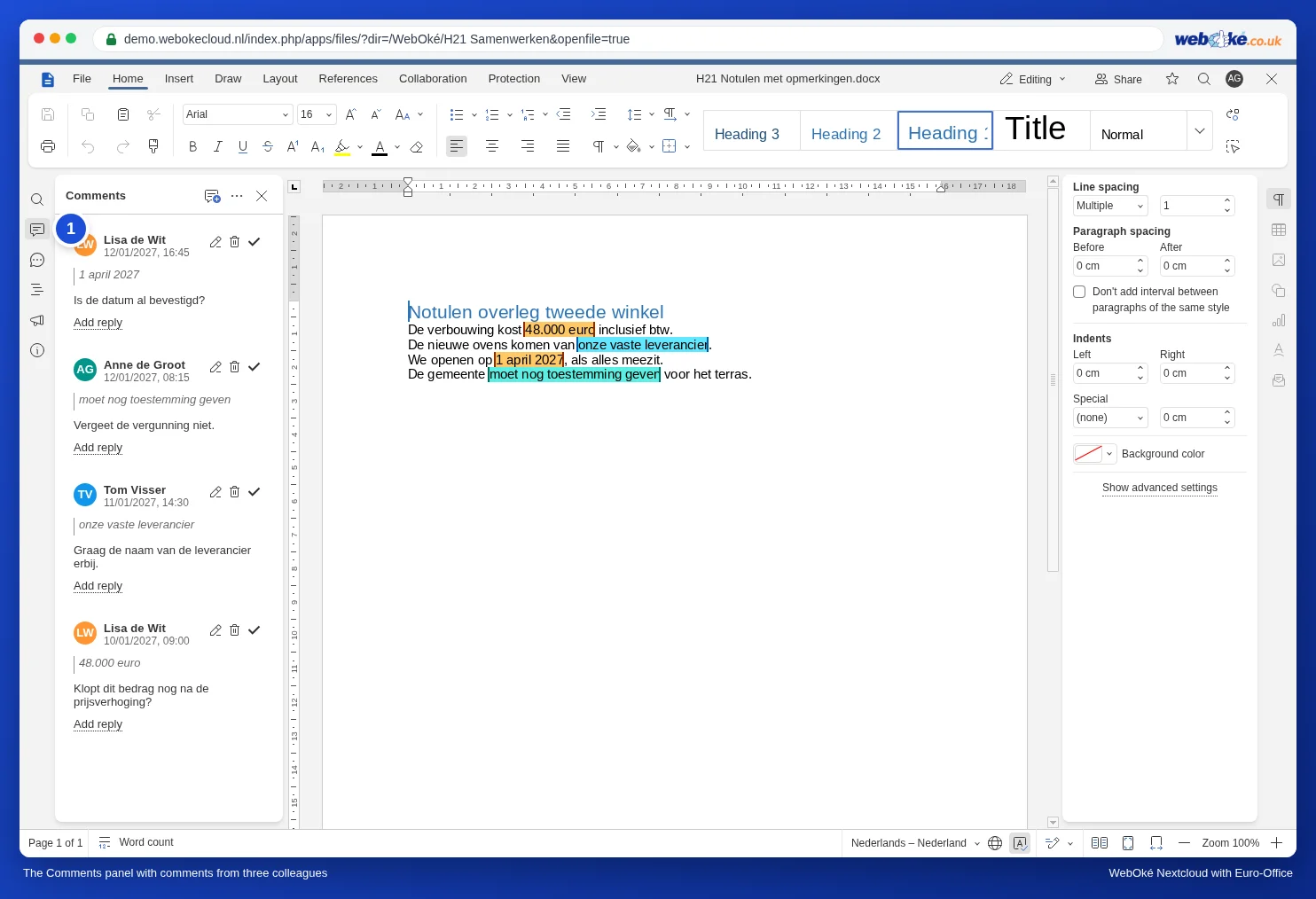
Kliknite ikonu oblačića u bočnoj traci s lijeve strane (1). Ploča Comments (Komentari) prikazuje sve komentare jedan ispod drugoga, s imenom, datumom i tekstom na koji se odnose. Kliknite komentar kako biste skočili na njegovo mjesto u dokumentu.
Sortiranje
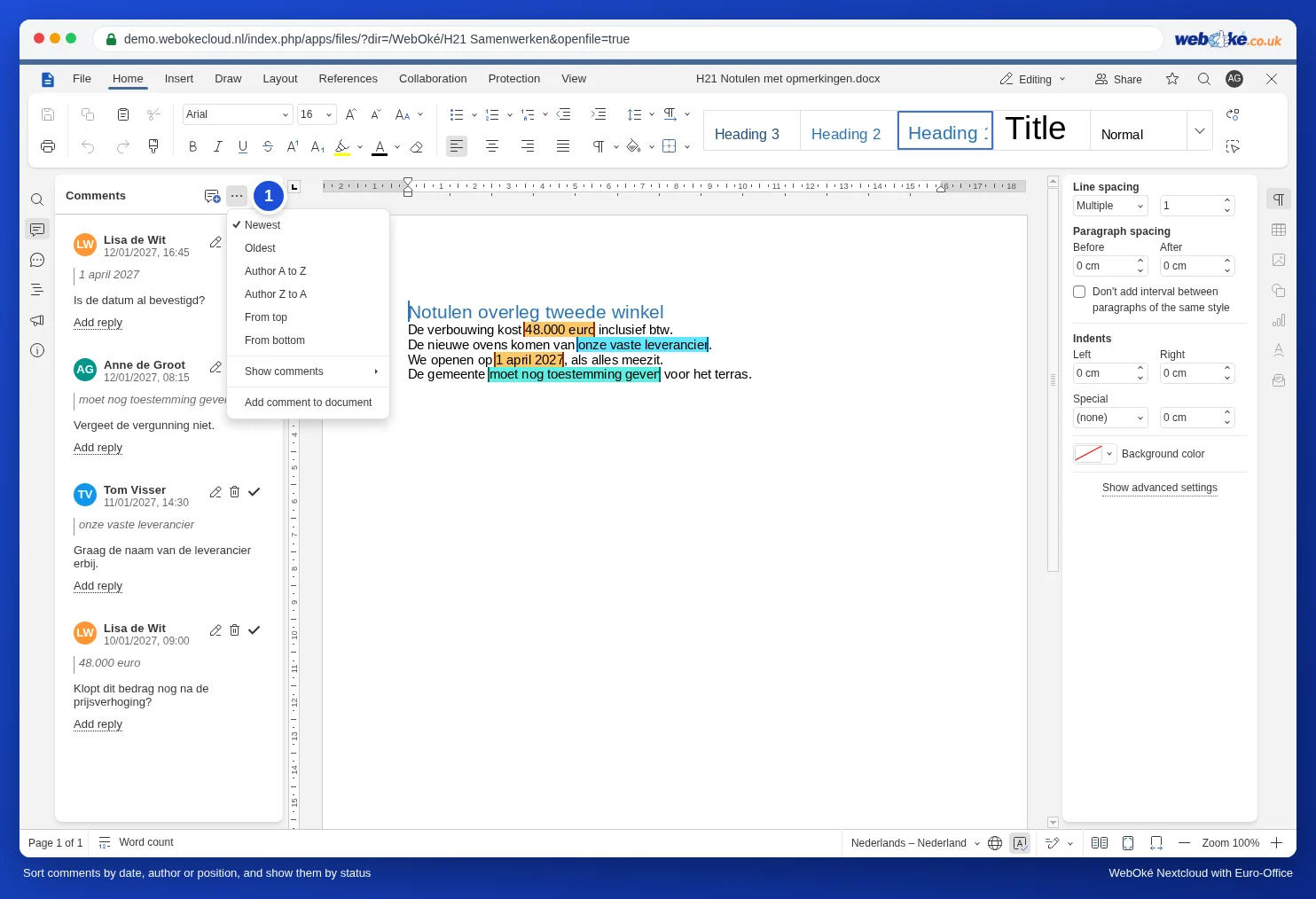
Na vrhu ploče nalazi se gumb s tri točke (1). Iza njega su opcije za sortiranje i filtriranje. Možete odabrati:
- Newest (Najnovije) ili Oldest (Najstarije): prema datumu. Praktično kada želite vidjeti što je dodano od jučer.
- Author A to Z (Autor od A do Z) ili Author Z to A (Autor od Z do A): svi Lisini komentari zajedno, zatim Tomovi.
- From top (Od vrha) ili From bottom (Od dna): redoslijedom kojim se pojavljuju u dokumentu. Praktično kada dokument obrađujete od početka do kraja.
Prikaz samo otvorenih komentara
U istom izborniku nalazi se opcija Show Comments (Prikaži komentare). Postavite pokazivač na nju i odaberite:
- Open (Otvoreni): samo komentari koji još nisu riješeni. Tako na prvi pogled vidite što još treba napraviti.
- Resolved (Riješeni): samo obrađeni komentari, primjerice kada nešto želite ponovno pronaći.
- All (Svi): ponovno je sve vidljivo.
Obrada jednog komentara
Kada ste komentar obradili, kliknite kvačicu u komentaru kako biste ga riješili. Riješeni komentar ostaje spremljen: kasnije ga možete ponovno pogledati i otvoriti opcijom Open again (Ponovno otvori). Tako pratite što je već napravljeno, a da pritom ne izgubite raspravu.
Rješavanje odjednom
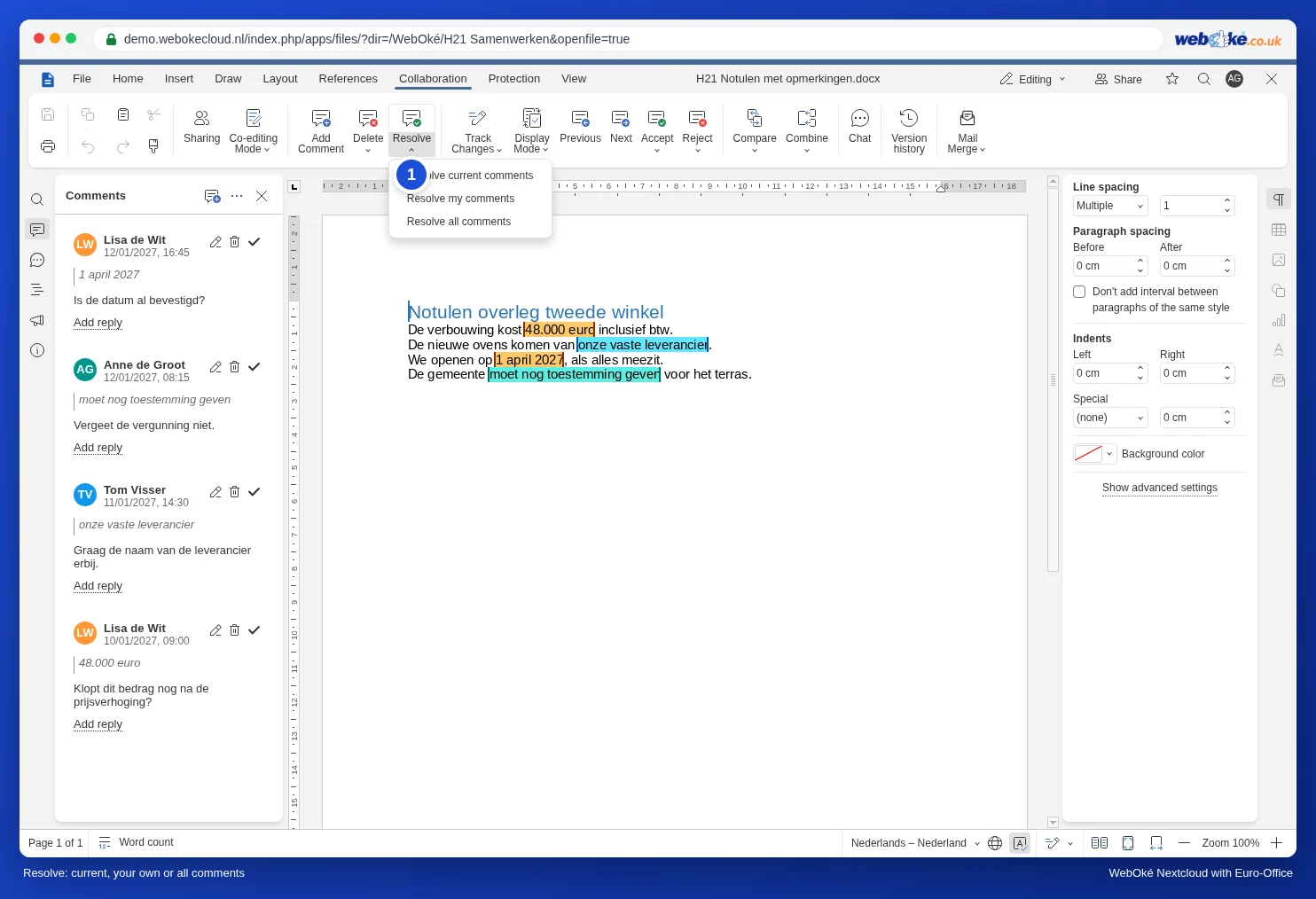
Otvorite karticu Collaboration (Suradnja) i kliknite strelicu uz Resolve (Riješi) (1):
- Resolve current comments: komentar u kojem se trenutačno nalazite.
- Resolve my comments: samo komentari koje ste sami dodali. Praktično ako ste recenzent: uklonite vlastite komentare, a tuđe ostavite.
- Resolve all comments: sve odjednom, primjerice kada je konačna verzija gotova.
Skrivanje riješenih komentara
Ne želite više uopće vidjeti riješene komentare u svojem dokumentu? Kliknite File (Datoteka), odaberite Advanced Settings (Napredne postavke) i pod Comments uklonite kvačicu uz Show resolved comments (Prikaži riješene komentare). To vrijedi samo za Vaš zaslon.
Što nije moguće
- Filtriranje po jednoj osobi. Sortiranje po autoru grupira komentare jedne osobe, ali ostali komentari i dalje su vidljivi. Filtar "samo Lisa" ne postoji.
- Izvoz komentara u popis ili tablicu nije moguć.
Zamke
- Riješeno ne znači izbrisano. Ako dokument pošaljete klijentu, riješeni komentari i dalje se nalaze u njemu i klijent ih može vidjeti u Wordu. Najprije ih izbrišite: pogledajte Uklanjanje komentara i promjena prije slanja dokumenta.
- Izbrisati ili riješiti? Komentar izbrišite samo ako rasprava više nije važna. Rješavanjem se čuva povijest.