
Poglavlje 21 · 21.7
Odredite za svakog kolegu tko smije uređivati koji dio proračunske tablice
Proračun, raspored ili plan u kojem radi više odjela: prodaja upisuje podatke o prodaji, samo nabavljač mijenja nabavu, a ostali smiju gledati, ali ne i dirati tuđe brojke. U Excelu se to radi lozinkom za svaki raspon. U Euro-Officeu to možete urednije: pomoću Protect range (Zaštita raspona) za svaki raspon birate koji kolege iz Vašeg WebOké Nextclouda ga smiju uređivati. Lozinka pritom nije potrebna.
Primjer: proračun pekarnice Bakkerij De Korenaar sa stupcima Verkoop, Inkoop i Personeel. Anne izrađuje datoteku, Lisa vodi nabavu, a Tom prodaju.
Priprema: dijeljenje datoteke
Najprije podijelite proračunsku tablicu s kolegama, s pravima uređivanja (pogledajte Dijeljenje dokumenta s kolegom). Protect range određuje samo što netko smije raditi unutar datoteke; tko ne može otvoriti datoteku, nema koristi od prava na raspon.
Zaštita raspona
- Otvorite proračunsku tablicu i idite na karticu Protection (Zaštita).
- Kliknite Protect Range (1). Otvara se prozor Protected ranges (Zaštićeni rasponi); prvi put je prazan.
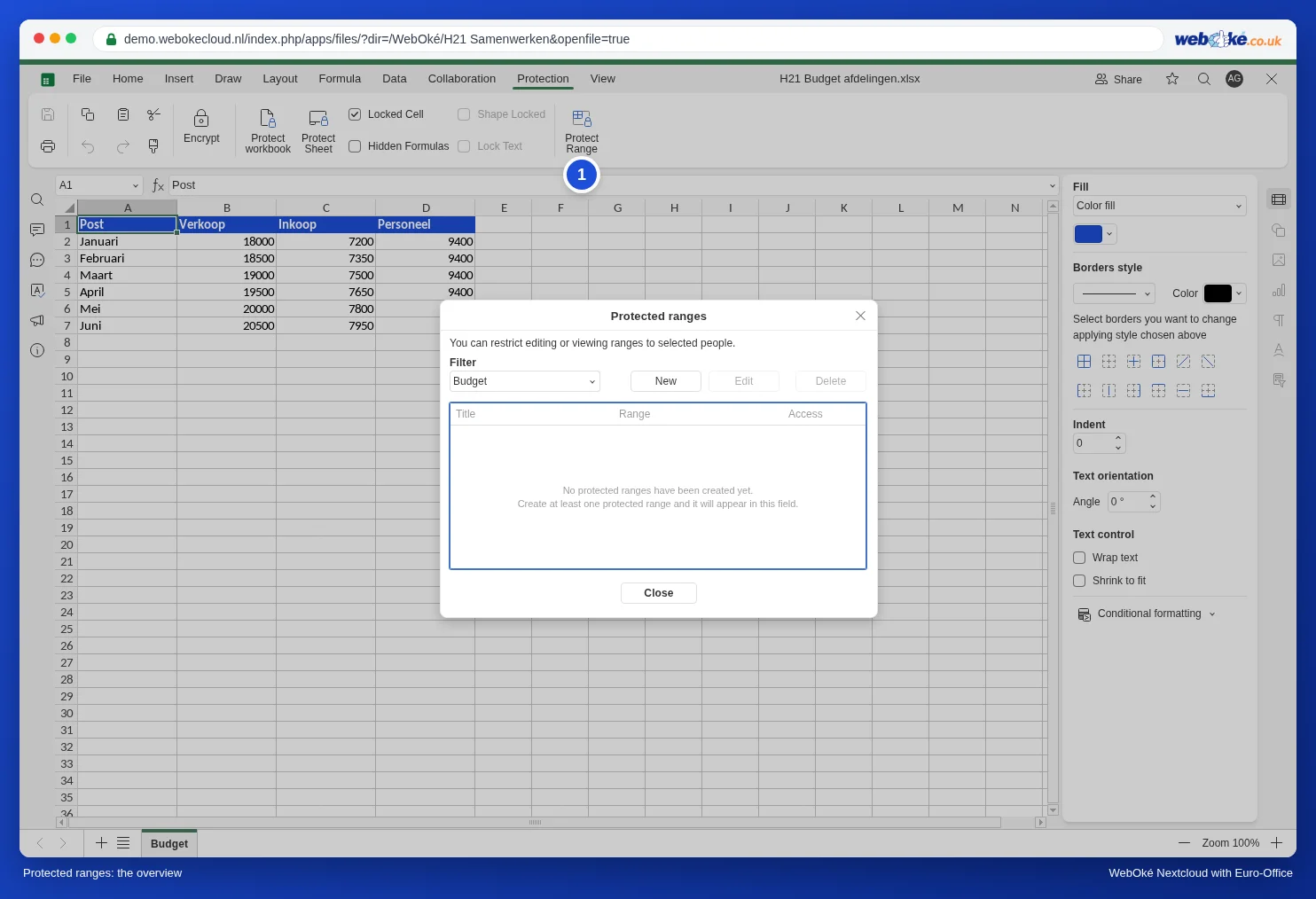
- Kliknite New (Novo). Otvara se prozor New range (Novi raspon).
- U polje Title (Naslov) upišite naziv, na primjer Inkoop. Koristite samo slova, brojke i razmake.
- U polje Range (Raspon) upišite ćelije. U polju se već nalazi referenca na ćeliju u kojoj ste bili: najprije ispraznite polje, a zatim upišite, na primjer, Budget!$C$2:$C$7 (radni list Budget, ćelije od C2 do C7). Možete kliknuti i gumbić desno u polju te označiti ćelije na radnom listu.
- U polje Access to range (Pristup rasponu) upišite prva slova imena kolege. Euro-Office prikazuje osobe iz Vašeg WebOké Nextclouda; kliknite odgovarajuće ime.
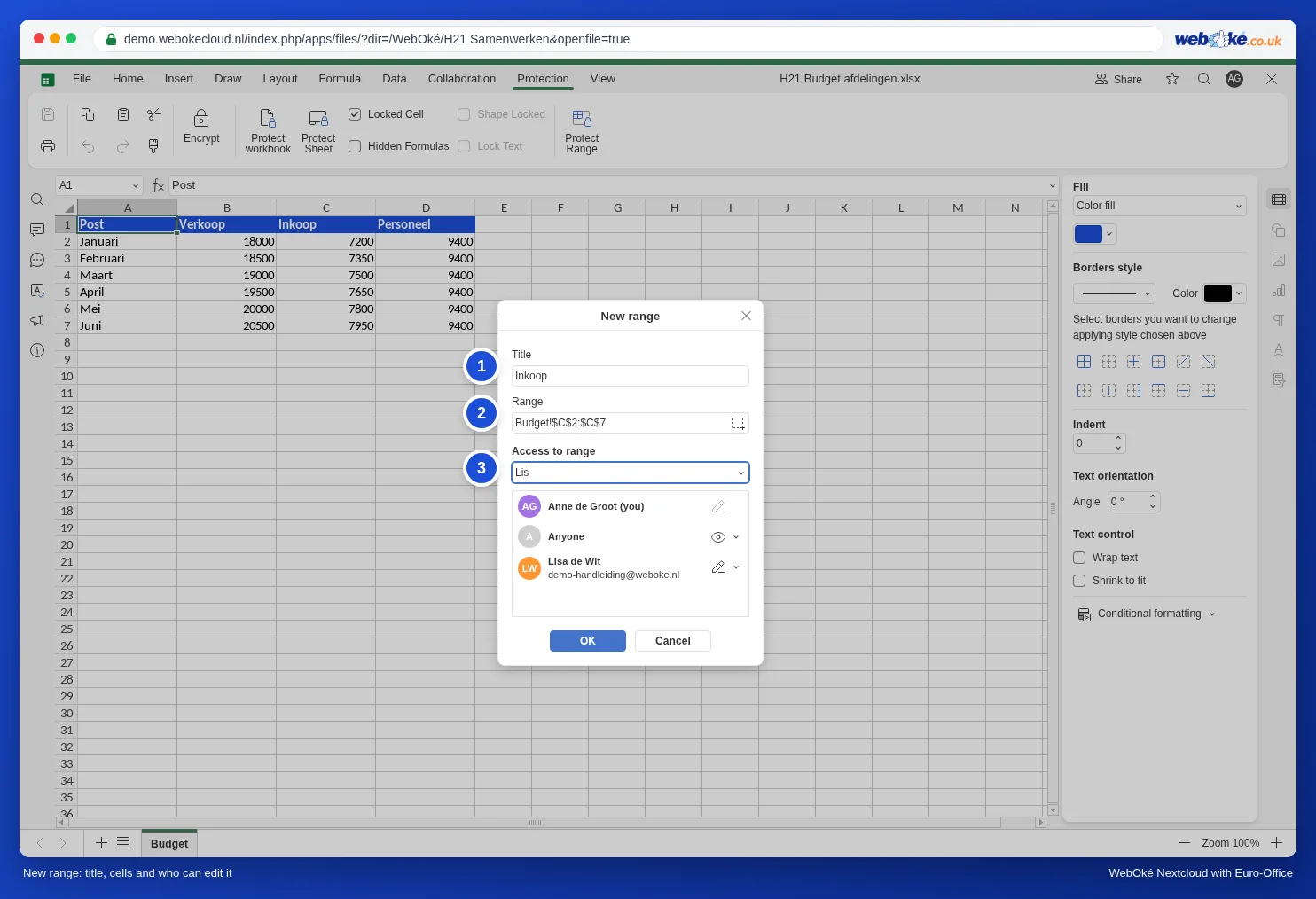
- Na popisu za svaku osobu vidite što smije. Strelicom pokraj ikone birate:
- Edit (Uređivanje): smije mijenjati ćelije.
- View (Pregled): smije vidjeti ćelije, ali ih ne smije mijenjati.
- Denied (Odbijeno): nema pristupa rasponu.
- Kliknite OK. Raspon se sada nalazi u pregledu, zajedno s pristupom.
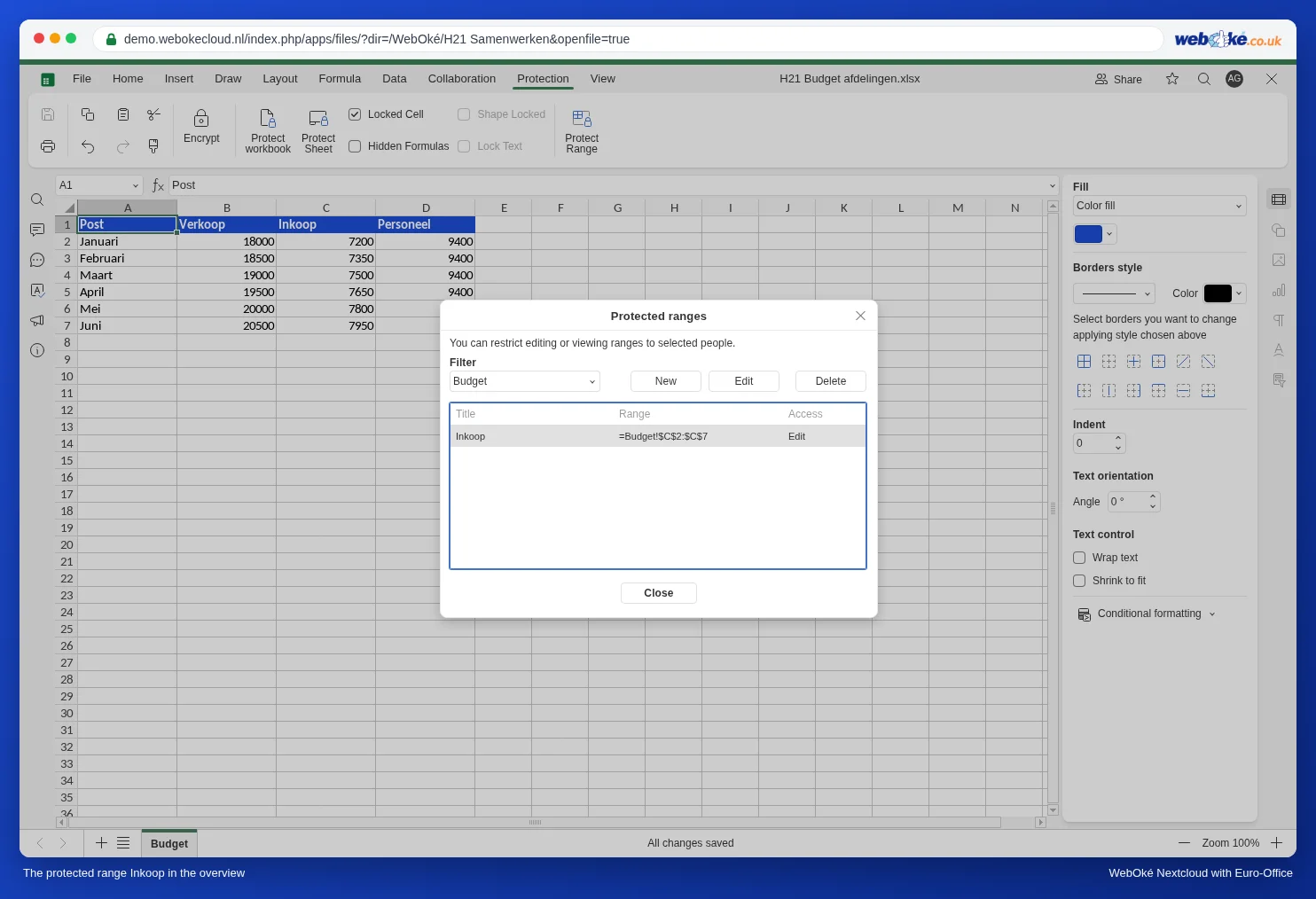
Ponovite to za ostale stupce: raspon Verkoop za Toma i tako dalje. Ćelije koje nisu ni u jednom zaštićenom rasponu i dalje može uređivati svatko tko ima prava uređivanja.
Što primjećuju kolege
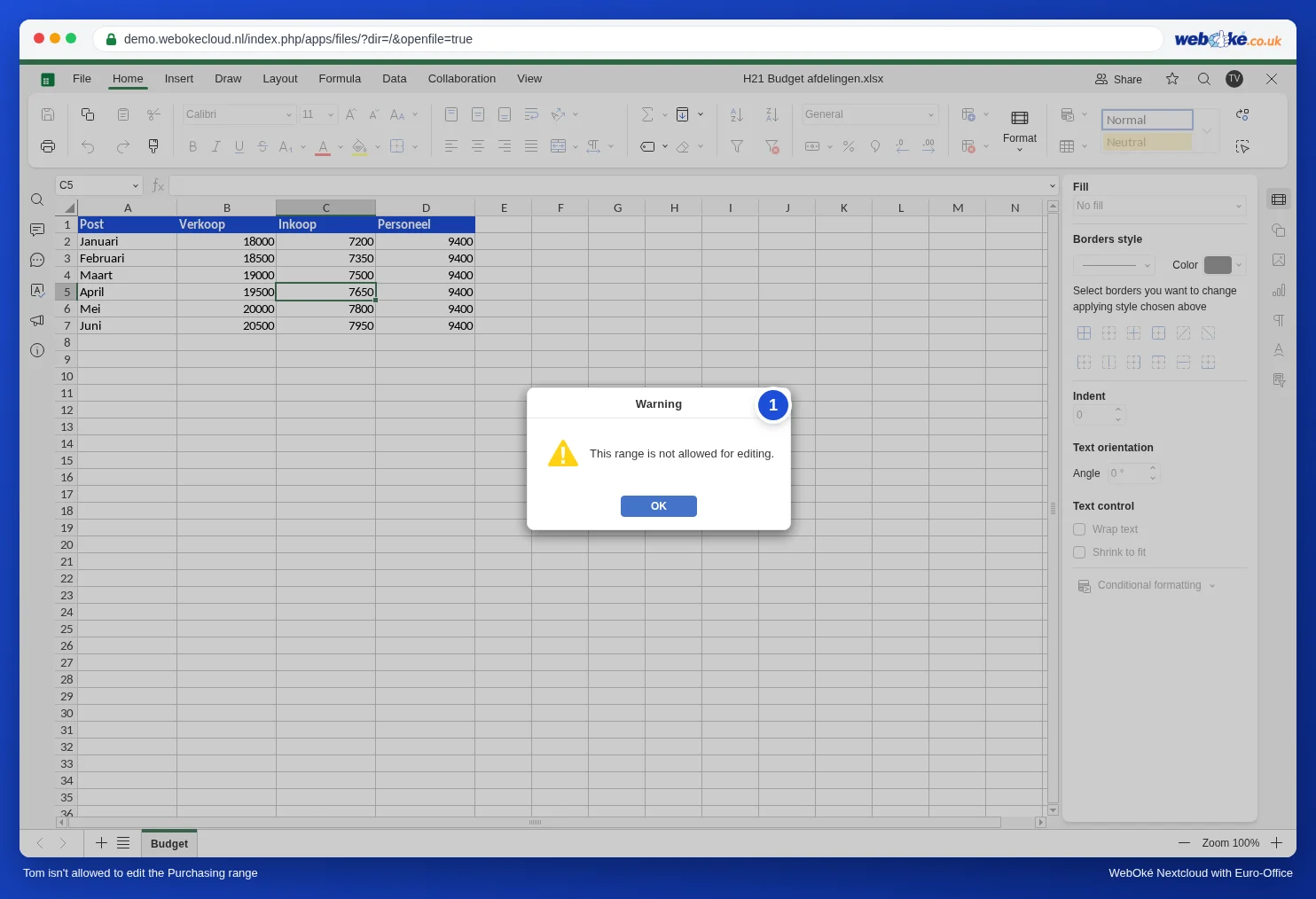
Lisa otvara proračun i mijenja podatke o nabavi kao i uvijek. Tom raspon Inkoop smije samo gledati. Pokuša li upisati nešto u jednu od tih ćelija, dobit će poruku This range is not allowed for editing. (1). Njegova se promjena ne sprema; u demonstraciji smo provjerili da je ćelija u datoteci zadržala staru vrijednost.
Protect range ili Allow edit ranges?
Na kartici Protection nalazi se i Protect Sheet (Zaštita lista), a u njemu Allow edit ranges (Dopusti uređivanje raspona) (pogledajte Zaštita formula u dijeljenoj proračunskoj tablici). Razlika:
| Protect range | Protect sheet s Allow edit ranges | |
|---|---|---|
| Tko smije uređivati | Odabrani kolege iz Vašeg Nextclouda | Svatko tko zna lozinku raspona |
| Potrebna lozinka | Ne | Da |
| Ostatak lista | Ostaje uredljiv | Zaključan (osim otključanih raspona) |
| Radi i u Excelu | Ne računajte na to | Da, zaštita lista ostaje |
Zamke
- Samo u Euro-Officeu. Ova zaštita radi u Vašem WebOké Nextcloudu, s imenima Vaših korisnika Nextclouda. Pretpostavite da svatko tko preuzme datoteku i otvori je u Excelu ili LibreOfficeu može sve uređivati. Koristite je kako biste spriječili pogreške, a ne kao bravu protiv osoba kojima ne vjerujete. Osobama koje ništa ne trebaju mijenjati dodijelite Samo za gledanje. Kako zaštititi tekstni dokument, pročitajte u Zaštita dokumenta: samo čitanje, samo komentari ili samo praćene promjene.
- Gosti putem javne poveznice nemaju račun i nisu na popisu. Stoga im ne možete zasebno dodijeliti prava.
- Insert columns (Umetanje stupaca): umetnete li stupac ili redak unutar zaštićenog raspona, u pregledu provjerite je li raspon i dalje ispravan.