
Poglavlje 20 · 20.2
Automatski unos datuma i vremena čim netko promijeni ćeliju
Kod dnevnika, popisa zaliha ili kontrolnog popisa želite znati kada je neki redak ispunjen. Pekara De Korenaar, klijent tvrtke WebOké, primjerice vodi dnevnik temperatura pećnice: tko mjeri, upisuje temperaturu, a pokraj nje mora stajati trenutak mjerenja. Taj se trenutak poslije više ne smije mijenjati.
Funkcija NOW() ovdje ne pomaže: ona uvijek prikazuje trenutačno vrijeme i mijenja se pri svakom ponovnom izračunu. Postoje dva načina koja funkcioniraju: tipkovni prečac i makronaredba.
Način 1: tipkovnim prečacem
Kliknite u ćeliju i pritisnite Ctrl+; za današnji datum ili Ctrl+Shift+; za vrijeme. Euro-Office upisuje fiksnu vrijednost koja se više nikada ne mijenja. Želite li oboje u jednoj ćeliji, upišite najprije datum, zatim razmak, pa vrijeme.
Ovo je najpouzdaniji način i radi kod svih, pa i u Excelu. Nedostatak: ne smijete to zaboraviti.
Način 2: makronaredba koja prati promjene
Makronaredba može "osluškivati" promjene na radnom listu. Čim netko nešto upiše u stupac C, makronaredba upisuje datum i vrijeme u stupac D istog retka. U Excelu ste to radili s Worksheet_Change, a u Euro-Office to se zove onWorksheetChange.
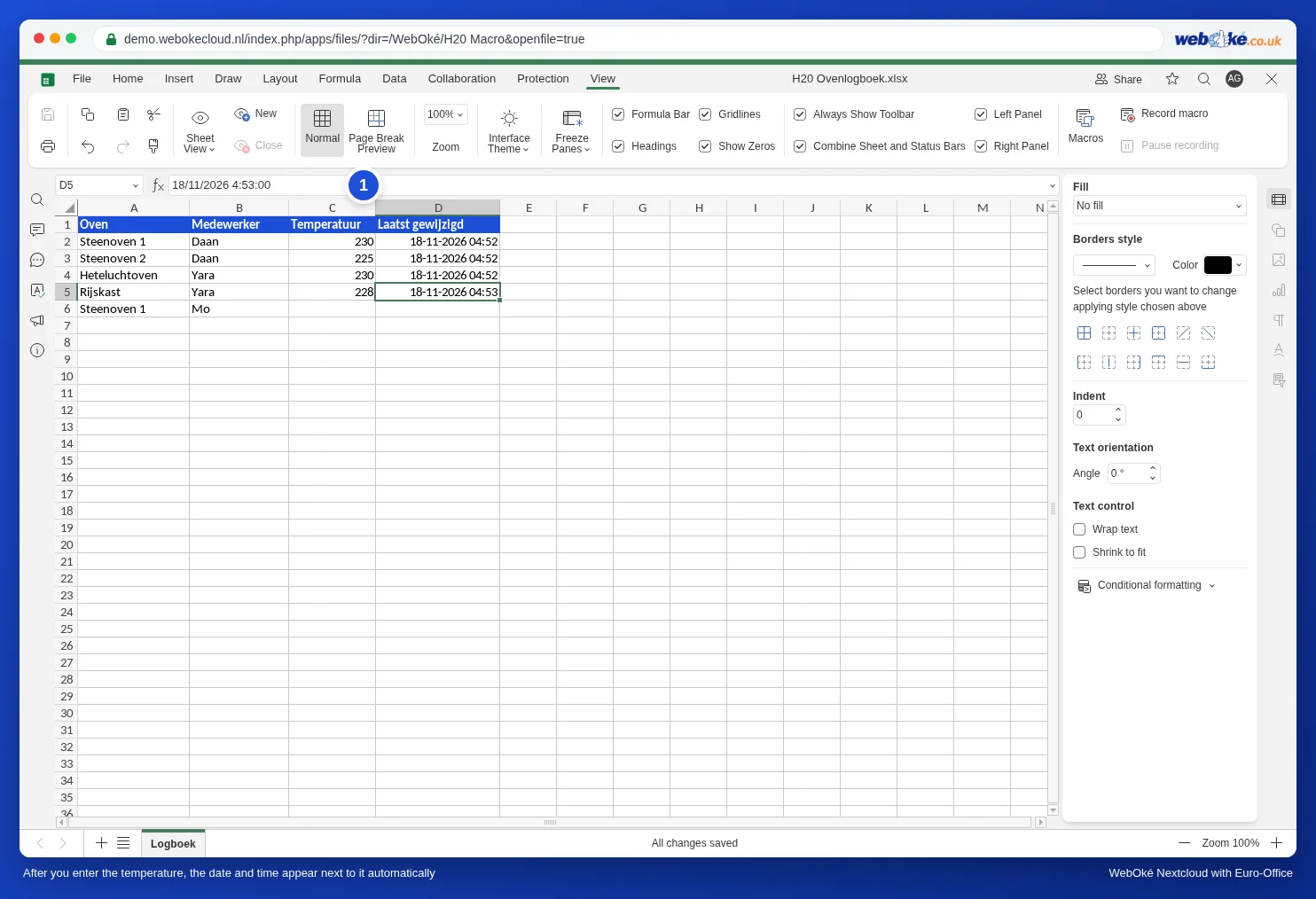
- Otvorite dnevnik. U našem primjeru u stupcu A je pećnica, u B zaposlenik, u C temperatura, a u D trenutak mjerenja.
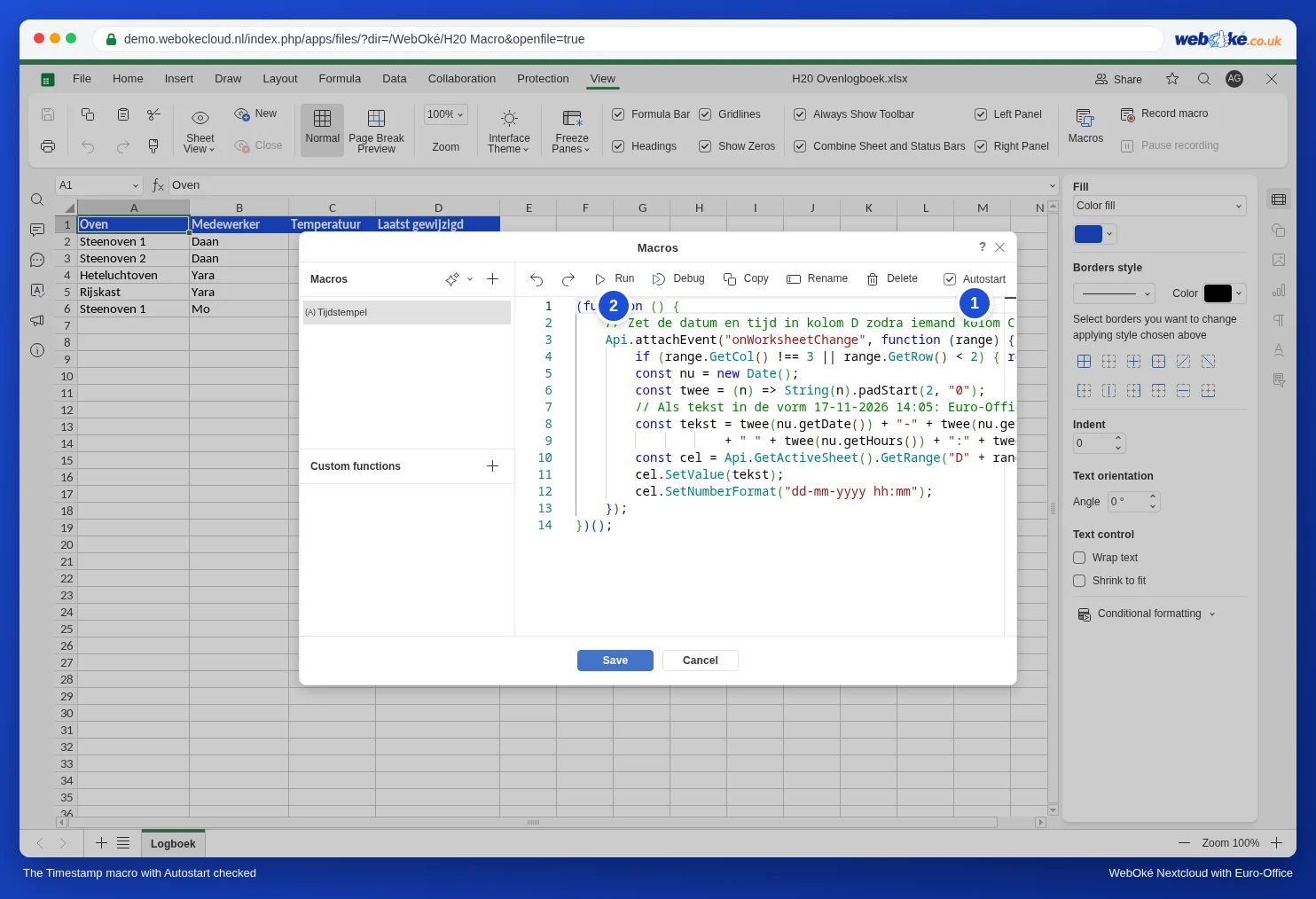
- Na kartici View (Prikaz) kliknite Macros (Makronaredbe), kliknite znak plus pokraj Macros i nazovite makronaredbu Tijdstempel (pomoću Rename).
- Zalijepite ovaj kôd:
(function () {
    // Upisuje datum i vrijeme u stupac D čim netko promijeni stupac C (temperatura).
    Api.attachEvent("onWorksheetChange", function (range) {
        if (range.GetCol() !== 3 || range.GetRow() < 2) { return; }
        const nu = new Date();
        const twee = (n) => String(n).padStart(2, "0");
        // Kao tekst u obliku 17-11-2026 14:05: Euro-Office od toga stvara pravi datum.
        const tekst = twee(nu.getDate()) + "-" + twee(nu.getMonth() + 1) + "-" + nu.getFullYear()
                    + " " + twee(nu.getHours()) + ":" + twee(nu.getMinutes());
        const cel = Api.GetActiveSheet().GetRange("D" + range.GetRow());
        cel.SetValue(tekst);
        cel.SetNumberFormat("dd-mm-yyyy hh:mm");
    });
})();- Gore desno označite Autostart (1). Tada makronaredba svaki put kad se datoteka otvori ponovno počinje osluškivati. Bez opcije Autostart vremenska oznaka radi samo dok ne zatvorite datoteku.
- Jednom kliknite Run (Pokreni) (2) kako bi makronaredba odmah počela osluškivati, a zatim kliknite Save.
Sada upišite temperaturu u stupac C. Odmah zatim u stupcu D pojavljuju se datum i vrijeme.
Kako kôd funkcionira
- Api.attachEvent("onWorksheetChange", ...) povezuje dio kôda sa svakom promjenom na radnom listu. range je ćelija koja se upravo promijenila.
- GetCol() !== 3: u obzir dolazi samo stupac C (treći stupac). GetRow() < 2: redak zaglavlja se preskače.
- new Date() je trenutak promjene. Makronaredba od njega stvara tekst u obliku 17-11-2026 14:05, točno onako kako biste ga sami upisali. Euro-Office to prepoznaje kao datum i vrijeme, a SetNumberFormat brine se za prikaz. Tako ovaj stupac možete sortirati, filtrirati i s njim računati, primjerice koliko je vremena prošlo između dviju kontrola.
- Želite li drugi stupac? Zamijenite 3 brojem stupca (A=1, B=2 i tako dalje), a "D" stupcem za vremensku oznaku.
Radi li nakon ponovnog otvaranja?
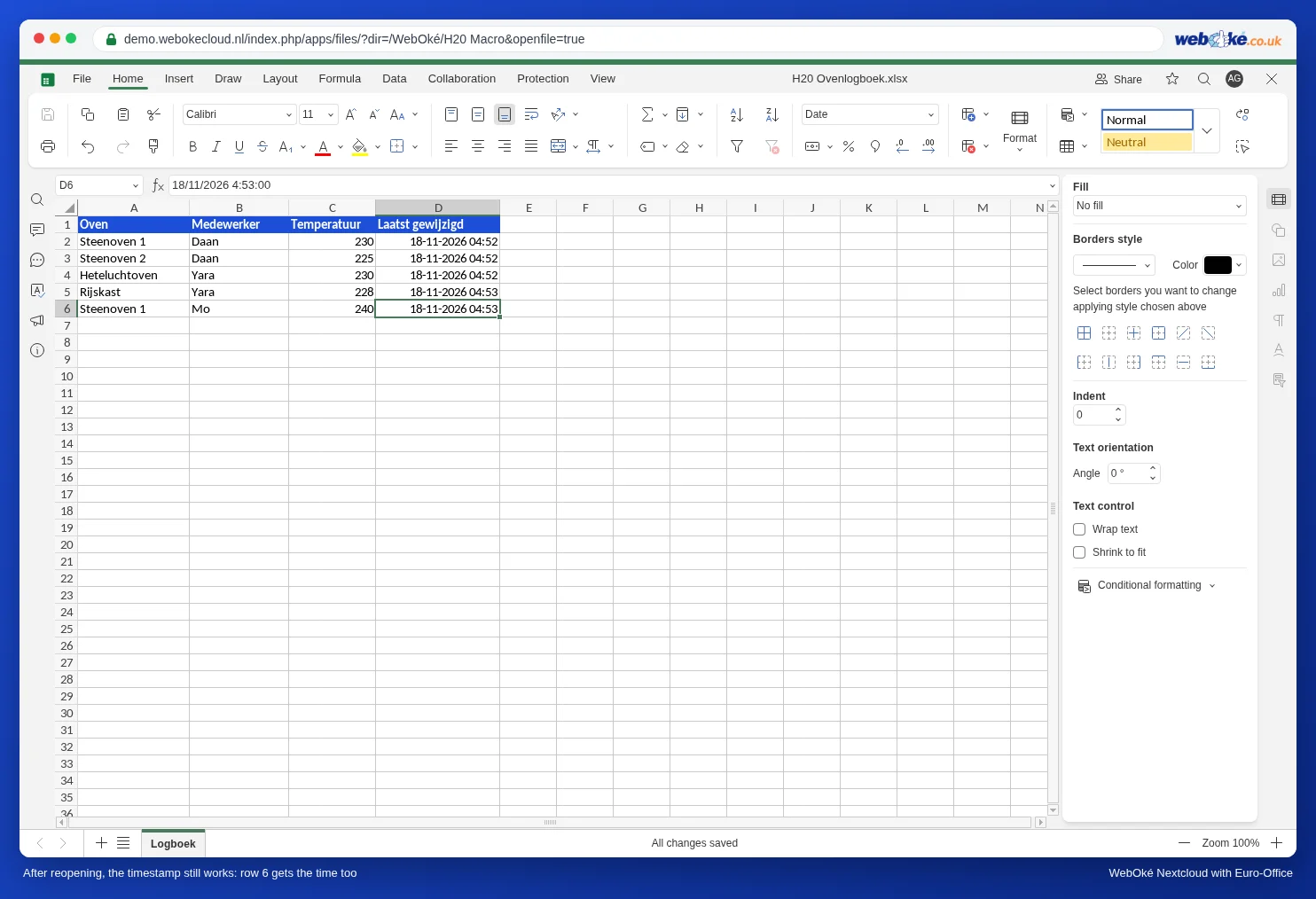
Da. U našem smo testu zatvorili dnevnik i ponovno ga otvorili. Euro-Office tada pita: The file contains automatic macros. Do you want to run macros? Kliknite Da i vremenska oznaka ponovno radi, i u novim recima. Odaberete li Ne, datoteka se normalno otvara, ali bez vremenske oznake. Više o ovom pitanju pročitajte u Sigurna upotreba makronaredbi: postavke makronaredbi, Autostart kod kolega i ponovna upotreba.
Trik iz Excela s kružnom referencom ne radi
Poznavatelji Excela znaju trik s formulom koja upućuje sama na sebe: =IF(C2="";"";IF(D2="";NOW();D2)), zajedno s iterativnim izračunom. Euro-Office također ima tu postavku: File, Advanced Settings, pod Calculating opcija Enable iterative calculation (1).
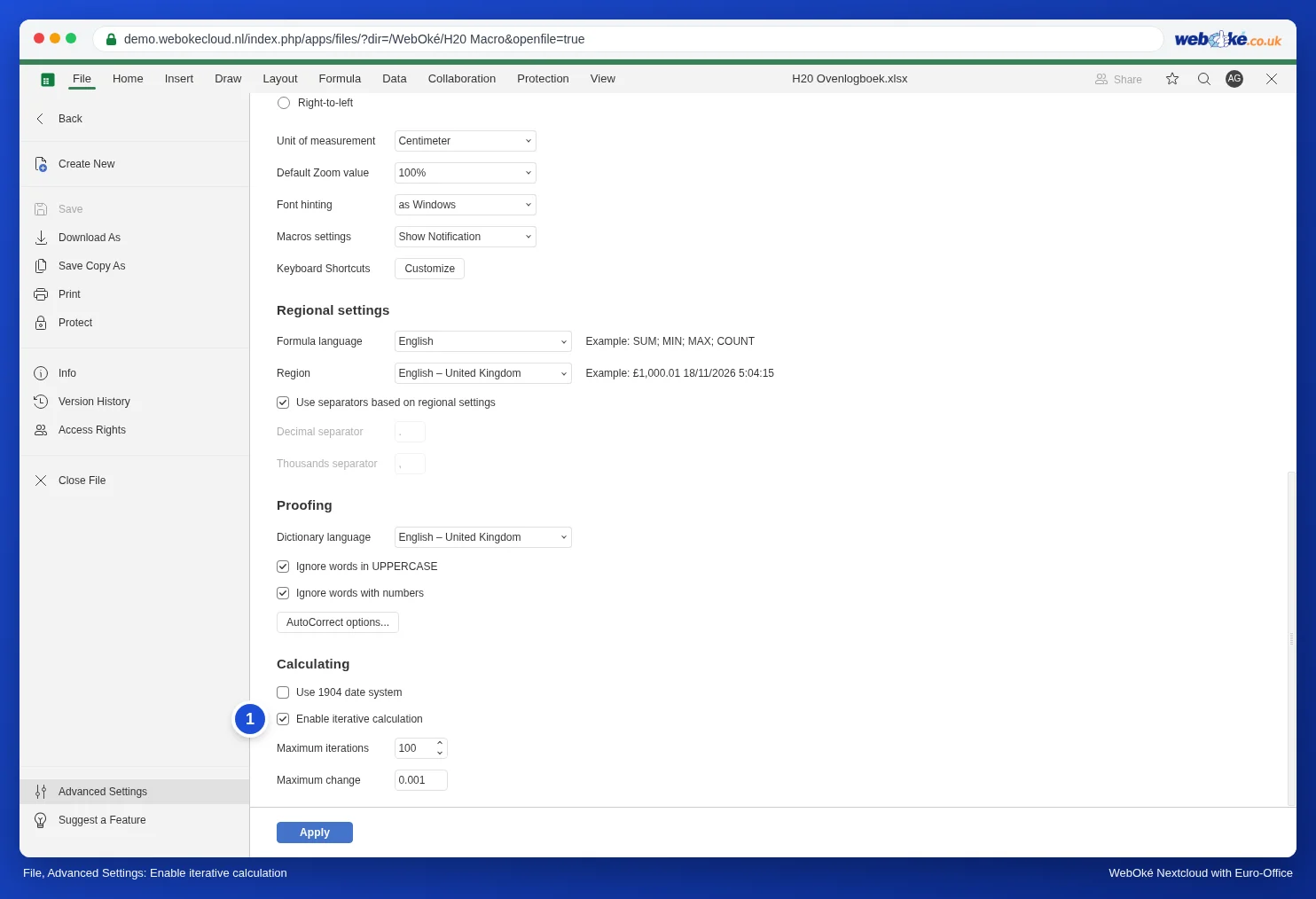
U našem testu trik ipak nije radio. Uz uključenu opciju i formulu u stupcu D ćelija je ostala prazna nakon što smo upisali temperaturu. Osim toga, opcija je nakon zatvaranja i ponovnog otvaranja datoteke opet bila isključena, a pri otvaranju se pojavilo upozorenje o kružnim referencama.
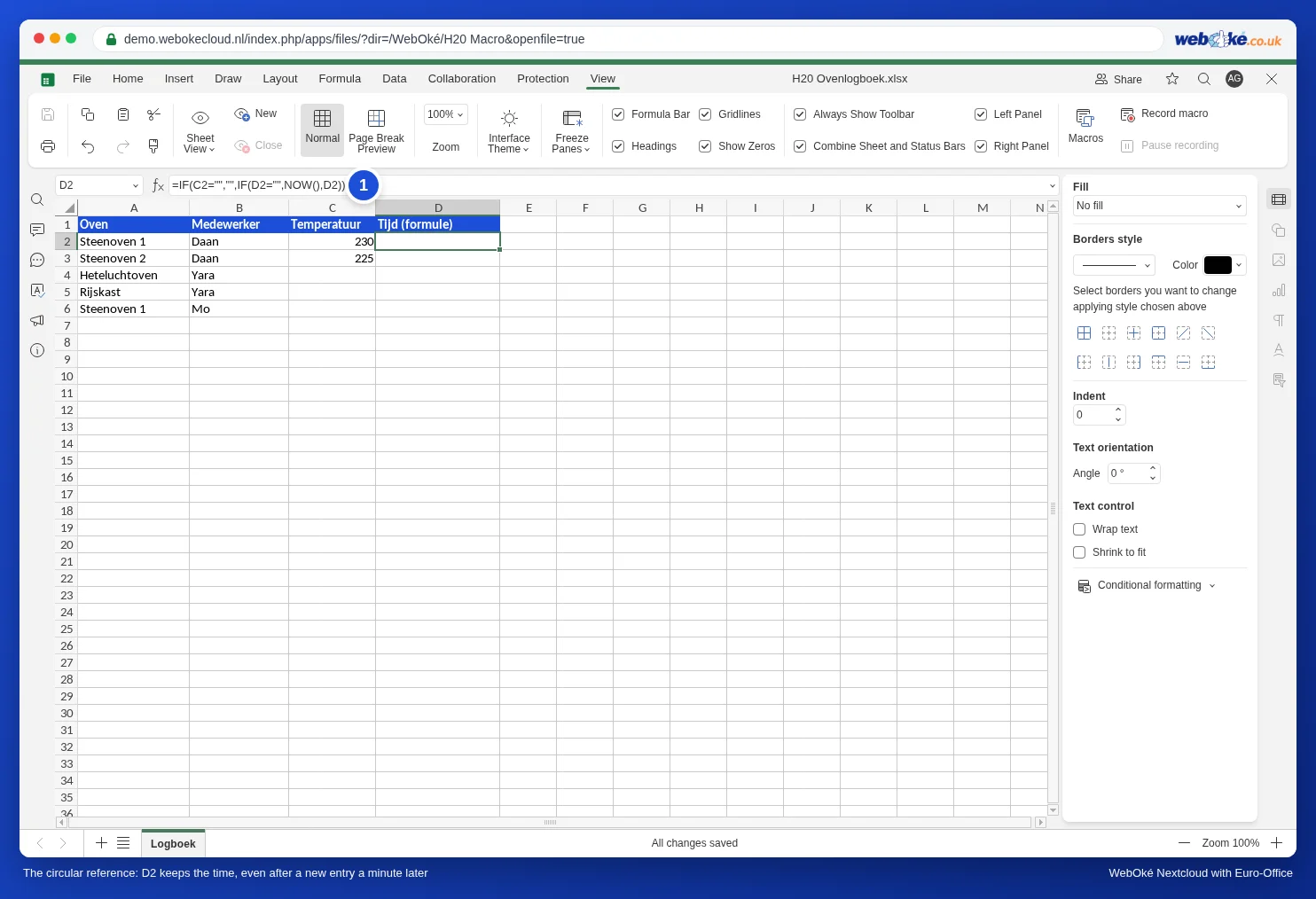
U Euro-Office stoga koristite tipkovni prečac ili makronaredbu. Imate li datoteku iz Excela s ovim trikom, zamijenite formule makronaredbom iz ovog članka.
Zamke kod makronaredbe
- Lijepljenje više ćelija: zalijepite li dvije temperature istodobno u C4 i C5, u našem testu vremensku oznaku dobiva samo prvi redak (D4). Upisujte vrijednosti jednu po jednu ili ostalima dodajte vremensku oznaku tipkovnim prečacem.
- Vrijeme dolazi s računala osobe koja upisuje. Ako je sat kod kolege pogrešno namješten, i vremenska oznaka bit će pogrešna.
- Makronaredbe isključene kod kolege? Ako kolega pri otvaranju odabere Ne ili ima isključene makronaredbe, njegov unos ne dobiva vremensku oznaku. Dogovorite da za ovu datoteku svi odabiru Da.
- Vremenska oznaka se pomiče: promijenite li kasnije temperaturu, stupac D dobiva vrijeme te promjene. Vremenska oznaka stoga znači "zadnja promjena", a ne "prvi unos".
- U Excelu vremenske oznake ostaju kao obični datumi, ali ondje se nove ne dodaju: Excel ne izvršava ovu makronaredbu.