
Poglavlje 20 · 20.5
Zamjena tekstova i polja predloška odjednom pomoću makronaredbe
Mnoge tvrtke rade s fiksnim predloškom za ponude, ugovore ili potvrde. Na mjestima gdje se nešto mijenja od klijenta do klijenta nalaze se polja poput {klantnaam}, {datum} i {bedrag}. Uz Find and replace (Pronađi i zamijeni, vidi Pretraživanje i zamjena) svako polje morate zamijeniti zasebno, a lako je neko i propustiti. Mail Merge (skupno spajanje, vidi Pisma iz adresara) namijenjen je velikom broju pisama odjednom iz popisa adresa. Za jednu po jednu ponudu najpraktičnija je makronaredba: na vrhu upišete vrijednosti, kliknete Run i sva su polja odjednom ispunjena.
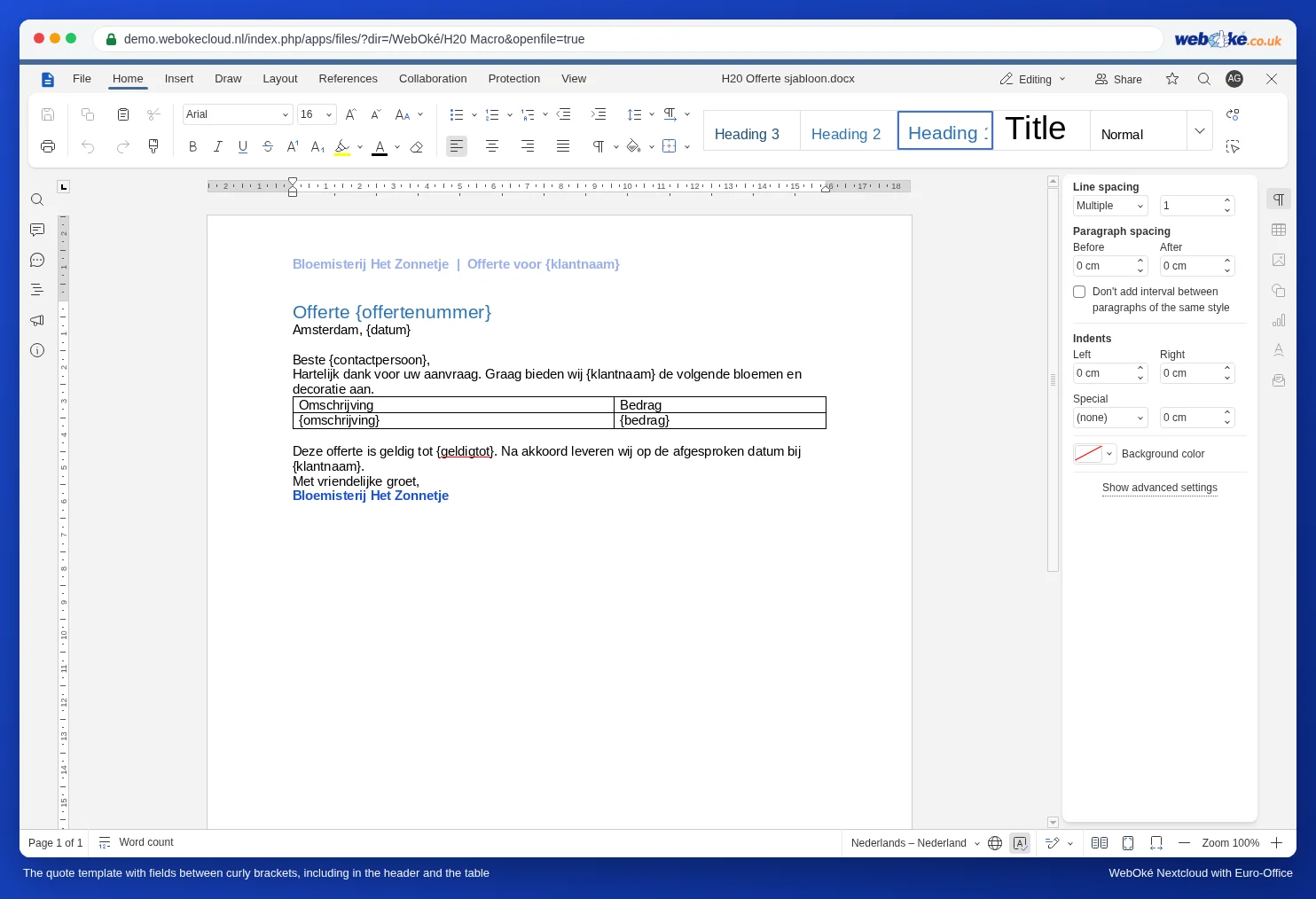
Predložak
Cvjećarnica Bloemisterij Het Zonnetje ima predložak ponude s poljima u zaglavlju, u tekstu, u tablici i u podnožju. Svako polje nalazi se između vitičastih zagrada. To je važno: tako ste sigurni da se ta riječ ne pojavljuje nigdje drugdje u tekstu. Riječ "datum" može se naći i u rečenici, a "{datum}" ne može.
Korak po korak
- Napravite kopiju predloška za novu ponudu: u Vašem WebOké Nextcloud putem tri točkice pokraj datoteke i Kopiraj, ili u Euro-Office putem File (Datoteka), Save Copy As (Spremi kopiju kao). Nikada ne radite u samom predlošku.
- Otvorite kopiju i na kartici View (Prikaz) kliknite Macros (Makronaredbe).
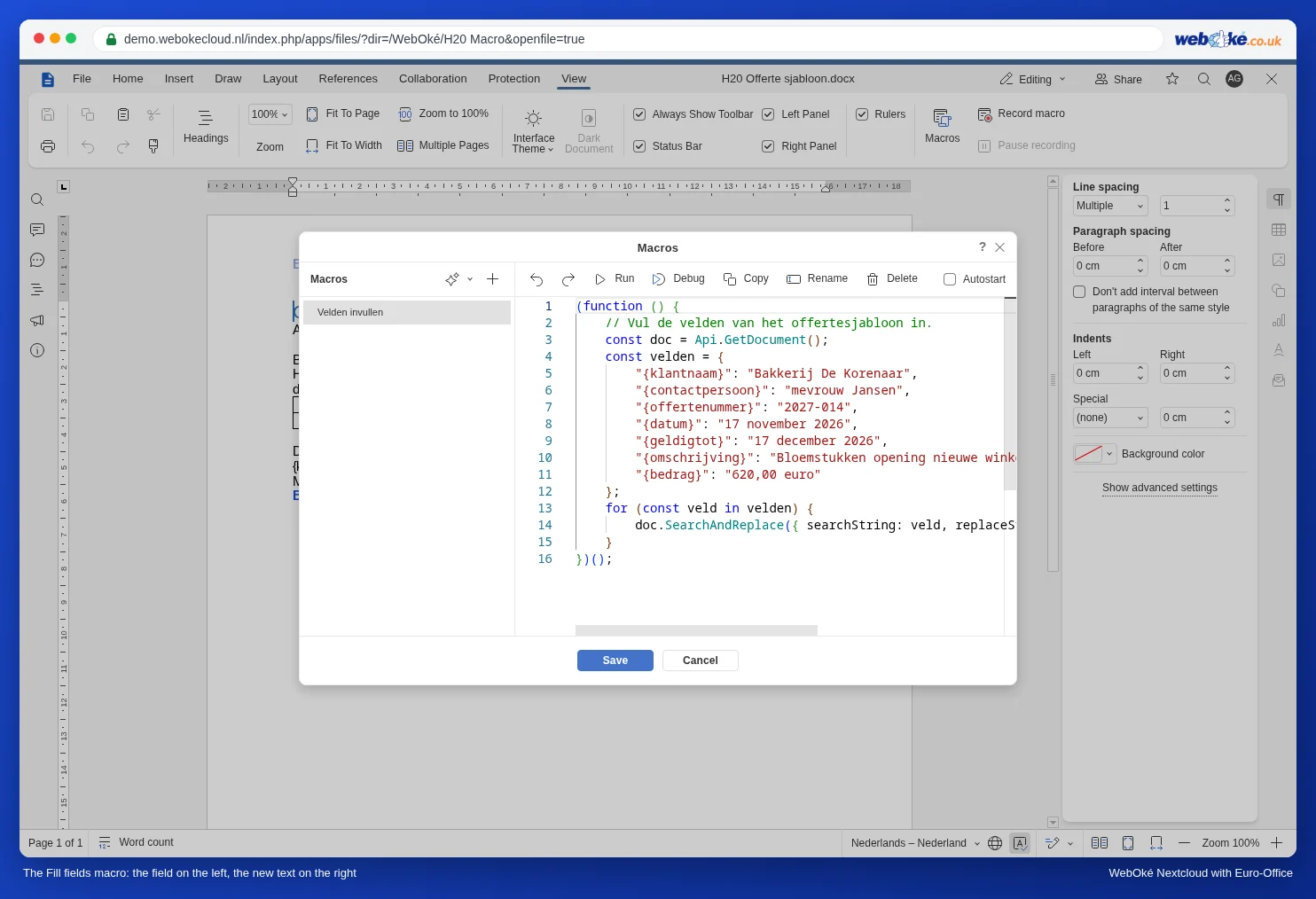
- Kliknite plus pokraj Macros, nazovite makronaredbu Velden invullen i zalijepite kôd u nastavku.
- Desno od svake dvotočke upišite tekst za ovog klijenta.
- Kliknite Run (Pokreni), a zatim Save (Spremi).
(function () {
    // Ispunite polja predloška ponude.
    const doc = Api.GetDocument();
    const velden = {
        "{klantnaam}": "Bakkerij De Korenaar",
        "{contactpersoon}": "mevrouw Jansen",
        "{offertenummer}": "2027-014",
        "{datum}": "17 november 2026",
        "{geldigtot}": "17 december 2026",
        "{omschrijving}": "Bloemstukken opening nieuwe winkel",
        "{bedrag}": "620,00 euro"
    };
    for (const veld in velden) {
        doc.SearchAndReplace({ searchString: veld, replaceString: velden[veld], matchCase: true });
    }
})();
Kako kôd radi
- velden je popis parova: polje kako je napisano u dokumentu i novi tekst. Možete dodati onoliko redaka koliko želite. Pazite na zarez na kraju svakog retka, osim posljednjeg.
- SearchAndReplace zamjenjuje svako pojavljivanje polja u cijelom dokumentu. Ako se {klantnaam} pojavljuje tri puta, bit će zamijenjen tri puta.
- matchCase: true znači da velika i mala slova moraju točno odgovarati. {Klantnaam} s velikim slovom tada neće biti zamijenjen.
- Oblikovanje se zadržava: polje koje je bilo podebljano ili plavo postaje podebljani ili plavi tekst.
Gdje radi, a gdje ne?
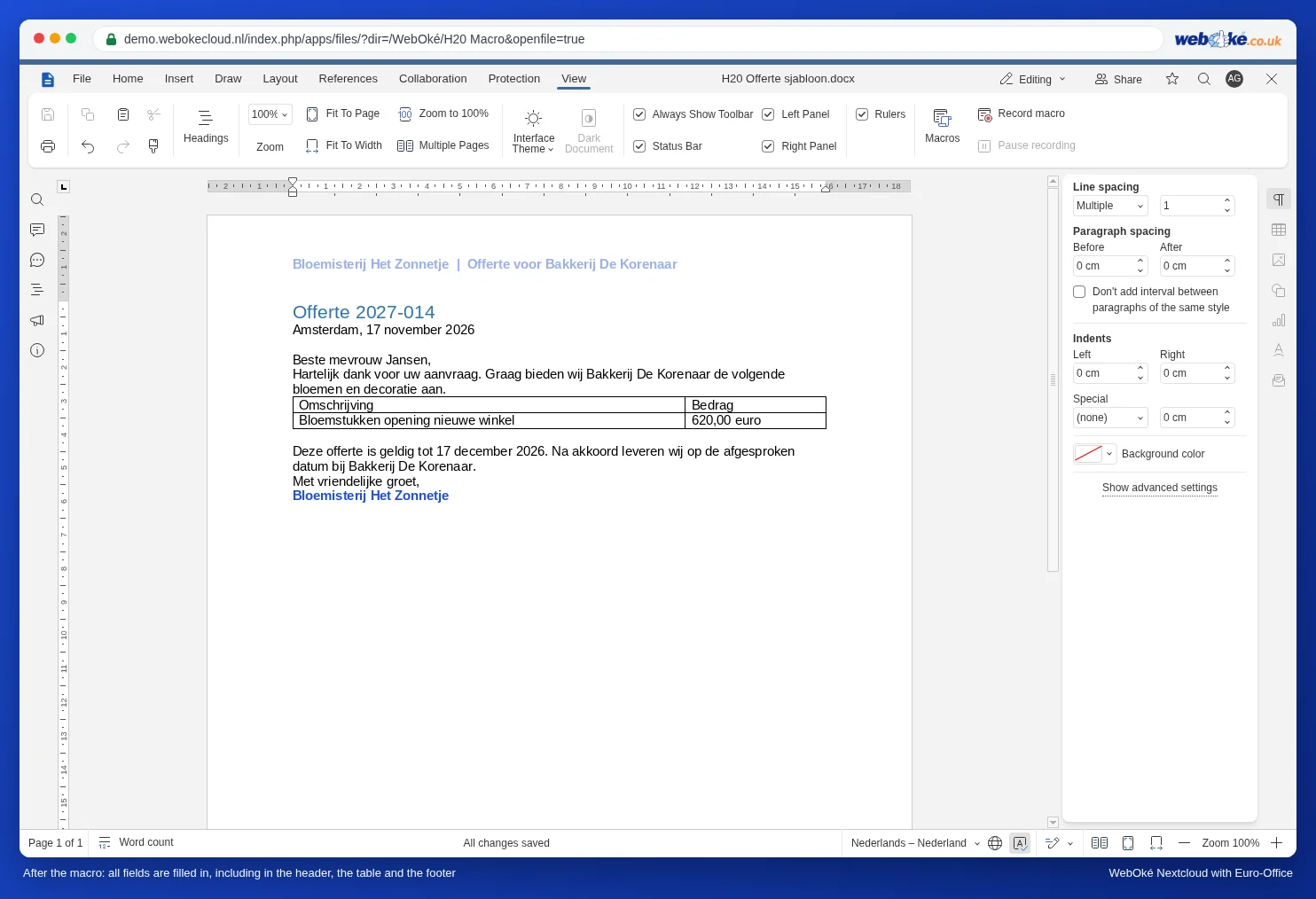
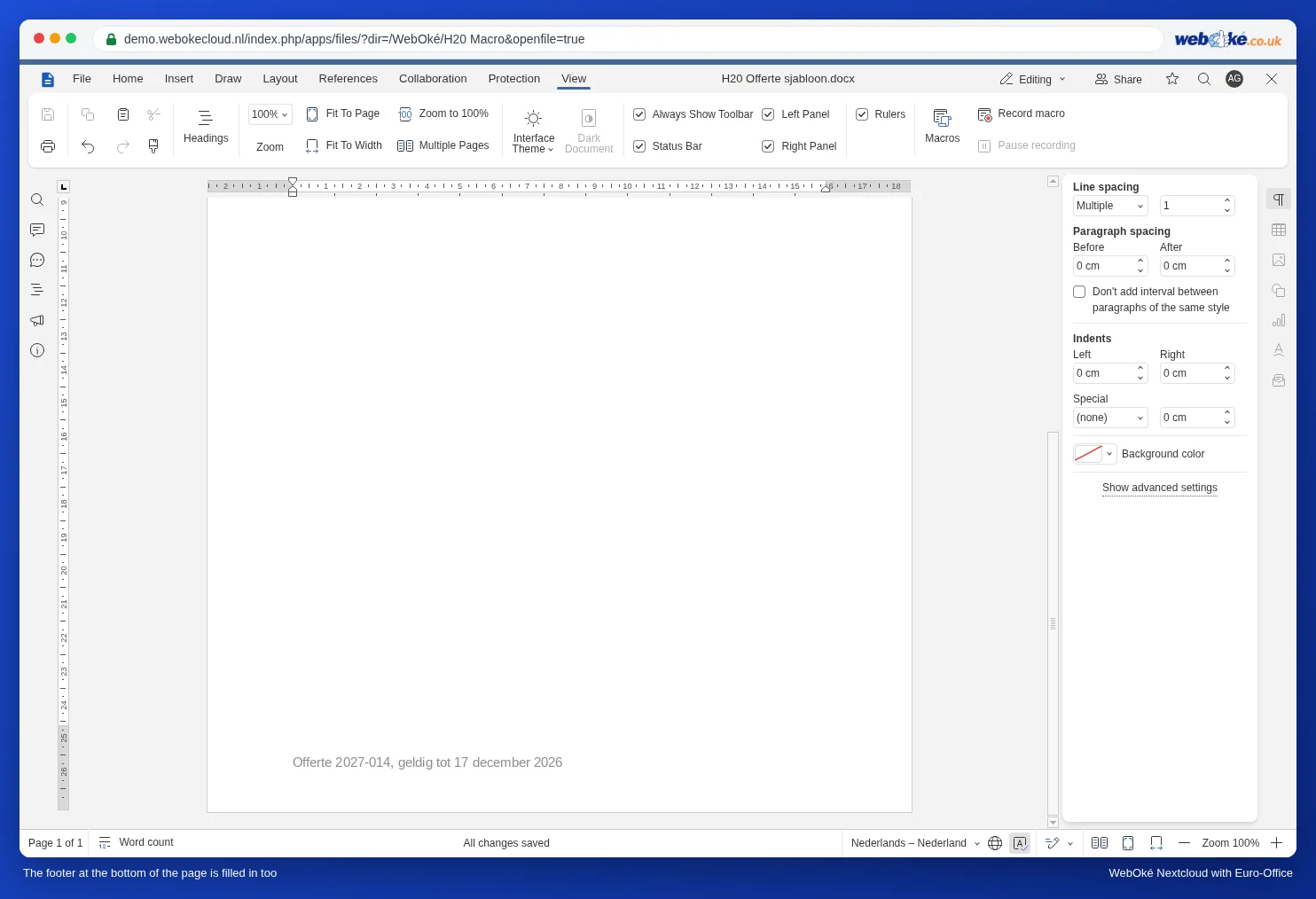
U našem testu makronaredba je ispunila polja posvuda: u običnom tekstu, u tablici, u zaglavlju na vrhu i u podnožju na dnu stranice.
Spremanje makronaredbe u predložak
Stavite makronaredbu u sam predložak, s praznim ili oglednim vrijednostima. Tada je svaka kopija već sadrži: otvorite kopiju, prilagodite vrijednosti i kliknete Run. Makronaredba koja radi za sve Vaše dokumente odjednom u Euro-Office ne postoji; vidi Sigurna upotreba makronaredbi: postavke makronaredbi, Autostart kod kolega i ponovna upotreba.
Zamke
- Polje je ostalo nepromijenjeno: provjerite je li u dokumentu napisano točno tako, s istim velikim i malim slovima i bez razmaka unutar vitičastih zagrada.
- Navodnici u Vašem tekstu: ako sam novi tekst sadrži ravni navodnik ("), stavite ispred njega obrnutu kosu crtu: \". Apostrof, kao u "Hotel 't Anker", nije problem.
- Slučajno pokrenuto u predlošku? Upotrijebite povijest verzija kako biste vratili predložak (vidi Povijest verzija: vraćanje starije verzije).
Što nije moguće
- Preuzimanje vrijednosti iz proračunske tablice: makronaredba može raditi samo u vlastitom dokumentu, ne može pregledavati drugu datoteku. Ako podatke o klijentima imate u proračunskoj tablici, upotrijebite Mail Merge (vidi Pisma iz adresara).
- Traženje vrijednosti u prozoru, poput InputBox u Wordu: makronaredba ne može prikazati prozor za unos. Vrijednosti upisujete u kôd.