
Poglavlje 20 · 20.7
Makronaredba koja ne radi: traženje pogrešaka
Zalijepite makronaredbu, kliknete Run (Pokreni) i ništa se ne dogodi. Nema poruke o pogrešci ni objašnjenja. To je najčešća pritužba na makronaredbe u Euro-Officeu, osobito kod koda s interneta ili iz chatbota. Euro-Office pogreške u makronaredbi ne prikazuje u dokumentu. Morate ih sami učiniti vidljivima. To možete na dva načina: s pogreškom u ćeliji ili s konzolom Vašeg preglednika.
Primjer s pogreškom
Ova makronaredba treba pročitati status iz E2 i u G2 upisati "Gelukt" (Uspjelo). U njoj je jedna pogreška: getValue s malim g.
(function () {
    const blad = Api.GetActiveSheet();
    console.log("stap 1: blad gevonden", blad.GetName());
    const status = blad.GetRange("E2").getValue();
    console.log("stap 2: status", status);
    blad.GetRange("G2").SetValue("Gelukt");
})();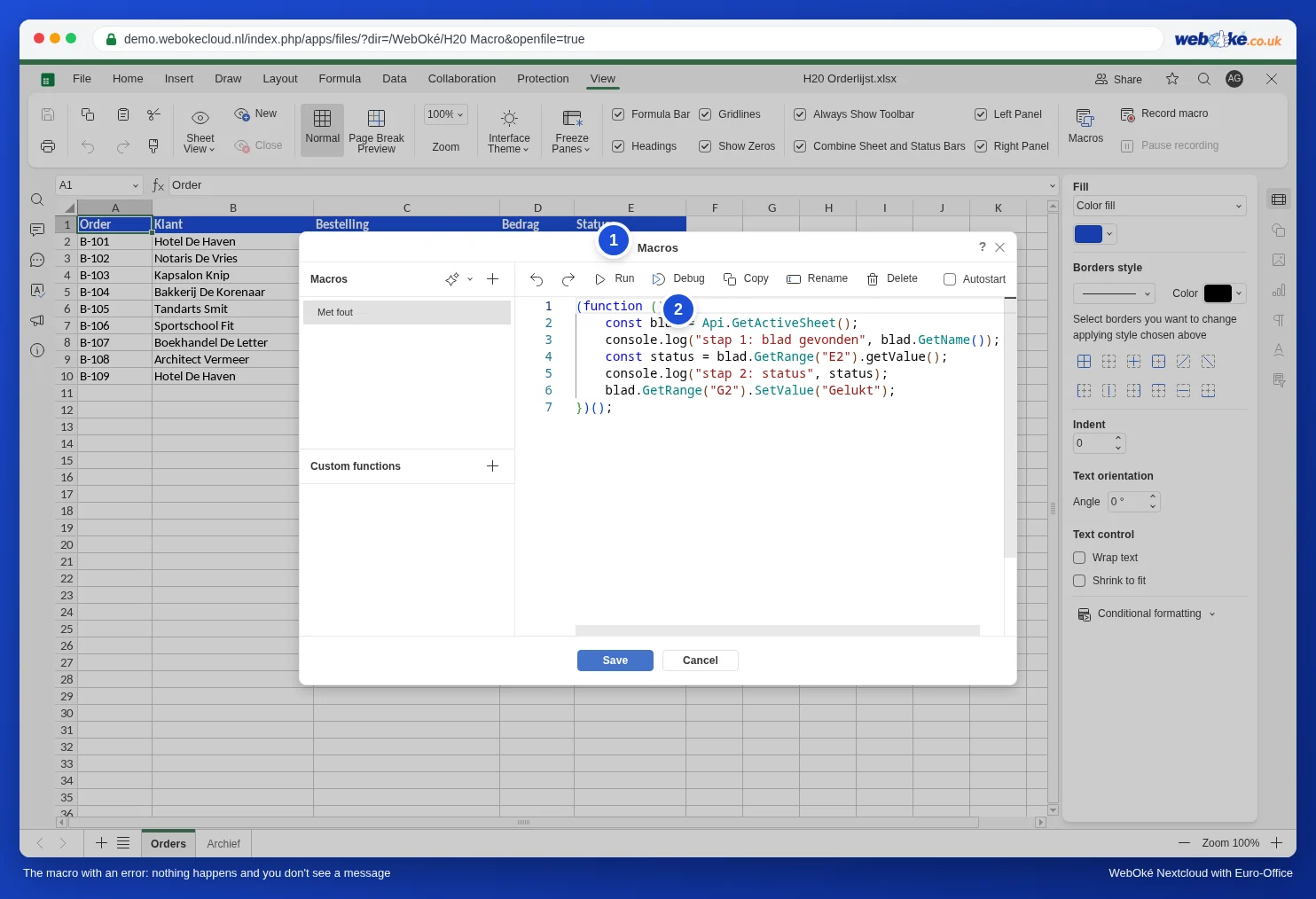
Kliknete li Run, G2 ostaje prazna. Makronaredba se zaustavlja na pogrešnom retku; sve prije toga je izvršeno, sve nakon toga nije.
Način 1: pogrešku upisati u ćeliju
Stavite kod svoje makronaredbe između try i catch. Ako nešto pođe po zlu, makronaredba skoči u dio catch. Ondje poruku o pogrešci upišete u ćeliju, tako da je vidite izravno u radnom listu:
(function () {
    const blad = Api.GetActiveSheet();
    try {
        const status = blad.GetRange("E2").getValue();
        blad.GetRange("G2").SetValue("Gelukt: " + status);
    } catch (fout) {
        // Foutmelding zichtbaar maken in een cel.
        blad.GetRange("G1").SetValue("Fout in de macro:");
        blad.GetRange("G2").SetValue(fout.message);
    }
})();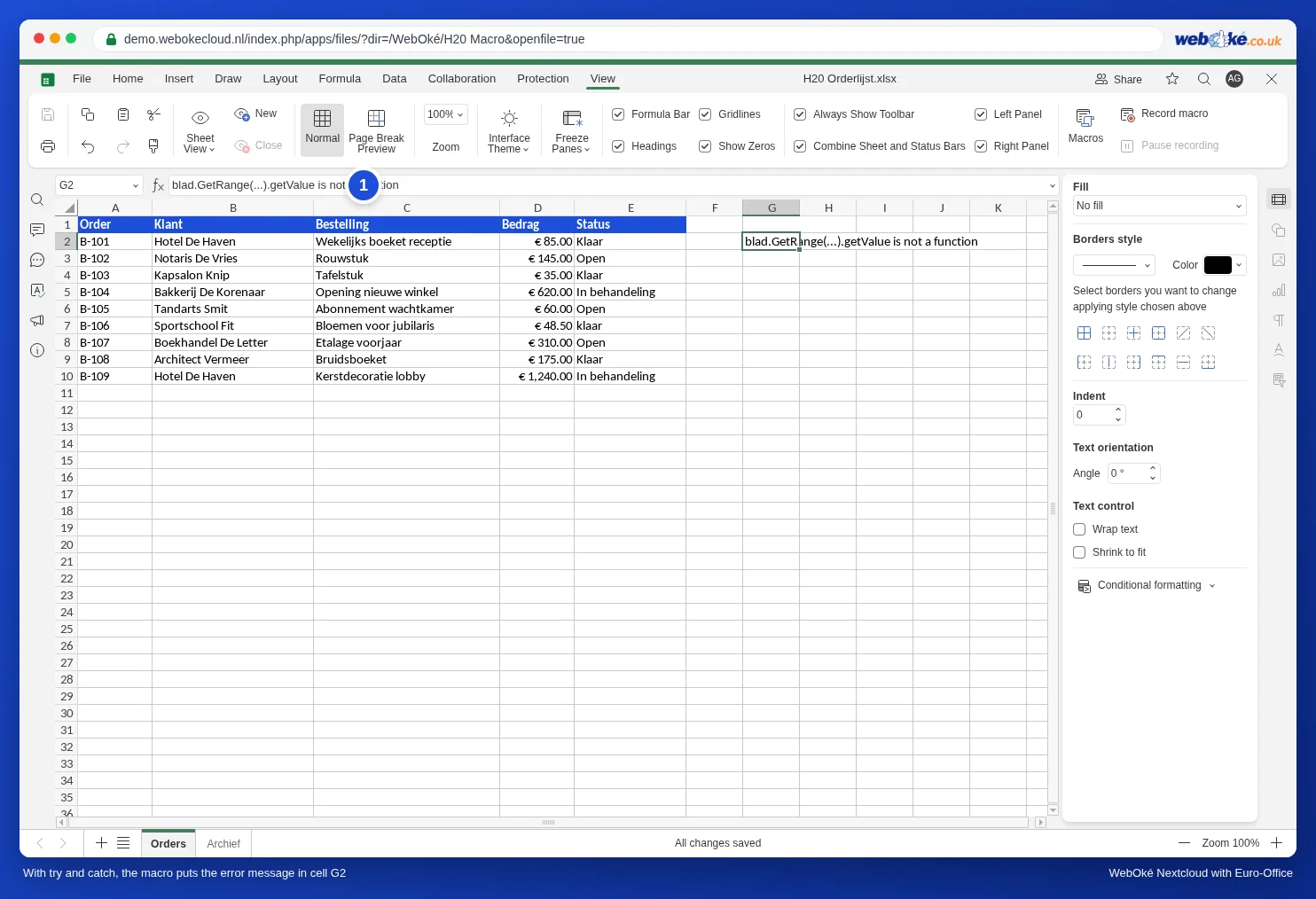
Poruka je na engleskom, ali je obično lako razumljiva. Najčešće poruke:
| Poruka | Značenje | Rješenje |
|---|---|---|
| ... is not a function | Ova metoda ne postoji. | Provjerite način pisanja, s velikim slovom: GetValue, SetValue, GetRange. |
| Cannot read properties of null (reading 'GetName') | Nešto što tražite ne postoji. U našem testu: Api.GetSheet("Archif") s tipfelerom u nazivu radnog lista. | Provjerite naziv slovo po slovo, uključujući velika slova i razmake. |
| ... is not defined | Koristi se naziv koji nigdje nije stvoren. | Provjerite jeste li varijablu stvorili s const ili let te je li naziv svugdje napisan jednako. |
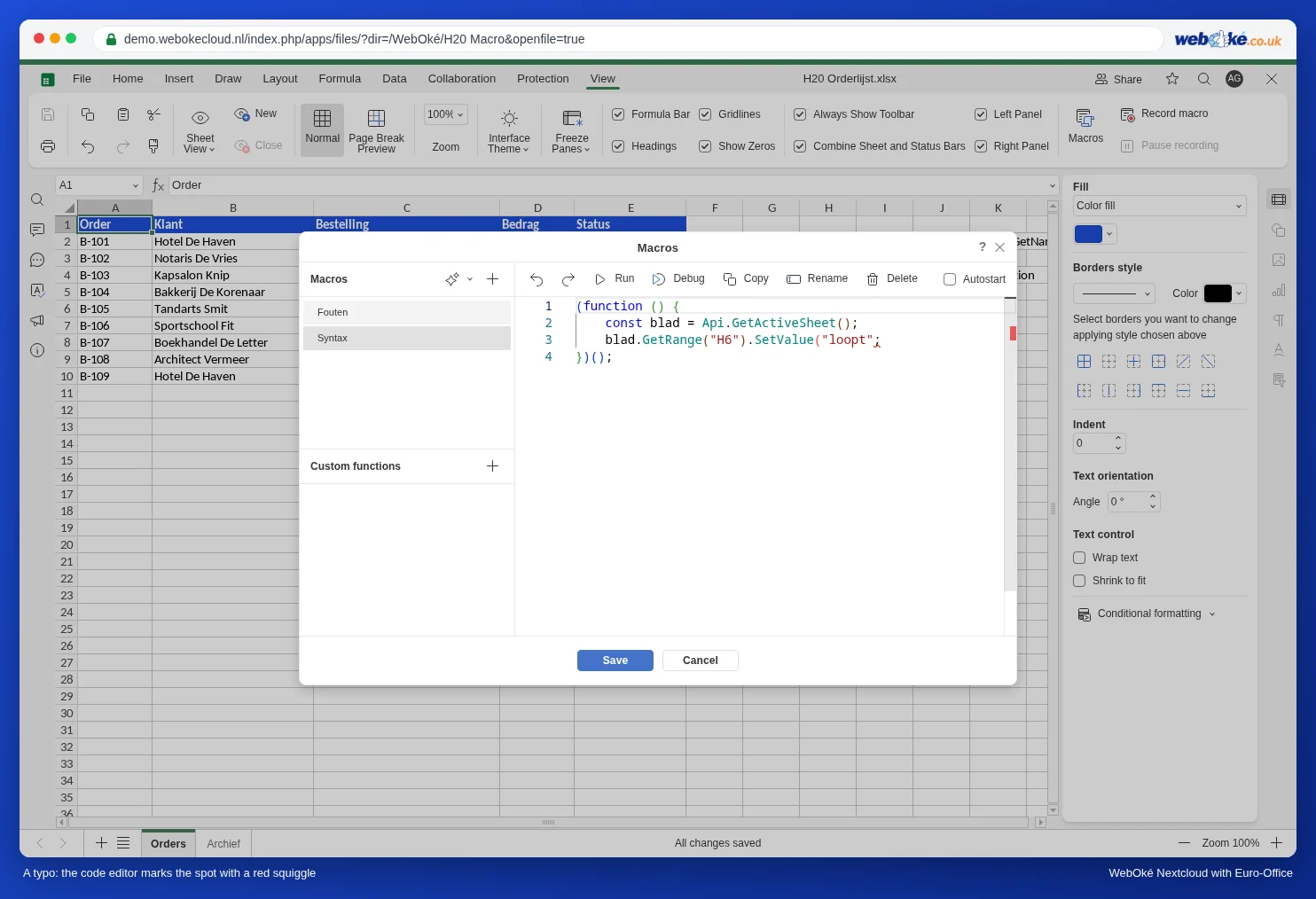
Tipfeler u samom kodu, poput zaboravljene zagrade, ne daje poruku u ćeliji: makronaredba se tada uopće ne pokreće. Uređivač koda ipak to mjesto podcrta crvenom vijugavom crtom, a desno na traci za pomicanje pojavi se crvena crtica.
Kada makronaredba radi, try i catch možete ukloniti ili ih ostaviti: ne štete.
Način 2: konzola Vašeg preglednika
Kod dužih makronaredbi želite vidjeti dokle makronaredba stigne. Za to u kod dodajete retke s console.log, kao u gornjem primjeru. Taj se tekst prikazuje u konzoli Vašeg preglednika.
- U pregledniku pritisnite F12 (na Macu Cmd+Option+I). Otvaraju se alati za razvojne programere.
- Kliknite karticu Konzola.
- U prozoru Macros kliknite Run.
- U konzoli sada vidite retke iz console.log i, crvenom bojom, pogrešku. U našem primjeru: najprije "stap 1: blad gevonden Orders", zatim "TypeError: blad.GetRange(...).getValue is not a function". Korak 2 se ne pojavljuje: ondje je nastala pogreška.
Gumb Debug pokraj gumba Run namijenjen je onima koji žele s alatima za razvojne programere prolaziti kroz kod korak po korak. U našem testu Debug je u konzoli dao isti rezultat kao Run.
Popis za provjeru kada se ništa ne događa
- Velika slova: gotovo sve metode počinju velikim slovom: GetActiveSheet, GetRange, SetValue, GetValue. Iznimka je attachEvent iz Automatski unos datuma i vremena čim netko promijeni ćeliju, s malim a.
- Pravi radni list: GetActiveSheet je radni list koji je otvoren. Ako je otvoren neki drugi radni list, makronaredba radi na njemu.
- Nazivi radnih listova: točno kao na kartici, s istim velikim slovima i razmacima.
- Vanjski retci: kod stoji između (function () { i })();. Zaboravite li zadnji redak, makronaredba se nikada neće izvršiti.
- Kod iz chatbota ili s interneta često koristi metode iz Excel VBA-a ili Google Sheetsa koje Euro-Office ne poznaje, poput getRange s malim slovom ili Cells. Pogledajte tablicu prijevoda u Samostalna pretvorba VBA makronaredbe u JavaScript: tablica prijevoda.
- Makronaredba s automatskim pokretanjem ne pokreće se ako ste pri otvaranju odabrali Ne. Pogledajte Sigurna upotreba makronaredbi: postavke makronaredbi, Autostart kod kolega i ponovna upotreba.
Što nije moguće
- Poruka na zaslonu poput MsgBox u Excelu: makronaredba ne može prikazati prozor. Alternativa je ćelija s porukom.
- Zapisnik prethodnih izvršavanja: Euro-Office ne bilježi kada je koja makronaredba pokrenuta. Želite li to pratiti, neka makronaredba sama upiše redak s datumom i vremenom u radni list Logboek.
- F12 u aplikaciji na Vašem telefonu: konzola postoji samo u pregledniku na Vašem računalu.