
Poglavlje 20 · 20.6
Excel formule s LET ili LAMBDA: što umjesto toga učiniti u Euro-Officeu
Napredni korisnici Excela rade s funkcijama LET (davanje imena međurezultatima), LAMBDA (vlastita formula za višekratnu upotrebu) te funkcijama kao što su BYROW i MAP. Otvorite li takvu datoteku u Euro-Officeu, ćelija prikazuje vrijednost pogreške. U ovom članku saznat ćete što je moguće: pomoćni stupci, imena, a ponajprije Custom functions (prilagođene funkcije), vlastite formule u JavaScriptu koje izrađujete u prozoru Macros.
Što ne radi
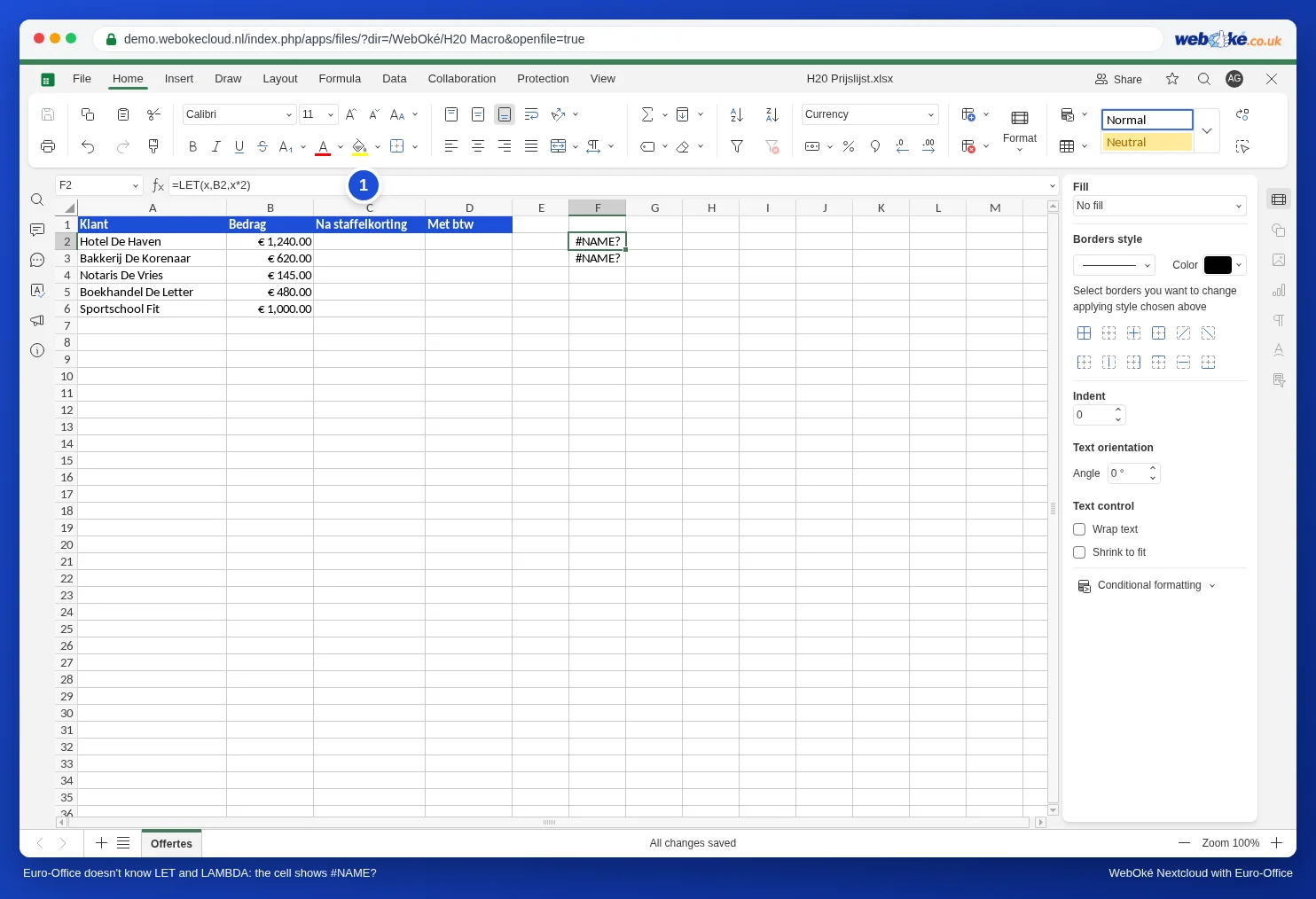
U Euro-Office smo upisali =LET(x;B2;x*2) i =LAMBDA(x;x*2). Obje formule daju #NAME?: Euro-Office ne poznaje te funkcije. To vrijedi i za funkcije koje se temelje na LAMBDA, kao što su BYROW, BYCOL i MAP. Dolazi li datoteka s takvim formulama iz Excela, u tim ćelijama vidjet ćete istu vrijednost pogreške.
Što radi: nove funkcije polja kao što su FILTER, UNIQUE, SORT i XLOOKUP (pogledajte Popisi koji se sami ažuriraju uz FILTER, UNIQUE i SORT i XLOOKUP: pretraživanje ulijevo i s vlastitom porukom).
Umjesto LET: pomoćni stupac ili ime
- Pomoćni stupac: međurezultat stavite u zaseban stupac i pozovite se na njega. Zatim sakrijte stupac ako ga ne želite vidjeti (desni klik na slovo stupca, Hide).
- Ime za fiksnu vrijednost: upišite, primjerice, stopu PDV-a u ćeliju i dajte toj ćeliji ime putem kartice Formula, Named ranges, Define name. Tada pišete =B2*pdv umjesto =B2*$H$1.
Umjesto LAMBDA: prilagođena funkcija
Cvjećarnica Bloemisterij Het Zonnetje daje količinski popust: 5 posto od 500 eura i 10 posto od 1000 eura. U Excelu je za to koristila LAMBDA. U Euro-Officeu od toga izradite vlastitu funkciju STAFFELKORTING.
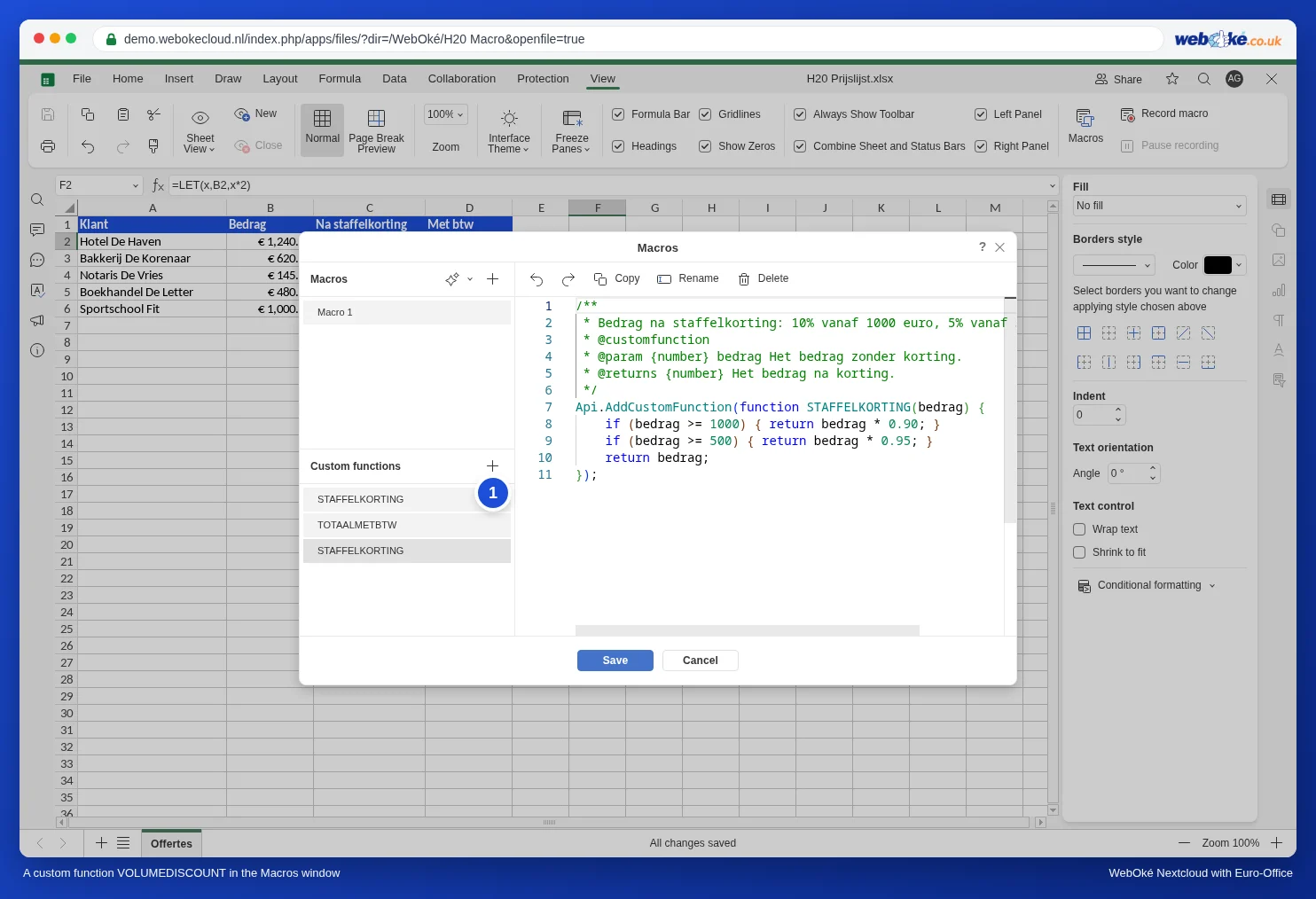
- Na kartici View kliknite Macros.
- Pokraj stavke Custom functions kliknite znak plus (1).
- Kliknite Rename i nazovite funkciju STAFFELKORTING.
- Izbrišite primjer koda i zalijepite ovaj kod:
/**
 * Iznos nakon količinskog popusta: 10% od 1000 eura, 5% od 500 eura.
 * @customfunction
 * @param {number} bedrag Iznos bez popusta.
 * @returns {number} Iznos nakon popusta.
 */
Api.AddCustomFunction(function STAFFELKORTING(bedrag) {
    if (bedrag >= 1000) { return bedrag * 0.90; }
    if (bedrag >= 500) { return bedrag * 0.95; }
    return bedrag;
});- Kliknite Save.
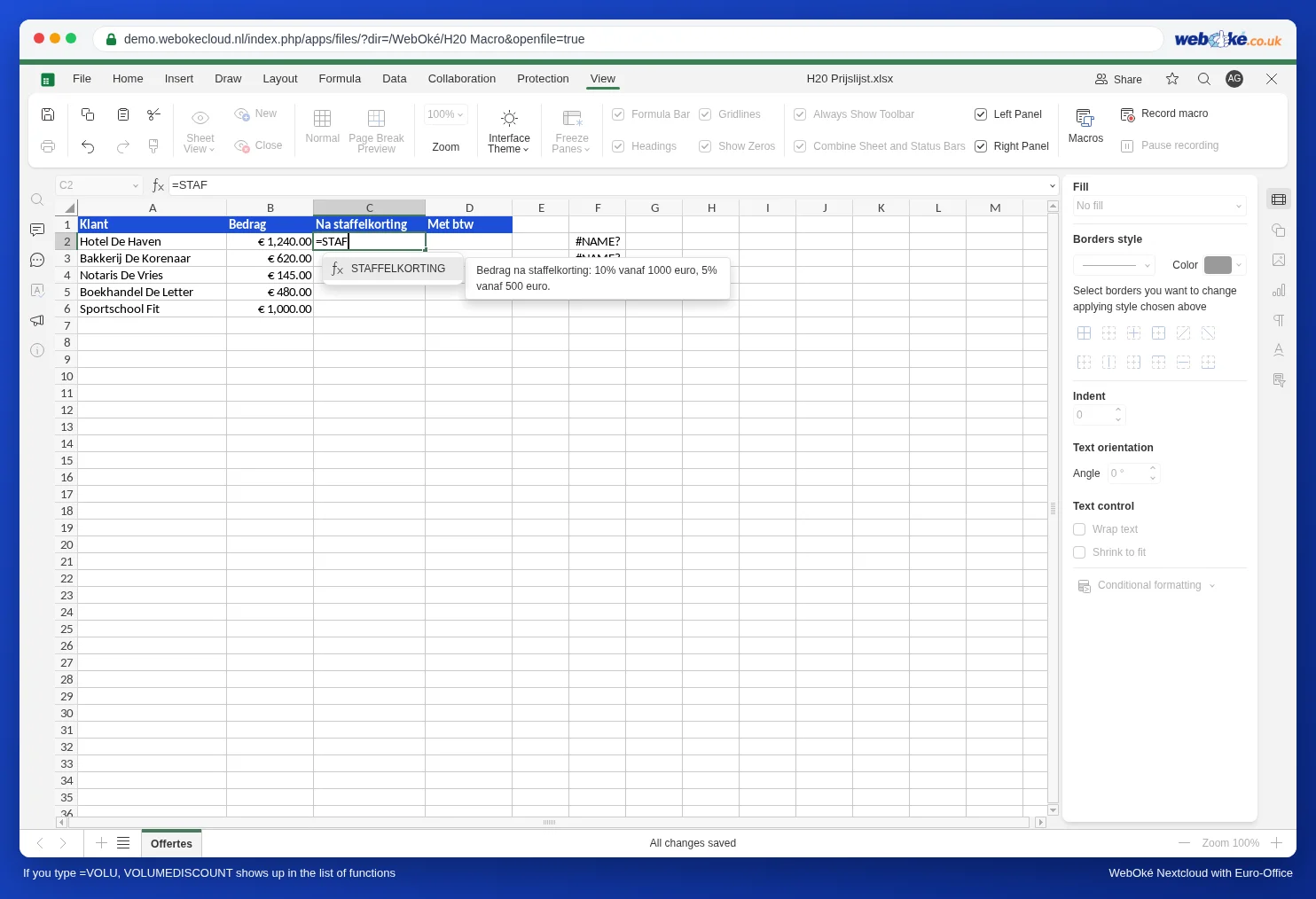
Sada u ćeliju upišite =STAF. STAFFELKORTING se nalazi na popisu funkcija, baš kao SUM ili IF, a pokraj nje stoji opis iz bloka komentara u Vašem kodu.
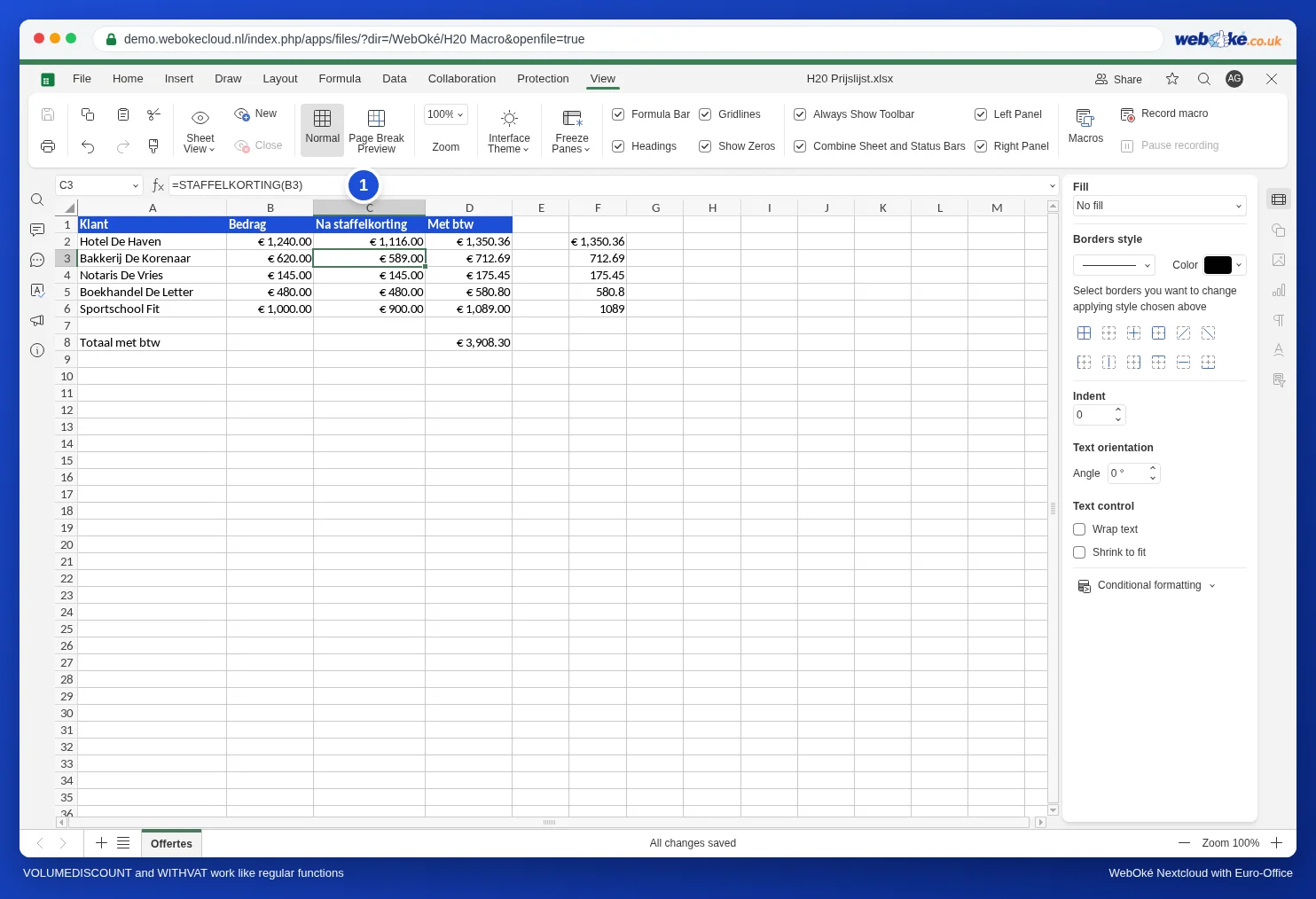
U ćeliju C2 upišite =STAFFELKORTING(B2) i povucite formulu prema dolje.
Kako kod radi
- Api.AddCustomFunction registrira funkciju. Ime iza function (STAFFELKORTING) ime je koje upisujete u ćeliju. Koristite velika slova, bez razmaka.
- Blok između /** i */ je opis. Prvi redak vidjet ćete kao objašnjenje na popisu funkcija. Ostavite @customfunction u kodu; kod @param opisujete što predajete u zagradama.
- return vraća rezultat u ćeliju.
Druga funkcija: METBTW
Na isti način izradite drugu prilagođenu funkciju koja dodaje PDV:
/**
 * Iznos s 21% PDV-a.
 * @customfunction
 * @param {number} bedrag Iznos bez PDV-a.
 * @returns {number} Iznos s PDV-om.
 */
Api.AddCustomFunction(function METBTW(bedrag) {
    return Math.round(bedrag * 1.21 * 100) / 100;
});
U stupac D upišite =METBTW(C2) i povucite formulu prema dolje. Ispod stupca =SUM(D2:D6) zbraja sve vrijednosti. Tako kombinirate vlastite funkcije s uobičajenima.
Predaja raspona
Prilagođena funkcija radi s jednom vrijednošću odjednom. Predate li ipak raspon, primjerice =METBTW(C2:C6), Euro-Office izračunava funkciju za svaku ćeliju zasebno i rezultate stavlja jedan ispod drugoga, kao kod funkcija FILTER ili UNIQUE.
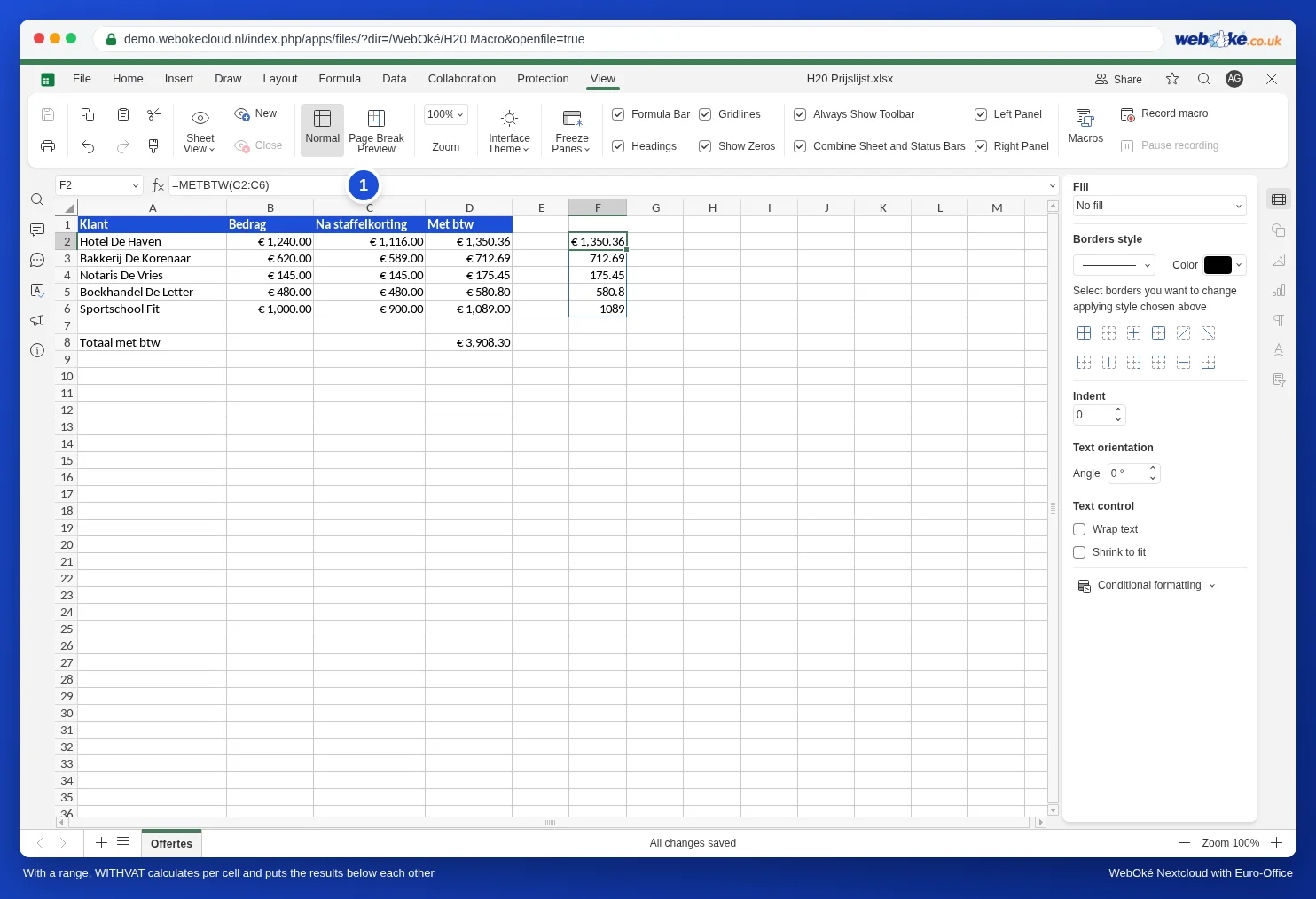
Želite li jedan ukupni iznos, zbrojite pomoćni stupac funkcijom SUM, kao što je opisano gore. =SUM(METBTW(C2:C6)) u Euro-Officeu ne radi: u našem testu dala je #VALUE!.
Zamke
- Samo u Euro-Officeu. Excel ne poznaje Vašu prilagođenu funkciju. Mora li datoteka raditi i u Excelu, radije koristite uobičajene formule: =IF(B2>=1000;B2*0,9;IF(B2>=500;B2*0,95;B2)) daje isto što i STAFFELKORTING.
- Prilagođene funkcije pripadaju Vama, a ne datoteci. U našem testu STAFFELKORTING se nakon spremanja pojavila i na popisu Custom functions u drugoj datoteci. Kolega koji otvori Vašu datoteku nema tu funkciju i vidi #NAME?. Želite li da svi vide isto, koristite uobičajenu formulu ili pomoćni stupac.
- Tekst umjesto broja: ako se u ćeliji koju predajete nalazi tekst, funkcija daje #VALUE!.
- Decimalni brojevi: u kodu pišete 0.90 s točkom, a u ćeliji 0,9 sa zarezom. JavaScript poznaje samo točku.
- Funkcija ne radi? U članku Makronaredba koja ne radi: traženje pogrešaka pogledajte kako pronaći pogreške.