
Poglavlje 20 · 20.4
Samostalna pretvorba VBA makronaredbe u JavaScript: tablica prijevoda
U članku Excel datoteka s VBA makroima: što sada? pročitali ste da Euro-Office ne izvodi VBA makronaredbe. Datoteka se otvara, ali gumbi i automatske radnje ne rade ništa. Ako Vam je makronaredba važna, pretvorite je u JavaScript, jezik makronaredbi u Euro-Officeu. To zvuči teže nego što jest: većina Excelovih makronaredbi radi nekoliko jednostavnih stvari s ćelijama, a za gotovo svaki redak VBA koda postoji stalan JavaScript ekvivalent. Ovaj članak donosi Vam tablicu prijevoda i razrađen primjer.
Najprije: automatska pretvorba nije moguća
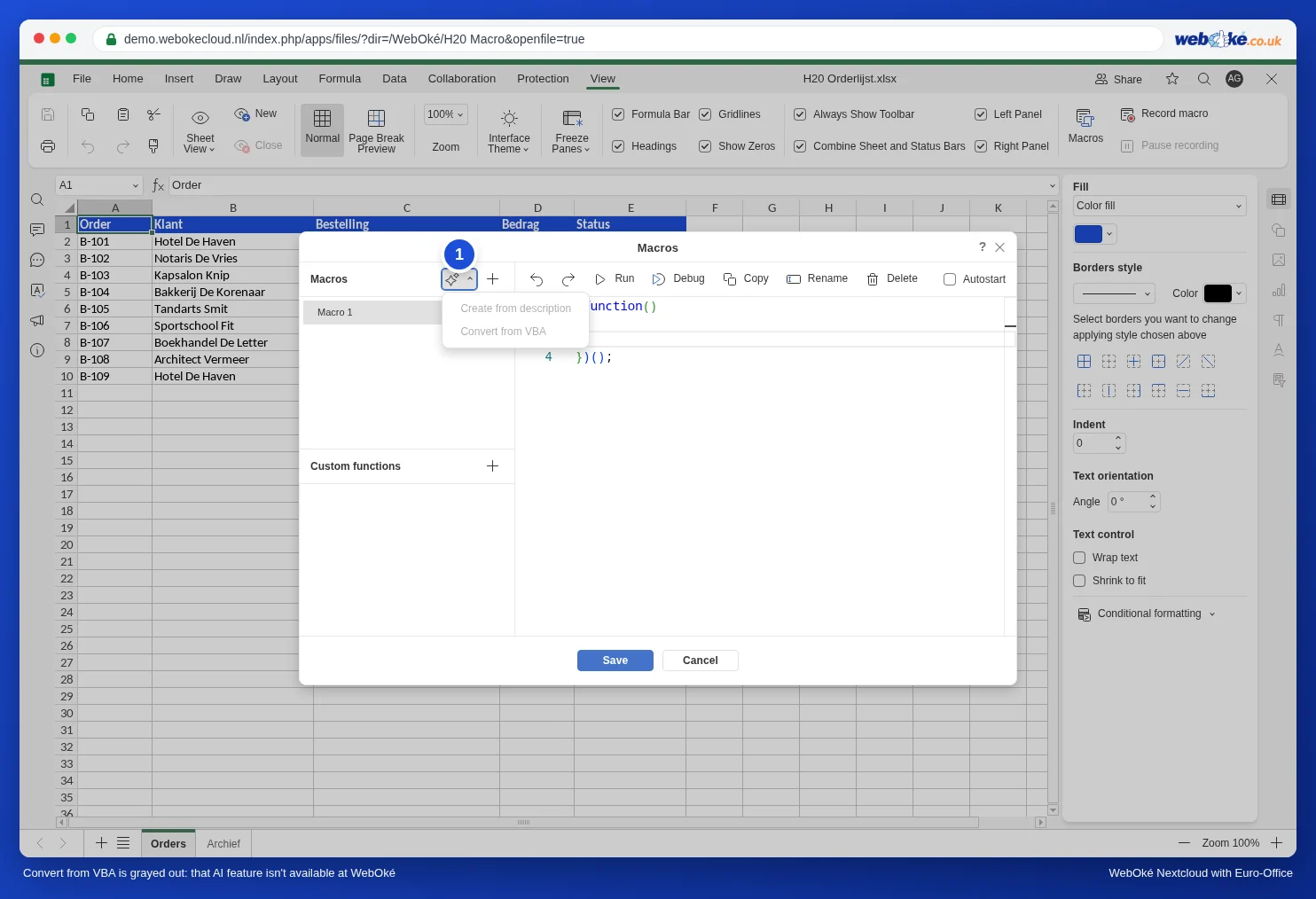
U prozoru Macros pokraj gumba Macros vidjet ćete gumb s čarobnim štapićem. Ispod njega nalaze se Create from description (Stvori iz opisa) i Convert from VBA (Pretvori iz VBA). Te su opcije zasivljene: rade samo s dodatkom (plug-in), a Euro-Office u WebOkéu namjerno radi bez dodataka (pogledajte Dodaci (Plugins) u Euro-Officeu: zašto ih WebOké ne nudi i što možete koristiti umjesto njih). Makronaredbu stoga pretvarate sami, uz pomoć tablice u nastavku.
Postupak u tri koraka
- Običnim riječima zapišite što makronaredba radi. Otvorite datoteku xlsm u Excelu, pritisnite Alt+F11 i pročitajte kod. Na primjer: "prođi kroz retke od 2 do 10; ako je iznos u stupcu D veći od 500, oboji redak žuto, a iznos podebljaj".
- Prevedite redak po redak uz pomoć tablice u nastavku.
- Testirajte na kopiji u Euro-Officeu: kartica View, Macros, gumb s plusom, zalijepite kod, Run. Ako ne radi, pogledajte Makronaredba koja ne radi: traženje pogrešaka.
Tablica prijevoda
Svaki redak u nastavku testirali smo u Euro-Officeu. ws označava radni list: na vrh svoje makronaredbe stavite const ws = Api.GetActiveSheet();.
| VBA | Euro-Office (JavaScript) |
|---|---|
| Sub Name() ... End Sub | (function () { ... })(); |
| ActiveSheet | Api.GetActiveSheet() |
| Worksheets("Archief") | Api.GetSheet("Archief") |
| Range("A1").Value = 5 | ws.GetRange("A1").SetValue(5); |
| x = Range("A1").Value | let x = ws.GetRange("A1").GetValue(); |
| Cells(2, 2) | ws.GetRangeByNumber(1, 1) (broji od 0) |
| Selection | Api.GetSelection() |
| For Each c In Range("D2:D10") ... Next | ws.GetRange("D2:D10").ForEach(function (c) { ... }); |
| For r = 2 To 10 ... Next r | for (let r = 2; r <= 10; r++) { ... } |
| If ... Then ... Else ... End If | if (...) { ... } else { ... } |
| Select Case x ... Case "Gotovo" | switch (x) { case "Gotovo": ...; break; } |
| a = b And c, a = b Or c, Not a | a = b && c, a = b || c, !a |
| "Row " & r | "Row " + r |
| x <> "" | x !== "" |
| Interior.Color = RGB(255, 235, 156) | SetFillColor(Api.CreateColorFromRGB(255, 235, 156)) |
| Font.Bold = True | SetBold(true) |
| Rows(5).Delete | ws.GetRows(5).Delete("up") |
| Range("A2:E2").Copy Range("A12") | ws.GetRange("A2:E2").Copy(ws.GetRange("A12")) |
| Workbook_Open | makronaredba s opcijom Autostart (pogledajte Automatski unos datuma i vremena čim netko promijeni ćeliju) |
| Worksheet_Change | Api.attachEvent("onWorksheetChange", ...) (pogledajte Automatski unos datuma i vremena čim netko promijeni ćeliju) |
| Function PDV(x) za upotrebu u formulama | custom function (prilagođena funkcija, pogledajte Excel formule s LET ili LAMBDA: što umjesto toga učiniti u Euro-Officeu) |
| MsgBox "Gotovo" | ne postoji; poruku upišite u ćeliju (pogledajte Makronaredba koja ne radi: traženje pogrešaka) |
Primjer: označavanje velikih narudžbi
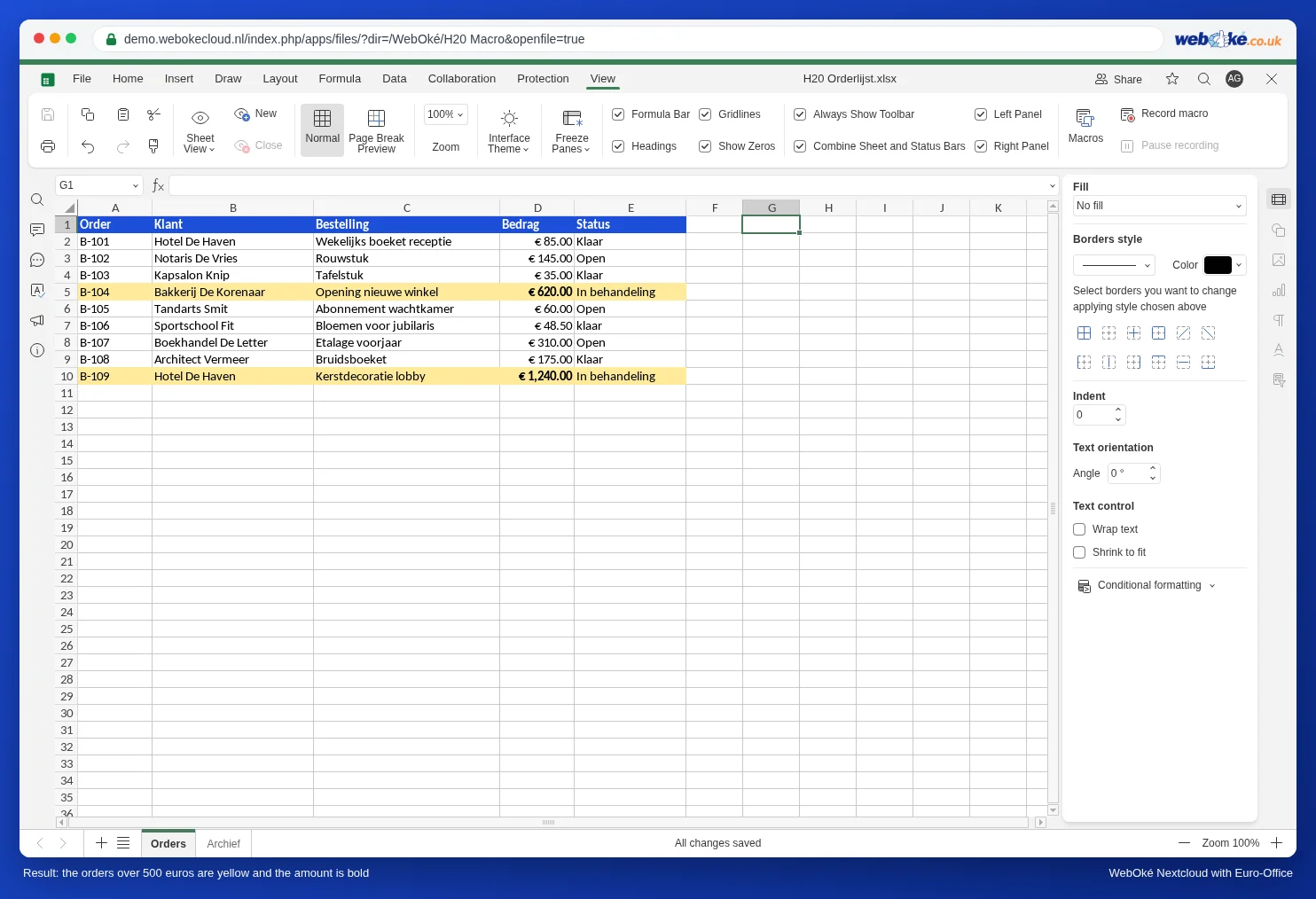
Cvjećarnica Bloemisterij Het Zonnetje imala je u Excelu ovu makronaredbu kako bi velike narudžbe bile uočljivije:
Sub GroteOrdersMarkeren()
    Dim r As Long
    For r = 2 To 10
        If Cells(r, 4).Value > 500 Then
            Range("A" & r & ":E" & r).Interior.Color = RGB(255, 235, 156)
            Cells(r, 4).Font.Bold = True
        End If
    Next r
End Sub
Pretvorena za Euro-Office, ona glasi:
(function () {
    // Pretvoreno iz VBA: narudžbe iznad 500 eura žuto, a iznos podebljano.
    const blad = Api.GetActiveSheet();
    for (let r = 2; r <= 10; r++) {
        if (blad.GetRange("D" + r).GetValue() > 500) {
            blad.GetRange("A" + r + ":E" + r).SetFillColor(Api.CreateColorFromRGB(255, 235, 156));
            blad.GetRange("D" + r).SetBold(true);
        }
    }
})();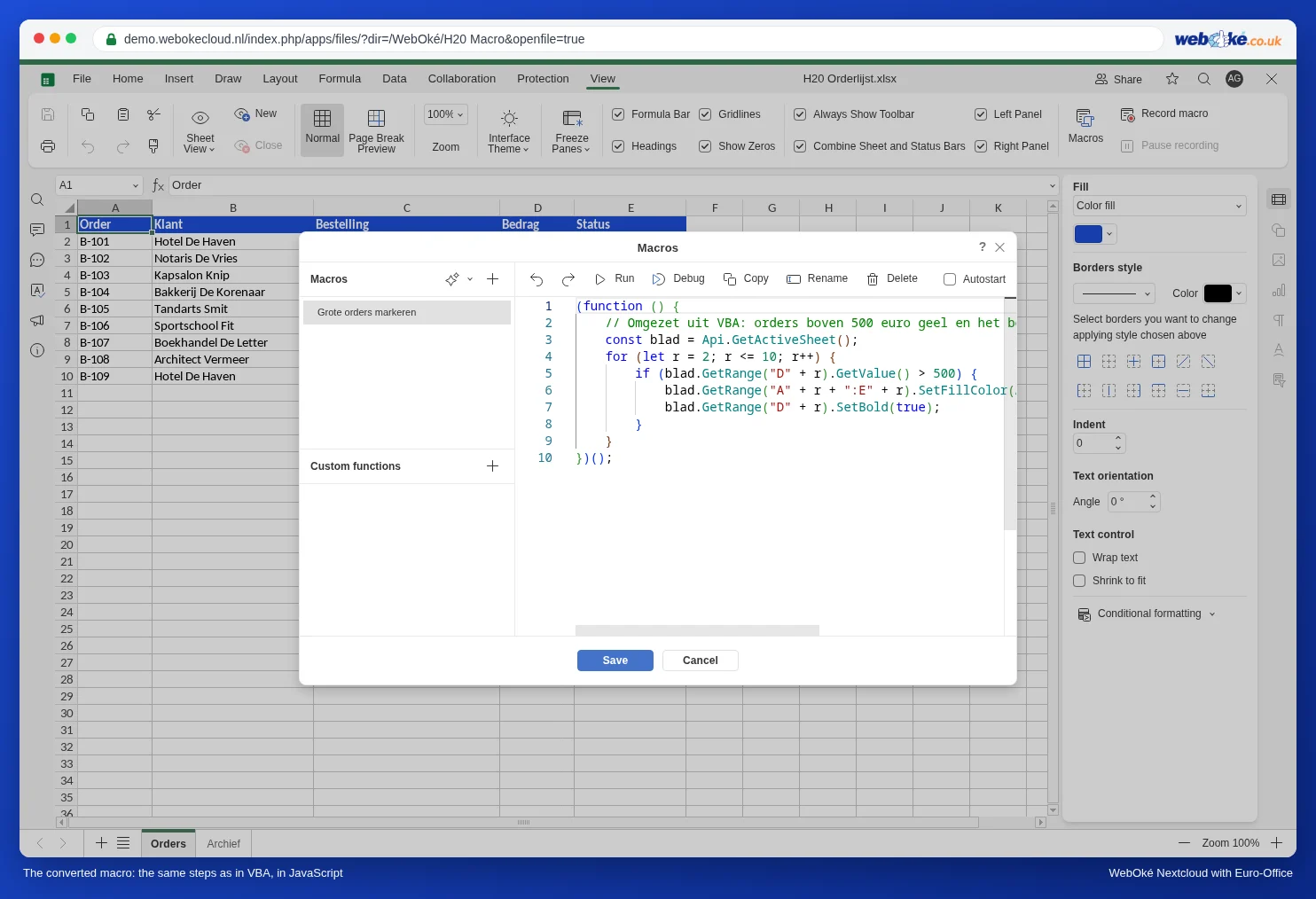
Što se promijenilo: Sub je postao funkcija u zagradama, Cells(r, 4) postao je GetRange("D" + r) (stupac 4 je D), znak & za spajanje teksta postao je +, a Interior.Color i Font.Bold postali su SetFillColor i SetBold. Svaki redak završava točkom sa zarezom, a blokovi su u vitičastim zagradama umjesto između Then i End If.
Mala pomoć: Record macro
Ne znate kako se neka radnja zove u JavaScriptu? Snimite je. Na kartici View kliknite Record macro (Snimi makronaredbu). Gumb se tada zove Stop recording. Izvedite svoje radnje, kliknite Stop recording i otvorite Macros: na popisu se nalazi nova makronaredba s kodom onoga što ste učinili.
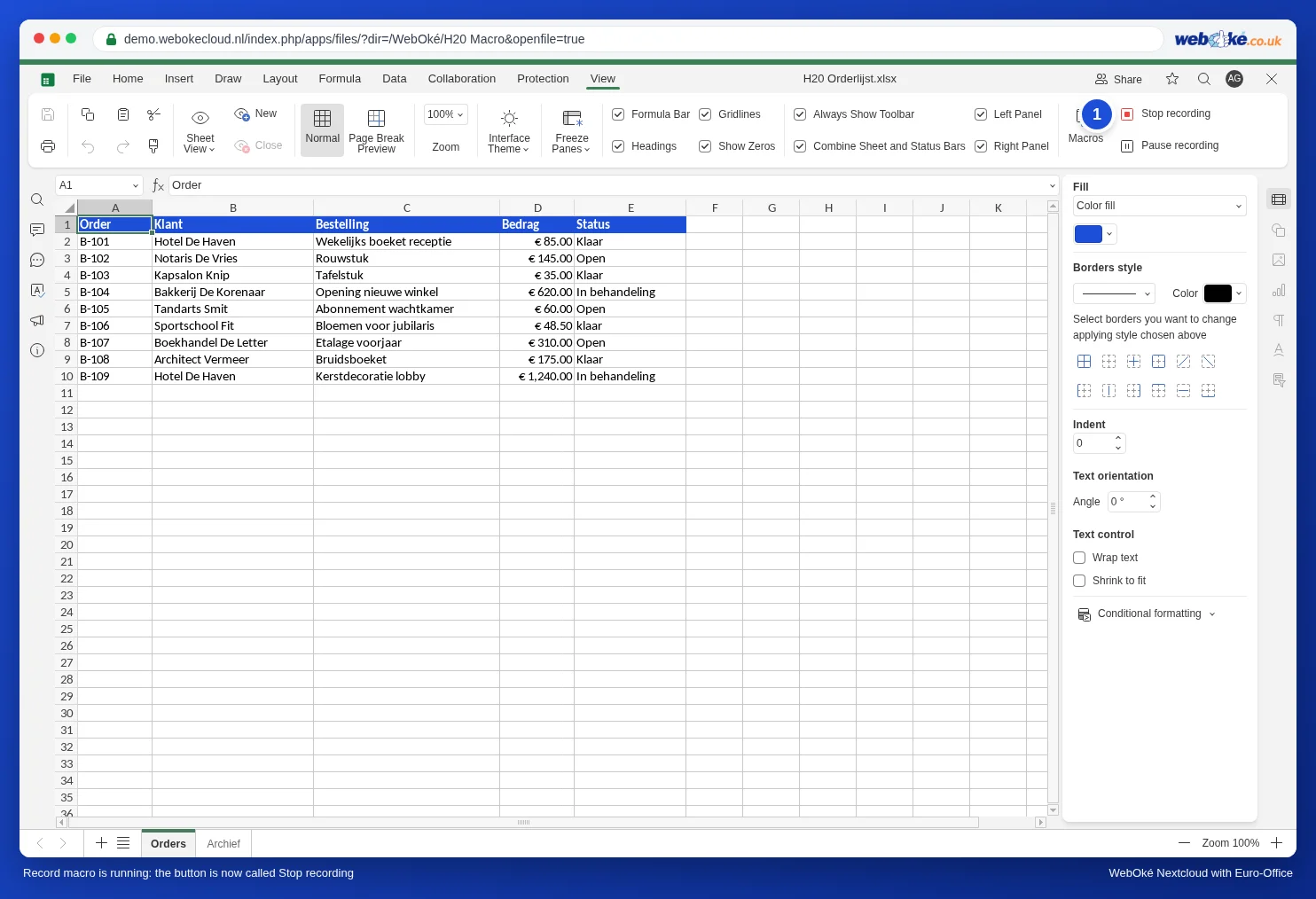
U našem testu kliknuli smo D5 i podebljali je, upisali "Gecontroleerd" u F1, kopirali A2 u A12 te zatim C3 i C4 oblikovali kurzivom. Ovo je Euro-Office snimio:
(function()
{
    let worksheet = Api.GetActiveSheet();
    let workbook = Api.GetActiveWorkbook();
    Api.GetRange("D5").Select();
    Api.GetSelection().SetBold(true);
    Api.GetRange("F1").Select();
    worksheet.GetActiveCell().SetValue("Gecontroleerd");
    Api.GetRange("F2").Select();
    Api.GetRange("A2").Select();
    Api.GetRange("A12").Select();
    Api.GetSelection().SetItalic(true);
})();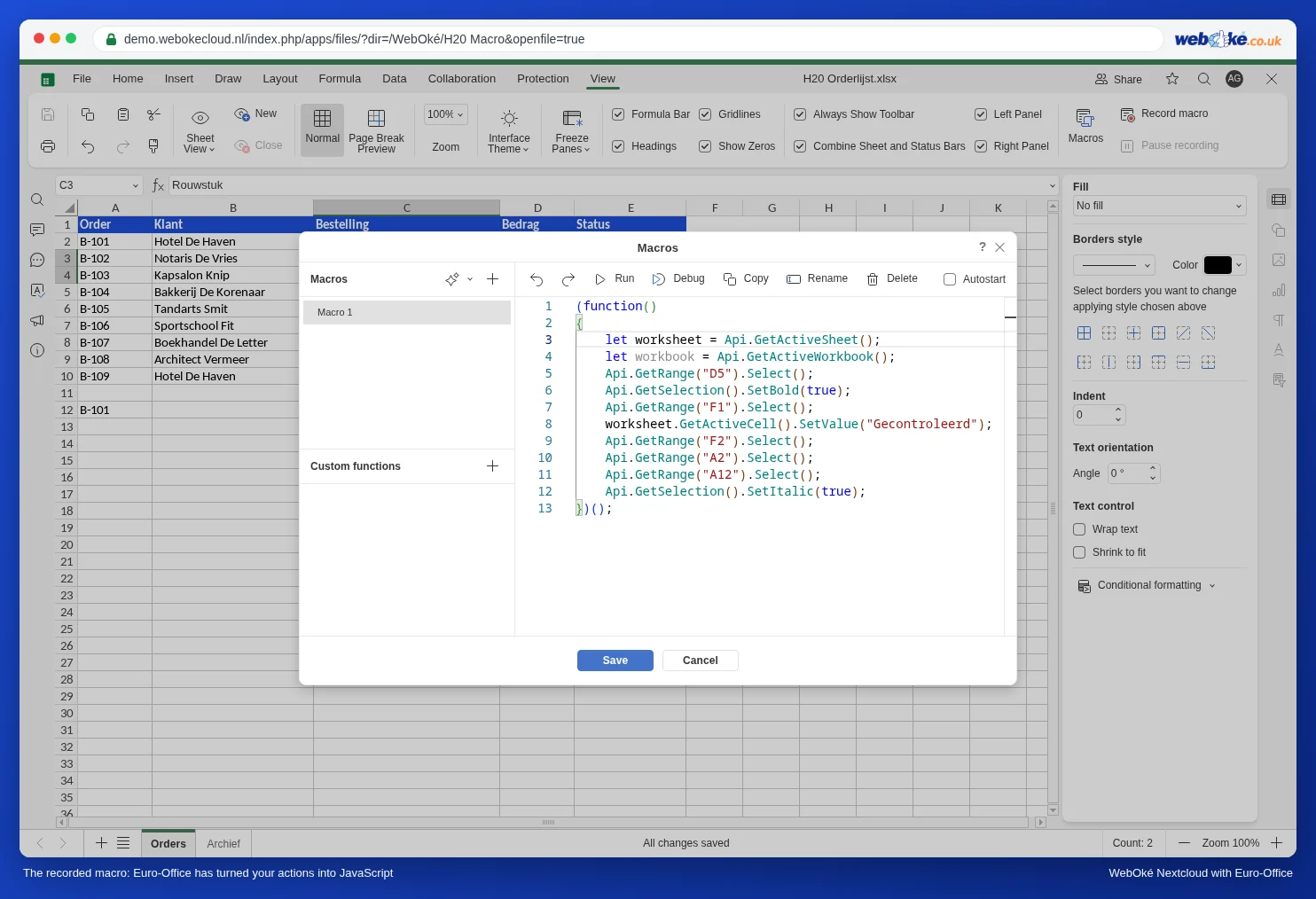
Odmah vidite nazive koji su Vam potrebni: Select, SetBold, SetValue, SetItalic. No vidite i ograničenja snimanja:
- Kopiranje i lijepljenje se ne snima: od A2 do A12 vidite samo dva puta Select.
- Odabir putem okvira Name Box (gore lijevo, gdje upisujete C3:C4) se ne snima. Zbog toga je oblikovanje kurzivom ćelija C3:C4 u snimci zabilježeno na A12, posljednjoj ćeliji koju smo kliknuli mišem. Stoga tijekom snimanja ćelije označavajte mišem.
- Petlje i uvjeti se ne snimaju. "Svi retci sa statusom Gotovo" ne možete snimiti.
Snimanje stoga koristite za pronalaženje naziva, a makronaredbu napišite sami. Za ponavljajuće poslove s fiksnim odabirom (oblikovanje retka zaglavlja, upisivanje fiksnog teksta) snimljena makronaredba ipak može sasvim dobro poslužiti.
Zamke
- Velika i mala slova su važna. GetValue radi, getValue ne radi. VBA-u je to svejedno, JavaScriptu nije.
- Brojanje od 0 ili od 1. Cells(2, 2) u VBA je B2. U Euro-Officeu to je GetRangeByNumber(1, 1): retci i stupci broje se od 0. GetRange("B2") često je jasnije.
- GetValue vraća tekst, čak i za iznos: za 85 eura dobit ćete "85". Usporedba s brojem (> 500) radi ispravno, ali zbrajanje ne: "85" + 10 daje "8510". Ako želite računati, najprije to pretvorite u broj pomoću Number(...).
- Upisivanje decimalnih brojeva. SetValue(1.25) u našem testu s regionalnom postavkom koja koristi decimalni zarez (kao što je hrvatska) nije dao broj, nego tekst "1.25". Takav broj proslijedite kao tekst sa zarezom, baš kako ga upisujete: SetValue("1,25"), ili pomoću String(x).replace(".", ","). Cijeli brojevi rade ispravno.
- Sačuvajte izvornik. Ako datoteku xlsm spremite u Euro-Officeu, VBA kod može postati neupotrebljiv za Excel (pogledajte Excel datoteka s VBA makroima: što sada?). Pretvorenu makronaredbu radije stavite u kopiju u formatu xlsx.
- Kod s interneta ili iz chatbota često koristi nazive metoda koji ne postoje. Uvijek testirajte, a ako se ništa ne dogodi, pogledajte Makronaredba koja ne radi: traženje pogrešaka.
Što se ne može pretvoriti
Makronaredba u Euro-Officeu radi samo unutar otvorene datoteke. VBA makronaredbe koje rade sljedeće ne možete pretvoriti:
- otvaranje, spremanje ili ispis drugih datoteka (Workbooks.Open, SaveAs, PrintOut);
- slanje e-pošte putem Outlooka;
- čitanje datoteka ili mapa na Vašem računalu;
- prikazivanje vlastitih obrazaca za unos (UserForm) ili poruka (MsgBox, InputBox).
Takvu makronaredbu zadržite u Excelu. Ili je podijelite: računanje u Euro-Officeu, a ostatak ručno ili pomoću funkcija Vašeg WebOké Nextcloud, poput dijeljenja i povijesti verzija.