
Poglavlje 17 · 17.24
Tečajevi dionica i druge vremenske serije u grafikonu
Pogledajte u kratkom videu
Tečajevi dionica, stanje Vašeg štednog računa, dnevni posjetitelji Vaše web stranice ili očitanja brojila potrošnje energije: sve su to vremenske serije, jedan broj po datumu. U Euro-Officeu od njih izrađujete pregledan grafikon, no postoji nekoliko zamki. Datumi postaju zasebna linija, os počinje od 0 pa sve izgleda ravno, a burzovni grafikon zahtijeva stupce u točno određenom redoslijedu. U ovom članku rješavamo ih jednu po jednu.
Kao primjer uzimamo pola godine dnevnih tečajeva izmišljene dionice Tulp NV, na radnom listu Koersen: u stupcu A je datum, u B tečaj otvaranja, u C najviši tečaj, u D najniži tečaj, u E tečaj zatvaranja i u F volumen. Redak zaglavlja nalazi se u retku 1, a 128 dana trgovanja u recima od 2 do 129.
Korak 1: pomični prosjek
Tečaj svaki dan oscilira. Prosjek posljednjih 20 dana trgovanja pokazuje trend. Budući da se raspon u svakom retku pomiče za jedan dan, to se naziva pomični (ili klizni) prosjek.
- U ćeliju G1 upišite zaglavlje Gem. 20 dagen.
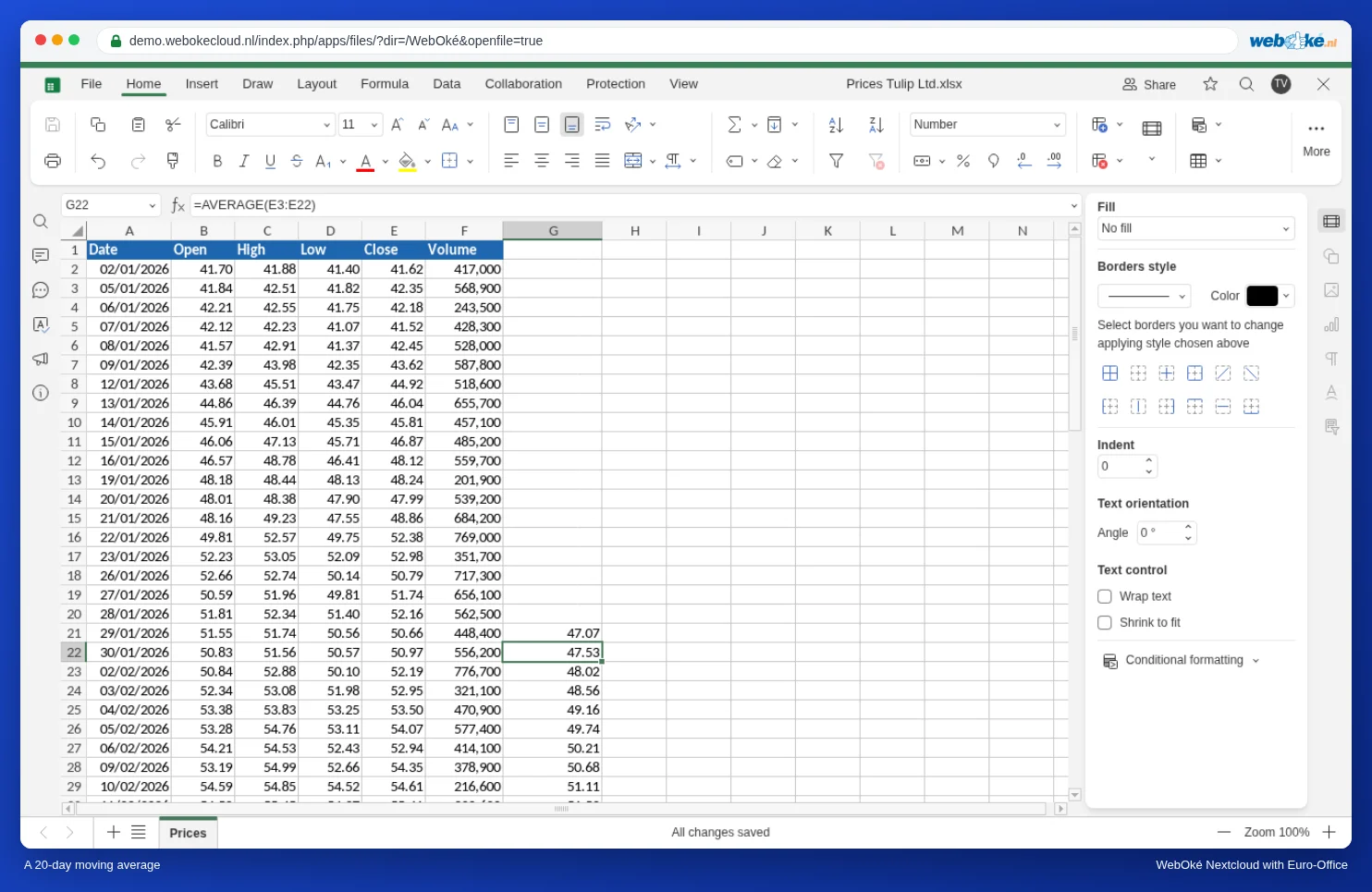
- U ćeliju G21, redak dvadesetog dana trgovanja, upišite:
=AVERAGE(E2:E21) - Kliknite na G21 i dvaput kliknite na mali kvadratić u donjem desnom kutu ćelije, ručicu za popunjavanje. Euro-Office kopira formulu do posljednjeg retka popisa.
U G22 sada stoji =AVERAGE(E3:E22), u G23 =AVERAGE(E4:E23) i tako dalje. Reci od 2 do 20 ostaju prazni: ondje još nema 20 dana za izračun prosjeka. Želite li kraće ili dulje razdoblje, primjerice 50 dana, počnite u G51 s =AVERAGE(E2:E51).
Korak 2: linijski grafikon preko cijelih stupaca
U grafikonu želite prikazati datum, tečaj zatvaranja i prosjek. Ti stupci nisu jedan do drugoga. Zato kliknite na zaglavlje stupca A, držite pritisnutu tipku Ctrl i kliknite na zaglavlja stupaca E i G. Cijeli stupci imaju prednost: ako kasnije dodate nove dane, grafikon automatski raste s njima.
- Na kartici Insert (Umetanje) kliknite na Chart (Grafikon) i u skupini Line (Linija) odaberite prvu sličicu.
- Povećajte grafikon: desno pod Size (Veličina) postavite, primjerice, Width (širinu) na 20 cm i Height (visinu) na 11 cm. Sa stotinama datuma taj Vam prostor treba.
Sada vidite prvu zamku. Za Euro-Office datum je broj (2. siječnja 2026. je 46 024), pa od njega crta zasebnu liniju, visoko iznad tečajeva. Sami tečajevi leže kao ravna crta pri dnu, a ispod grafikona stoje brojevi 1, 2, 3 umjesto datuma.
Korak 3: datumi na os pomoću Select data
- Kliknite na grafikon i desno odaberite Select data (Odabir podataka).
- Pod Legend entries (series) odaberite seriju Datum i kliknite na Remove.
- Pod Horizontal (category) axis labels kliknite na Edit.
- Unesite raspon s datumima, bez zaglavlja:
=Koersen!$A$2:$A$129i kliknite na OK. - U prozoru Chart data još jednom kliknite na OK.
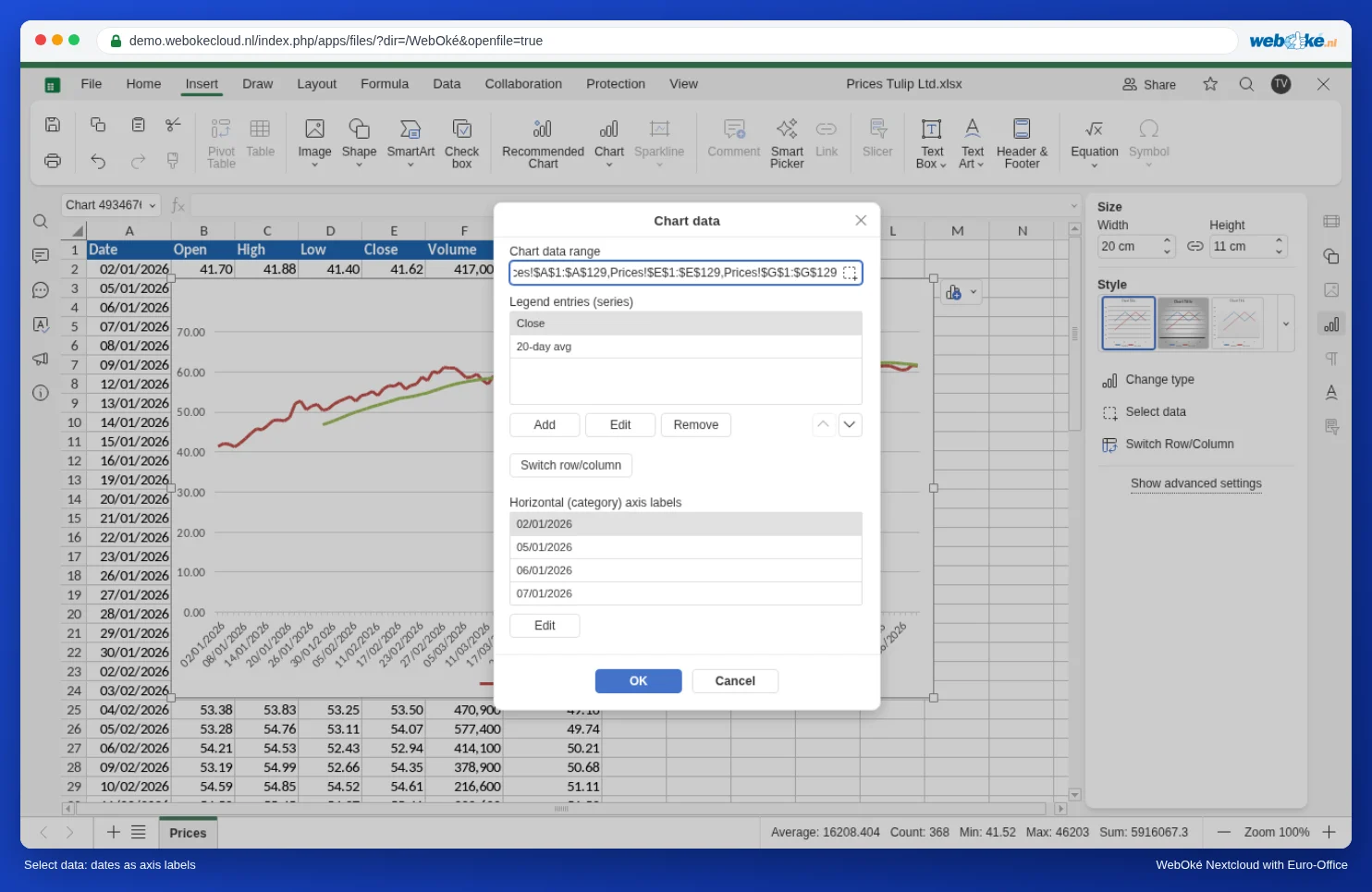
Sada su datumi ispod grafikona i vidite dvije linije: tečaj zatvaranja i prosjek od 20 dana.
Korak 4: os koja ne počinje od 0
Okomita os i dalje počinje od 0, iako se tečaj kreće između 40 i 65 eura. Zbog toga oscilacije izgledaju manjima nego što jesu.
- Kliknite na grafikon i desno pri dnu odaberite Show advanced settings (Prikaži napredne postavke).
- Na kartici Layout postavite Legend na Top.
- Na kartici Vertical axis postavite Minimum value na Fixed i upišite 35. Kliknite na OK.
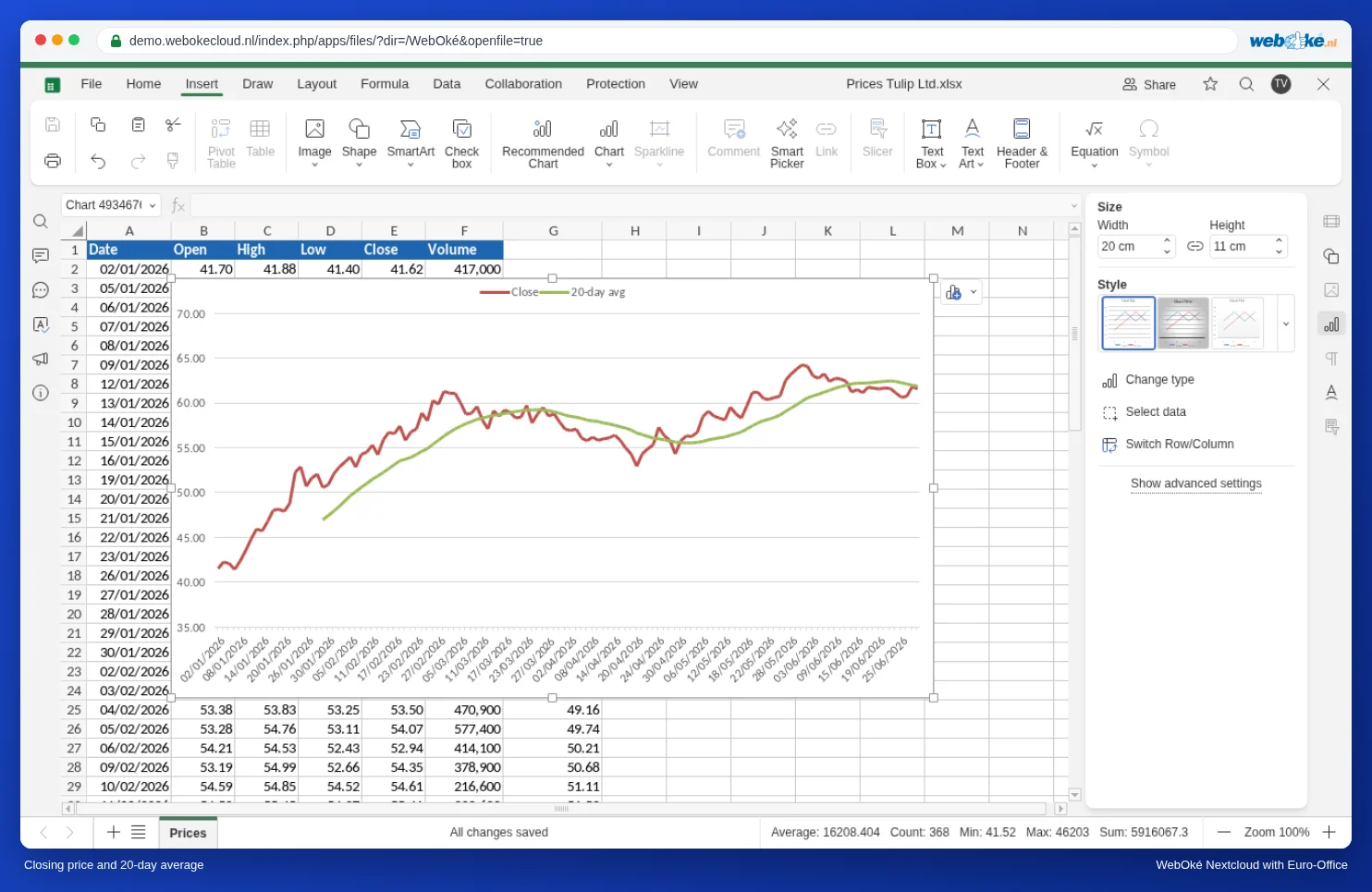
Kod tečajeva je os koja ne počinje od 0 uobičajena: važno je kretanje, a ne visina. Kod prihoda ili količina to je upravo zavaravajuće; ondje os neka počinje od 0 (pogledajte Grafikon sa stupcima i linijom na drugoj osi).
Kada tečaj zatvaranja presiječe prosjek odozdo prema gore ili odozgo prema dolje, trend se često okreće. Mnogi ulagači dodaju i prosjek od 50 ili 200 dana u zasebnom stupcu.
Korak 5: burzovni grafikon s otvaranjem, maksimumom, minimumom i zatvaranjem
Burzovni grafikon (poznat i kao svijećni grafikon ili candlestick) prikazuje četiri tečaja po danu istodobno. Euro-Office za to zahtijeva stupce točno ovim redoslijedom: datum, otvaranje, maksimum, minimum, zatvaranje. Ako su drugačije poredani, dobit ćete poruku Incorrect row order.
- U okvir s nazivom (Name Box) lijevo iznad stupca A (gdje se obično prikazuje naziv ćelije) upišite A1:E129 i pritisnite Enter. Tako brzo odabirete velik raspon bez povlačenja.
- Kliknite na Insert, Chart. Burzovni grafikon nalazi se u skupini Stock (dionice), desno pored skupine Area.
- Povećajte grafikon i putem Show advanced settings postavite Legend na None, a Minimum value okomite osi na Fixed, 35.
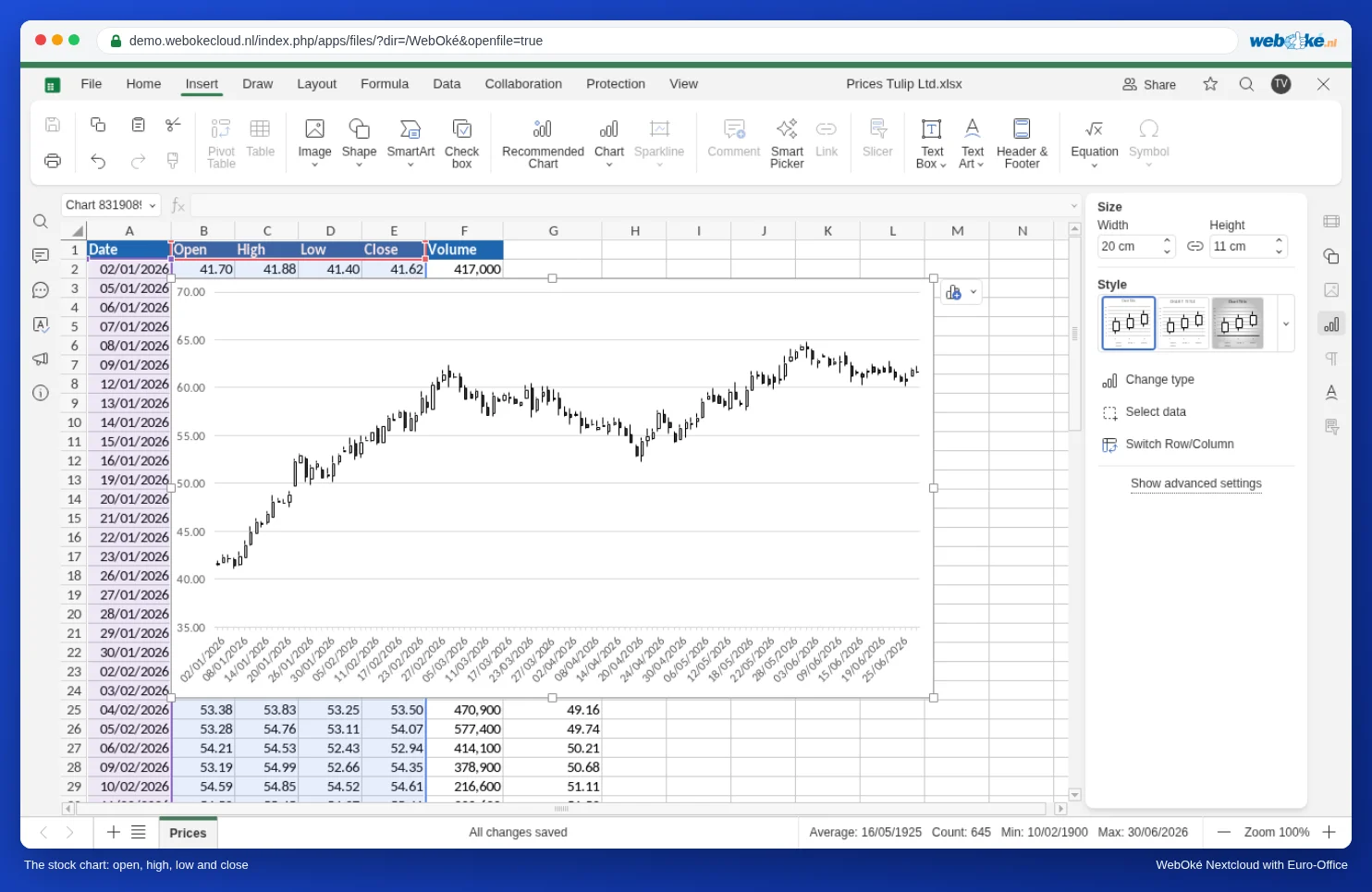
Svaka svijeća predstavlja jedan dan. Tijelo svijeće proteže se od tečaja otvaranja do tečaja zatvaranja: bijelo je ako je tečaj toga dana porastao, a crno ako je pao. Crtica iznad seže do najvišeg tečaja, a crtica ispod do najnižeg.
Savjeti za napredne korisnike
- Dulja razdoblja: na kartici Vertical axis uključite Logarithmic scale (logaritamska skala). Rast od 10 posto tada je posvuda jednako visok, bez obzira na to iznosi li tečaj 5 ili 500 eura.
- Manje datuma ispod osi: na kartici Horizontal Axis postavite Interval between Labels na, primjerice, 20, pa ćete vidjeti otprilike jedan datum mjesečno. Pomoću Label format birate kratak zapis, primjerice samo mjesec.
- Vikendi: Euro-Office postavlja datume jedan do drugoga kao kategorije. Dani bez trgovanja (vikendi, blagdani) stoga ne ostavljaju prazninu. Za tečajeve je to upravo ono što želite.
- Dodavanje volumena: želite li tečaj prikazati kao liniju, a volumen kao stupce, svaki sa svojom skalom? Upotrijebite kombinirani grafikon s drugom osi, kao u Grafikon sa stupcima i linijom na drugoj osi.
Zamke
- Datumi su poravnati lijevo u ćeliji: tada su to tekst, a ne datumi, primjerice nakon lijepljenja s web stranice ili iz CSV datoteke s drugačijim zapisom datuma. Najprije ih pretvorite u prave datume, inače ih Euro-Office neće ispravno sortirati niti s njima računati.
- Najnoviji datum na vrhu: mnoge banke i burzovne stranice isporučuju najnoviji dan na vrhu. Najprije sortirajte popis uzlazno po datumu, inače grafikon ide zdesna nalijevo, a prosjek se pomiče u pogrešnom smjeru.
- Poruka Incorrect row order kod burzovnog grafikona: poredajte stupce redoslijedom datum, otvaranje, maksimum, minimum, zatvaranje. Volumen ne pripada ovamo.
- Prosjek ide unaprijed: ako prvu formulu
=AVERAGE(E2:E21)stavite u G2 umjesto u G21, svaki redak računa prosjek 20 dana nakon toga datuma. Vaš prosjek tada reagira na tečajeve koji toga dana još nisu bili poznati. Stavite formulu u posljednji dan raspona.
U videozapisu uz ovaj članak možete vidjeti sve korake. Izrada običnog grafikona opisana je u Izrada grafikona.